
Partition Data Recovery Free: Recupere dados perdidos com segurança
A perda de uma partição inteira pode ser devastadora. Em um momento, sua unidade parece normal. No momento seguinte, uma partição está faltando, marcada como não alocada ou completamente inacessível. Em muitos casos, os usuários procuram imediatamente por um recuperação de dados de partição gratuita na esperança de restaurar seus arquivos sem pagar por serviços de recuperação caros.
A boa notícia é a seguinte: mesmo que a partição em si não possa ser reconstruída, os dados armazenados nela geralmente ainda podem ser recuperados. Entender a diferença entre recuperação de partição e recuperação de dados de partição é a chave para escolher a abordagem correta.
Neste guia, você aprenderá como recuperação de dados de partição gratuita ferramentas funcionam, quais são suas limitações e como Magic Data Recovery pode ajudar a recuperar arquivos de uma partição perdida com segurança e eficiência.
Compatível com Windows 7/8/10/11 e Windows Server
Está se perguntando se seus arquivos podem ser recuperados? Saiba mais em segundos com nossa verificação rápida abaixo.
Avaliação da recuperação de dados
Responda a 3 perguntas rápidas para estimar suas chances de recuperação
Índice
O que é gratuito Recuperação de dados de partição?
Recuperação gratuita de dados de partição refere-se ao uso de ferramentas gratuitas ou freeware para recuperar arquivos de uma partição perdida, excluída ou não alocada sem reconstruir a própria estrutura da partição.
É importante fazer a distinção entre dois conceitos:
- Recuperação de partição: Tenta restaurar a tabela de partição ou o sistema de arquivos.
- Recuperação de dados de partição: Concentra-se na varredura do disco e na extração de arquivos recuperáveis diretamente dos setores de armazenamento brutos.
A maioria das soluções freeware, inclusive as ferramentas de nível profissional, se enquadra na segunda categoria. Elas não reparam os metadados da partição. Em vez disso, localizam arquivos que ainda existem fisicamente no disco.
Essa distinção é importante porque muitos cenários reais de perda de dados exigem apenas a recuperação de arquivos, não o reparo estrutural da partição.
Motivos comuns pelos quais os dados da partição são perdidos
A perda de dados da partição é mais comum do que muitos usuários esperam. Com base em cenários reais de uso, as causas mais frequentes incluem:
- Exclusão acidental de partição em Gerenciamento de disco
- Disco convertido em espaço não alocado
- Reinstalação do sistema operacional
- Tabela de partição corrompida (MBR ou GPT)
- Falhas de energia durante operações de disco
- Ataques de malware ou vírus
Nesses casos, os arquivos raramente são apagados imediatamente. Em vez disso, o sistema perde o controle de onde eles estão armazenados, o que faz com que freeware de recuperação de dados de partição uma solução viável.
Você pode realmente fazer Partition Data Recovery Free (Recuperação gratuita de dados de partição)?
Sim, mas com expectativas realistas. A recuperação de dados de partição gratuita solução como Magic Data Recovery Normalmente, permite que você:
- Verificar partições perdidas ou não alocadas
- Visualizar arquivos recuperáveis
- Recuperar uma quantidade limitada de dados sem nenhum custo
No entanto, as ferramentas gratuitas também vêm com restrições. Elas podem limitar o tamanho da recuperação, a profundidade da varredura ou os sistemas de arquivos compatíveis. A compreensão desses limites ajuda a evitar frustrações e define expectativas adequadas.
Ainda assim, para muitos usuários, o freeware é suficiente para recuperar documentos críticos, fotos ou arquivos de trabalho de uma partição perdida.
Por que os dados de uma partição perdida geralmente podem ser recuperados
Quando você exclui uma partição, o sistema operacional remove as referências ao sistema de arquivos. Os blocos de dados reais permanecem intactos até serem substituídos por novos dados.
Em termos práticos:
- Exclusão de uma partição não apaga os arquivos imediatamente
- Formatação geralmente só redefine os metadados
- Espaço não alocado ainda pode conter dados recuperáveis
É por isso que recuperação de dados de partição gratuita examinam os discos em um nível baixo. Em vez de depender de registros de partição, elas analisam setores brutos de armazenamento para localizar assinaturas de arquivos reconhecíveis.
Essa abordagem técnica aumenta significativamente as chances de recuperação quando usada precoce e corretamente.
Como recuperar gratuitamente dados de uma partição perdida usando o Magic Data Recovery
O Magic Data Recovery pode ajudar nos casos em que os arquivos são perdidos devido à exclusão, corrupção ou formatação da partição. Embora não reconstrua partições, ele é excelente na recuperação de dados de espaços perdidos ou não alocados.
Por que o Magic Data Recovery se encaixa na recuperação de dados de partição
O Magic Data Recovery aborda vários pontos problemáticos reais dos usuários:
- Partições perdidas exibidas como não alocadas
- Unidades que parecem vazias, mas que contêm dados valiosos
- Usuários que precisam de uma solução prática recuperação de dados de partição gratuita abordagem
Principais vantagens
- Varredura profunda do espaço não alocado
- Visualização do arquivo antes da recuperação
- Suporte para sistemas de arquivos comuns
- Interface limpa e fácil de usar
Processo de recuperação passo a passo
Etapa 1: Faça o download e instale o Magic Data Recovery em uma unidade segura
Faça o download do Magic Data Recovery e instale-o em um dispositivo de armazenamento que não tenha sido afetado pela partição excluída. A instalação do software de recuperação no mesmo disco pode sobrescrever dados que ainda podem ser recuperados e diminuir a taxa de sucesso.
Compatível com Windows 7/8/10/11 e Windows Server
Etapa 2: Selecione o disco com a partição excluída
Na interface principal, identifique o disco físico que originalmente continha a partição excluída. Mesmo que a partição agora apareça como espaço não alocado, o software ainda poderá detectá-la e iniciar a pesquisa.
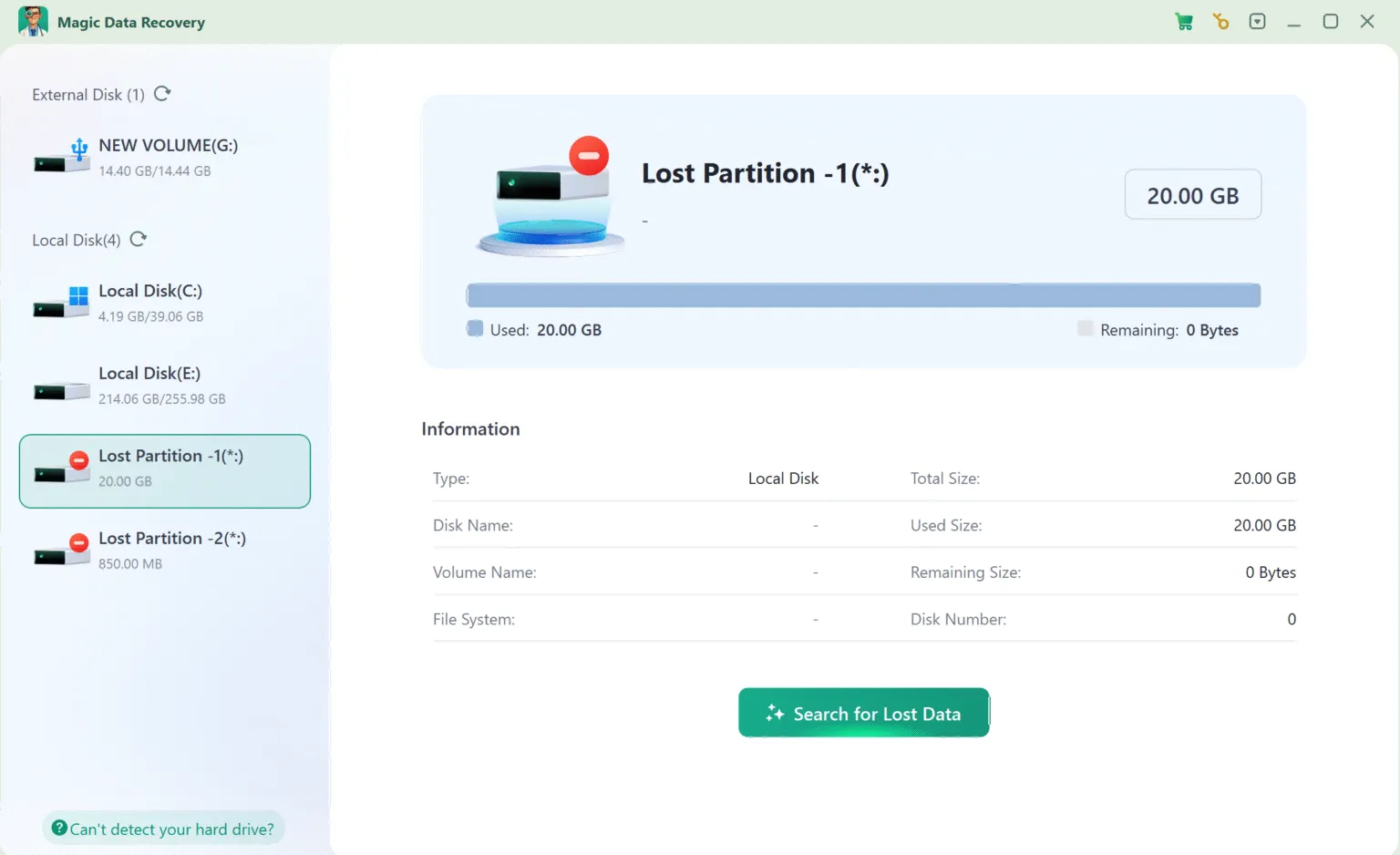
Etapa 3: Permitir que a verificação seja concluída
Assim que a verificação for iniciada, o Magic Data Recovery realizará automaticamente uma análise detalhada da estrutura do disco. Os arquivos recuperáveis da partição excluída serão exibidos gradualmente à medida que a verificação avança, permitindo que você monitore os resultados em tempo real.

Etapa 4: Visualizar arquivos antes da recuperação
Após a conclusão da verificação, use o recurso de visualização integrado para abrir os arquivos diretamente no aplicativo. A visualização prévia ajuda a confirmar que os arquivos não estão danificados e permite que você escolha apenas os dados que realmente precisa restaurar.

Etapa 5: Recuperar arquivos em um local de armazenamento separado
Selecione os arquivos que deseja restaurar e salve-os em uma unidade diferente. Não recupere os arquivos de volta para o disco original, pois isso pode sobrescrever os dados restantes e comprometer os esforços de recuperação posteriores.

Esse fluxo de trabalho reflete como os profissionais abordam a perda de dados relacionada à partição, mas sem complexidade desnecessária. Se você estiver procurando uma solução confiável para freeware de recuperação de dados de partição Se você deseja uma solução que priorize a segurança dos dados, o Magic Data Recovery é uma opção prática. Ele listará todos os arquivos e você poderá recuperar 500 MB de arquivos gratuitamente.
Recuperação de partição vs. recuperação de dados de partição
Recurso | Recuperação de partição | Recuperação de dados de partição |
Restaura a estrutura da partição | Sim | Não |
Concentra-se na extração de arquivos | Não | Sim |
Risco de mais corrupção | Mais alto | Inferior |
Adequado para freeware | Limitada | Muito adequado |
Para a maioria dos usuários, recuperação de dados de partição gratuita é a opção mais segura e prática.
Práticas recomendadas para maximizar o sucesso da recuperação
- Pare de usar a unidade afetada imediatamente
- Evite formatar ou inicializar o disco
- Instale o software de recuperação em uma unidade separada
- Recupere arquivos para o armazenamento externo
Essas práticas melhoram significativamente os resultados da recuperação, independentemente da ferramenta utilizada.
Conclusão
Escolhendo o caminho certo recuperação de dados de partição gratuita A ferramenta de recuperação de dados requer o equilíbrio entre eficácia, segurança e transparência. O Magic Data Recovery se destaca porque se concentra no que realmente importa: recuperar seus arquivos sem correr o risco de perder mais dados.
Ao verificar o espaço não alocado e extrair diretamente os dados recuperáveis, ele oferece uma solução confiável para os usuários que enfrentam perda de dados relacionada à partição. Se você precisa de uma maneira confiável de recuperar arquivos de uma partição perdida, o Magic Data Recovery é uma solução que vale a pena considerar.
Compatível com Windows 7/8/10/11 e Windows Server
FAQ: Recuperação gratuita de dados de partição
Posso recuperar dados de uma partição não alocada gratuitamente?
Qual é a diferença entre recuperação de partição e recuperação de dados de partição?
É seguro usar o freeware de recuperação de dados de partição?
O Magic Data Recovery pode restaurar uma partição excluída?
A formatação de uma partição torna os dados irrecuperáveis?
Por que as ferramentas de recuperação gratuitas limitam o tamanho da recuperação?
Quando devo considerar serviços profissionais de recuperação de dados?

Vasilii é um especialista em recuperação de dados com cerca de 10 anos de experiência prática na área. Ao longo de sua carreira, ele resolveu com sucesso milhares de casos complexos envolvendo arquivos excluídos, unidades formatadas, partições perdidas e sistemas de arquivos RAW. Sua experiência abrange métodos de recuperação manual usando ferramentas profissionais, como editores hexadecimais, e soluções automatizadas avançadas com software de recuperação. A missão do Vasilii é tornar o conhecimento confiável sobre recuperação de dados acessível tanto para profissionais de TI quanto para usuários comuns, ajudando-os a proteger seus valiosos ativos digitais.