
Recuva Restore Deleted Files: Ele realmente funciona?
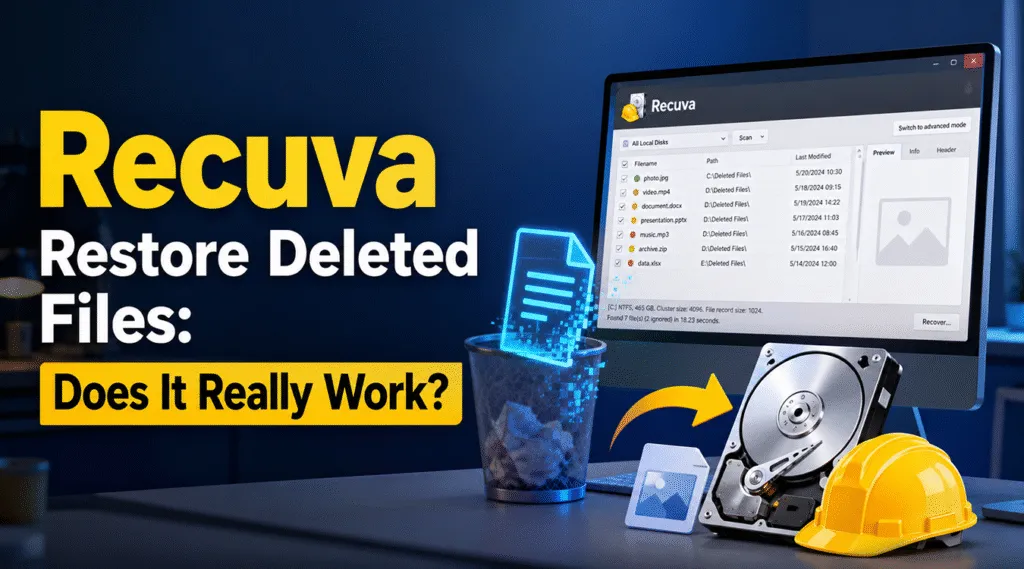
Aquele mini-ataque cardíaco quando você acidentalmente esvaziar a Lixeira já é ruim o suficiente, mas é ainda pior quando você faz o download de uma ferramenta na esperança de um milagre, mas acaba olhando para uma tela congelada. Se você estiver se perguntando: ” Can Recuva restaurar arquivos excluídos?”, a resposta honesta para 2026 é: Depende totalmente da tecnologia de armazenamento de sua unidade.
Embora o Recuva tenha sido a principal recomendação para a recuperação de fotos ou documentos perdidos, as atualizações modernas do Windows e o hardware avançado deixaram esse freeware legado para trás. Se você já tentou usá-lo e enfrentou um erro de travamento na varredura profunda ou se os vídeos recuperados voltaram completamente corrompidos, agora você conhece suas limitações em primeira mão.
Portanto, este guia oferece uma análise direta sobre se o Recuva pode realmente resolver sua crise de perda de dados hoje, por que ele falha com frequência nos sistemas modernos e por que mudar para o Recuva é uma boa opção. Magic Data Recovery é a solução definitiva para recuperar arquivos excluídos.
Compatível com Windows 7/8/10/11 e Windows Server
Índice
A ciência: Como as ferramentas de recuperação de dados "desfazem" a exclusão de arquivos?
Para entender como obter sucesso recuperar arquivos excluídos permanentemente windows 11, Para excluir um arquivo, você deve primeiro entender como o Windows lida com a exclusão de dados. Especificamente, quando você exclui um arquivo e esvazia a Lixeira, o sistema operacional não tritura fisicamente esses dados até virarem pó. Em vez disso, o Windows simplesmente exclui o “ponteiro” do arquivo e marca esse espaço específico em seu disco rígido como “disponível para gravação”.”
Consequentemente, seu arquivo original permanece completamente intacto nos setores de armazenamento até que novos dados o substituam. Por esse motivo, cria-se uma janela de oportunidade crítica conhecida como a “Golden Hour” da recuperação de dados. Se você agir rapidamente, as ferramentas projetadas para Recuva restaurar arquivos excluídos pode facilmente examinar esses setores órfãos e reunir os dados.
Aviso de segurança crítico: Para evitar a substituição permanente de dados, pare de usar a unidade de armazenamento afetada imediatamente. Além disso, não instale novos softwares, não faça download de arquivos do navegador nem transmita vídeos na unidade que deseja recuperar.
Os limites do Recuva: Por que o Recuva não consegue restaurar arquivos excluídos em 2026
Embora a ferramenta seja excelente para tarefas básicas, ela não recebeu uma grande revisão do mecanismo principal nos últimos anos. Devido a essa arquitetura legada, os usuários frequentemente se deparam com um obstáculo ao tentar recuperar arquivos excluídos permanentemente windows 11 sistemas utilizam atualmente. Quando as pessoas tentam Recuva restaurar arquivos excluídos em sistemas de computação modernos, eles geralmente enfrentam barreiras inesperadas que os sistemas de arquivos antigos simplesmente não tinham.
O SSD moderno e a complicação do TRIM
A maioria dos laptops e computadores de mesa modernos agora utiliza Unidades de estado sólido (SSDs) em vez do tradicional HDDs. Além disso, as SSDs modernas empregam um comando de otimização interna chamado TRIM. Quando você exclui um arquivo, TRIM comanda ativamente a unidade a limpar os blocos de dados subjacentes durante os períodos ociosos para manter altas as velocidades de gravação. Como resultado, o processo regular de Recuva restaurar arquivos excluídos tem muitas dificuldades com SSDs habilitados para TRIM, muitas vezes mostrando resultados nulos ou retornando shells de arquivos completamente vazios e corrompidos.
O problema da fragmentação de arquivos grandes
Você já tentou restaurar um arquivo de vídeo 4K grande ou um arquivo ZIP enorme usando o Recuva, mas não conseguiu reproduzi-lo? Na verdade, isso acontece porque os arquivos grandes raramente são armazenados em um bloco contínuo na unidade. Em vez disso, eles são divididos em fragmentos em vários setores de armazenamento. Consequentemente, o mecanismo básico construído para Recuva restaurar arquivos excluídos não possui os mecanismos avançados de reconstrução lógica necessários para unir adequadamente os setores fragmentados.
Falhas comuns de desempenho
Muitos usuários relatam problemas técnicos frustrantes durante sessões intensivas de recuperação. Por exemplo, um problema altamente documentado é o erro de travamento da varredura profunda do Recuva em 0% ou 99%, que faz com que o software trave completamente em unidades de alta capacidade. Como ele fica travado indefinidamente, os usuários não conseguem concluir a etapa para Recuva restaurar arquivos excluídos, deixando seus dados perdidos. Além disso, o software não pode analisar nativamente a perda de partições brutas complexas, o que prejudica sistemas de arquivos danificados, ou mídia externa RAW.

A alternativa profissional: Está em dificuldades com o Recuva Restore Deleted Files?
Quando o utilitário gratuito falha, exibe os arquivos críticos com um ícone de status vermelho ou não consegue localizar a partição perdida, você precisa de uma solução de nível profissional. Portanto, se estiver procurando uma solução altamente eficaz para Alternativa de recuperação de dados gratuita do Recuva que contorna essas falhas estruturais, Magic Data Recovery fornece a tecnologia avançada necessária para lidar com cenários complexos. Ele atua como a rede de segurança definitiva quando você percebe que não pode Recuva restaurar arquivos excluídos devido à corrupção profunda da unidade.
Solucionando os pontos mais difíceis de perda de dados
Ao contrário dos utilitários antigos, o Magic Data Recovery foi desenvolvido para atender às rigorosas demandas dos ambientes Windows modernos. Especificamente, ele aborda os pontos problemáticos exatos em que as ferramentas gratuitas ficam aquém quando você não consegue Recuva restaurar arquivos excluídos:
- Análise Heurística Avançada do Setor: Quando as tabelas de alocação de arquivos são destruídas ou corrompidas, o software vai além das listagens superficiais. Em vez disso, ele lê diretamente os blocos de dados binários brutos, reconhecendo assinaturas de arquivos exclusivas para reconstruir arquivos que as varreduras padrão não detectam.
- Costura inteligente de fragmentos: Além disso, a ferramenta utiliza algoritmos proprietários de reconstrução. Ela combina de forma inteligente fragmentos dispersos de vídeos grandes, imagens de alta resolução e documentos complexos, garantindo que os arquivos resgatados sejam realmente abertos com êxito e sem corrupção.
Cenários típicos do mundo real
Por exemplo, considere uma situação em que você acidentalmente formata um volume de unidade local que contém anos de dados comerciais essenciais. Embora as ferramentas básicas vejam o sistema formatado como vazio e não consigam Recuva restaurar arquivos excluídos, Se o Magic Data Recovery não for formatado, ele reconstruirá a estrutura de partição anterior. Da mesma forma, se a unidade flash principal exibir repentinamente um erro “RAW” e o Windows exigir que você a formate, esse utilitário contornará o erro do sistema de arquivos para recuperar seus dados com segurança.
Guia passo a passo: Como usar o Magic Data Recovery como a melhor alternativa ao Recuva
Quando um utilitário padrão não consegue localizar seus arquivos perdidos, mudar para um mecanismo de software avançado é o próximo passo mais eficaz. Abaixo está um guia abrangente sobre como usar as alternativas do Recuva, como o Magic Data Recovery, para recuperar seus arquivos perdidos com segurança e eficiência, garantindo uma taxa de sucesso incomparável em comparação com as tentativas básicas de Recuva restaurar arquivos excluídos.
Etapa 1: Faça o download e instale o Magic Data Recovery
Primeiro, baixe o arquivo de instalação do Magic Data Recovery. É necessário instalar o software em uma partição ou unidade separada do local de destino onde os dados perdidos costumavam estar. Portanto, essa simples precaução evita a substituição acidental de setores e mantém seus arquivos intactos.
Compatível com Windows 7/8/10/11 e Windows Server
Etapa 2: Selecione a partição de destino a ser examinada
Em segundo lugar, inicie o programa da área de trabalho. No layout do painel principal, identifique e escolha a unidade de armazenamento específica ou a partição perdida em que seus arquivos foram originalmente excluídos. Uma vez selecionado, inicie o processo de varredura automatizada.

Etapa 3: Examinar o local em busca de arquivos excluídos
Em seguida, o aplicativo executará automaticamente uma varredura avançada da mídia de armazenamento. À medida que o mecanismo se aprofunda nos setores da unidade, ele preenche dinamicamente uma lista em tempo real de todos os itens recuperáveis encontrados durante o processo.

Etapa 4: Visualizar os arquivos excluídos antes da recuperação
Em seguida, antes de prosseguir para a etapa final, use o painel de visualização embutido. Esse recurso permite verificar o conteúdo real e a integridade de documentos ou imagens, garantindo que você restaure exatamente o que precisa.

Etapa 5: Recuperar arquivos em um local seguro
Por fim, marque as caixas de seleção ao lado dos itens que deseja salvar e, em seguida, execute a restauração. Sempre selecione uma unidade de destino diferente, como um disco interno separado ou um diretório na nuvem, para evitar a corrupção de arquivos.

Comparação lado a lado: Recuva vs. Magic Data Recovery
Para ajudá-lo a entender qual ferramenta se adequa à sua situação atual, vejamos como esses dois programas se comparam em relação às métricas críticas de desempenho:
Métrica de desempenho | Recuva | Magic Data Recovery |
Tecnologia de varredura primária | Varredura básica da tabela de alocação de arquivos | Varredura heurística e setorial de baixo nível |
Grande costura de vídeo | Ruim; os arquivos são corrompidos com frequência | Excelente; reconstrução de fragmentação avançada |
Manuseio de unidades RAW/formatadas | Raramente bem-sucedido em sistemas de arquivos RAW | Recuperação da estrutura de arquivos com suporte total |
Estabilidade da varredura | Alto risco de erros de varredura profunda | O gerenciamento avançado de memória evita falhas |
Nível de avaliação gratuita | Versão básica gratuita disponível | Limite de 500 MB de dados gratuitos para restauração de arquivos |
Conclusão
Em resumo, usar software livre para Recuva restaurar arquivos excluídos é uma primeira etapa sábia para problemas simples e imediatos com dados em mídias de armazenamento antigas. Ele não custa nada e oferece um assistente fácil de usar para recuperação de arquivos excluídos.
No entanto, a recuperação de dados é altamente sensível ao tempo. Se você estiver lidando com arquivos insubstituíveis, um dispositivo formatado ou um SSD moderno, confiar em freeware desatualizado para Recuva restaurar arquivos excluídos pode sobrescrever inadvertidamente os cabeçalhos de dados restantes. Portanto, é altamente recomendável Magic Data Recovery porque seu avançado mecanismo de varredura heurística de baixo nível garante uma taxa de sucesso significativamente maior para sistemas de arquivos modernos.
Para evitar problemas futuros, sempre implemente a regra de backup 3-2-1: mantenha três cópias de seus dados, armazenadas em dois tipos diferentes de mídia, com uma cópia localizada completamente fora do local ou no armazenamento em nuvem.
Compatível com Windows 7/8/10/11 e Windows Server
Perguntas frequentes sobre o Recuva Restore Deleted Files
Por que minha varredura profunda do Recuva está travada em 0% ou 99%?
Esse erro geralmente aponta para setores defeituosos na unidade física ou conflitos com programas antivírus. Para corrigir isso, desative temporariamente suas ferramentas de segurança em tempo real, feche todos os softwares em segundo plano e inicie o programa como Administrador. No entanto, se a verificação continuar travada, é provável que a unidade esteja com problemas de hardware físico.
Por que meus arquivos recuperados estão corrompidos e não podem ser abertos?
Se um arquivo abrir com uma mensagem de erro, é provável que seus blocos de armazenamento originais tenham sido parcialmente sobrescritos antes de você iniciar o processo de recuperação. Como alternativa, a ferramenta gratuita não conseguiu unir corretamente os blocos fragmentados. Portanto, você deve mudar para uma solução premium que ofereça uma visualização pré-recuperação intacta.
O Recuva pode recuperar dados de uma unidade totalmente formatada?
Uma verificação rápida padrão não encontrará arquivos em uma unidade formatada. Por esse motivo, você deve ativar a opção de varredura profunda para procurar assinaturas de dados remanescentes. Entretanto, se a formatação tiver alterado a estrutura subjacente do sistema de arquivos, uma ferramenta básica não conseguirá ler nada.
Como posso recuperar arquivos excluídos permanentemente do Windows 11 de forma segura?
Primeiro, pare imediatamente de gravar novos dados na unidade. Em seguida, baixe um utilitário profissional como o Magic Data Recovery em uma partição da unidade não afetada. Por fim, execute uma verificação heurística avançada, visualize os arquivos intactos e salve-os em um disco alternativo seguro.
O que devo fazer se ocorrer um erro de travamento do Recuva Deep Scan?
Primeiro, não force a reinicialização do computador repetidamente, pois isso pode piorar os danos à unidade. Em vez disso, feche com segurança o software travado por meio do Gerenciador de tarefas. Depois disso, implemente o Magic Data Recovery para clonar ou extrair com segurança os dados dos setores problemáticos da unidade sem travar.
Por que o Recuva tem dificuldade para recuperar arquivos de vídeo modernos?
Arquivos de vídeo grandes, como MP4 ou MOV, geralmente são divididos em vários fragmentos em diferentes setores da unidade. Como o Recuva não possui algoritmos de reconstrução modernos, ele simplesmente vincula os cabeçalhos sem unir os fragmentos de conteúdo reais, resultando em arquivos de vídeo corrompidos e impossíveis de reproduzir.

Vasilii é um especialista em recuperação de dados com cerca de 10 anos de experiência prática na área. Ao longo de sua carreira, ele resolveu com sucesso milhares de casos complexos envolvendo arquivos excluídos, unidades formatadas, partições perdidas e sistemas de arquivos RAW. Sua experiência abrange métodos de recuperação manual usando ferramentas profissionais, como editores hexadecimais, e soluções automatizadas avançadas com software de recuperação. A missão do Vasilii é tornar o conhecimento confiável sobre recuperação de dados acessível tanto para profissionais de TI quanto para usuários comuns, ajudando-os a proteger seus valiosos ativos digitais.