
Recuva Gelöschte Dateien wiederherstellen: Funktioniert es wirklich?
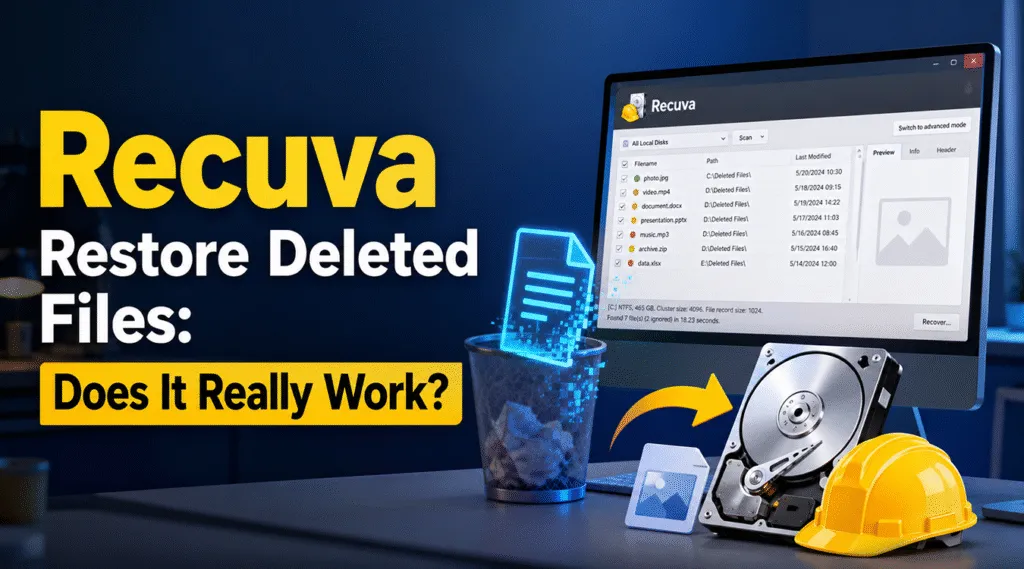
Der Mini-Herzinfarkt, wenn man aus Versehen den Papierkorb leeren ist schon schlimm genug - aber noch schlimmer ist es, wenn man ein Programm herunterlädt und auf ein Wunder hofft, nur um dann auf einen eingefrorenen Bildschirm zu starren. Wenn Sie sich fragen: ”Können Recuva gelöschte Dateien wiederherstellen?” lautet die ehrliche Antwort für 2026: Das hängt ganz von der Speichertechnologie Ihres Laufwerks ab.
Früher war Recuva die erste Wahl, wenn es um die Wiederherstellung verlorener Fotos oder Dokumente ging. Moderne Windows-Updates und fortschrittliche Hardware haben diese alte Freeware jedoch ins Hintertreffen geraten lassen. Wenn Sie es bereits ausprobiert haben und bei der Tiefensuche ein Fehler auftrat oder Ihre wiederhergestellten Videos vollständig beschädigt zurückkamen, kennen Sie jetzt seine Grenzen aus erster Hand.
Daher bietet dieser Leitfaden einen unkomplizierten Überblick darüber, ob Recuva tatsächlich Ihre Datenverlustkrise lösen kann, warum es auf modernen Systemen häufig versagt und warum ein Wechsel zu Magic Data Recovery ist die ultimative Lösung für gelöschte Dateien wiederherstellen.
Unterstützt Windows 7/8/10/11 und Windows Server
Inhaltsübersicht
Die Wissenschaft: Wie können Datenrettungstools Dateien "wiederherstellen"?
Um zu verstehen, wie man erfolgreich dauerhaft gelöschte dateien wiederherstellen windows 11, müssen Sie zunächst verstehen, wie Windows das Löschen von Daten handhabt. Wenn Sie eine Datei löschen und den Papierkorb leeren, zermahlt das Betriebssystem diese Daten nicht physisch zu Staub. Stattdessen löscht Windows einfach den “Zeiger” der Datei und markiert den betreffenden Speicherplatz auf der Festplatte als “zum Schreiben verfügbar”.”
Folglich bleibt Ihre Originaldatei auf den Speichersektoren vollständig intakt, bis sie von neuen Daten überschrieben wird. Aus diesem Grund entsteht ein kritisches Zeitfenster, das als die “Goldene Stunde” der Datenrettung bekannt ist. Wenn Sie schnell handeln, können Tools zur Recuva gelöschte Dateien wiederherstellen kann diese verwaisten Sektoren leicht scannen und die Daten wieder zusammensetzen.
Kritische Sicherheitswarnung: Um ein dauerhaftes Überschreiben von Daten zu verhindern, stellen Sie die Verwendung des betroffenen Speicherlaufwerks sofort ein. Installieren Sie außerdem keine neue Software, laden Sie keine Browser-Dateien herunter und streamen Sie keine Videos auf das Laufwerk, das Sie retten möchten.
Die Grenzen von Recuva: Warum es Recuva nicht gelingt, gelöschte Dateien im Jahr 2026 wiederherzustellen
Obwohl das Tool für grundlegende Aufgaben hervorragend geeignet ist, wurde es seit Jahren nicht mehr grundlegend überarbeitet. Aufgrund dieser veralteten Architektur stoßen die Benutzer häufig auf eine Mauer, wenn sie versuchen dauerhaft gelöschte dateien wiederherstellen windows 11 Systeme heute nutzen. Wenn Menschen versuchen Recuva gelöschte Dateien wiederherstellen Auf modernen Computersystemen stoßen sie oft auf unerwartete Hindernisse, die bei alten Dateisystemen einfach nicht vorhanden waren.
Die moderne SSD & TRIM-Komplikation
Die meisten modernen Laptops und Desktop-Computer verwenden heute Solid-State-Laufwerke (SSDs) anstelle der traditionellen HDDs. Außerdem verwenden moderne SSDs einen internen Optimierungsbefehl namens TRIM. Wenn Sie eine Datei löschen, TRIM befiehlt dem Laufwerk aktiv, die zugrunde liegenden Datenblöcke während der Leerlaufzeiten zu löschen, um die Schreibgeschwindigkeit hoch zu halten. Infolgedessen wird der regelmäßige Prozess zur Recuva gelöschte Dateien wiederherstellen hat große Probleme mit TRIM-fähigen SSDs und zeigt oft keine Ergebnisse an oder liefert völlig leere, beschädigte Dateishells.
Das Problem der großen Dateifragmentierung
Haben Sie schon einmal versucht, eine große 4K-Videodatei oder ein umfangreiches ZIP-Archiv mit Recuva wiederherzustellen und mussten dann feststellen, dass die Datei nicht abspielbar ist? Das liegt daran, dass große Dateien selten in einem zusammenhängenden Block auf Ihrer Festplatte gespeichert werden. Stattdessen sind sie aufgeteilt in Fragmente über verschiedene Speicherbereiche hinweg. Folglich ist der Basismotor, der für Recuva gelöschte Dateien wiederherstellen nicht über die fortschrittlichen logischen Wiederherstellungsmechanismen verfügt, die erforderlich sind, um fragmentierte Sektoren wieder richtig zusammenzufügen.
Häufige Leistungsstörungen
Viele Benutzer berichten von frustrierenden technischen Problemen während intensiver Wiederherstellungssitzungen. Ein häufig dokumentiertes Problem ist zum Beispiel der Recuva Deep Scan, der bei 0% oder 99% hängen bleibt und die Software bei Laufwerken mit hoher Kapazität komplett zum Absturz bringt. Da die Software auf unbestimmte Zeit hängen bleibt, können Benutzer den Schritt zur Recuva gelöschte Dateien wiederherstellen, und lassen ihre Daten im Stich. Darüber hinaus kann die Software komplexe Rohpartitionsverluste nicht nativ analysieren, was die beschädigte Dateisysteme, oder externe RAW-Medien.

Die Profi-Alternative: Sind Sie mit Recuva Restore Deleted Files auf eine Mauer gestoßen?
Wenn das kostenlose Dienstprogramm versagt, Ihre wichtigen Dateien mit einem roten Statussymbol anzeigt oder Ihre verlorene Partition nicht finden kann, brauchen Sie eine professionelle Lösung. Wenn Sie also auf der Suche nach einem hocheffektiven Recuva kostenlose Alternative zur Datenwiederherstellung die diese strukturellen Schwächen umgeht, Magic Data Recovery bietet die fortschrittliche Technologie, die für die Bewältigung komplexer Szenarien erforderlich ist. Es ist das ultimative Sicherheitsnetz, wenn Sie feststellen, dass Sie nicht Recuva gelöschte Dateien wiederherstellen aufgrund einer tiefen Laufwerksbeschädigung.
Lösung der schwierigsten Datenverluste
Im Gegensatz zu älteren Dienstprogrammen ist Magic Data Recovery für die strengen Anforderungen moderner Windows-Umgebungen ausgelegt. Es setzt genau dort an, wo freie Tools versagen, nämlich bei folgenden Punkten Recuva gelöschte Dateien wiederherstellen:
- Fortgeschrittene heuristische Sektoranalyse: Wenn Dateizuordnungstabellen zerstört oder beschädigt sind, geht die Software über die Auflistung der Oberfläche hinaus. Stattdessen liest sie binäre Rohdatenblöcke direkt und erkennt eindeutige Dateisignaturen, um Dateien zu rekonstruieren, die bei Standard-Scans übersehen werden.
- Intelligentes Fragment Stitching: Darüber hinaus verwendet das Tool proprietäre Wiederherstellungsalgorithmen. Es gleicht verstreute Fragmente großer Videos, hochauflösender Bilder und komplexer Dokumente auf intelligente Weise ab und stellt so sicher, dass Ihre geretteten Dateien tatsächlich erfolgreich und ohne Beschädigung geöffnet werden können.
Typische Szenarien der realen Welt
Stellen Sie sich beispielsweise eine Situation vor, in der Sie versehentlich ein lokales Laufwerk formatieren, das jahrelang wichtige Geschäftsdaten enthielt. Während einfache Tools das formatierte System als leer ansehen und nicht Recuva gelöschte Dateien wiederherstellen, stellt Magic Data Recovery die vorherige Partitionsstruktur wieder her. Auch wenn Ihr primäres Flash-Laufwerk plötzlich einen “RAW”-Fehler anzeigt und Windows Sie auffordert, es zu formatieren, umgeht dieses Dienstprogramm den Dateisystemfehler, um Ihre Daten sicher zu retten.
Schritt-für-Schritt-Anleitung: Wie man Magic Data Recovery als ultimative Recuva-Alternative verwendet
Wenn ein Standard-Dienstprogramm nicht in der Lage ist, Ihre fehlenden Dateien zu finden, ist der Wechsel zu einer fortschrittlichen Software-Engine der effektivste nächste Schritt. Im Folgenden finden Sie eine umfassende Anleitung, wie Sie Recuva-Alternativen wie Magic Data Recovery verwenden können, um Ihre verlorenen Dateien sicher und effizient wiederherzustellen und eine unvergleichliche Erfolgsquote im Vergleich zu einfachen Versuchen zu gewährleisten Recuva gelöschte Dateien wiederherstellen.
Schritt 1: Herunterladen und Installieren von Magic Data Recovery
Laden Sie zunächst die Setup-Datei für Magic Data Recovery herunter. Sie müssen die Software auf einer separaten Partition oder einem separaten Laufwerk installieren, die/der von dem Zielort entfernt ist, an dem sich Ihre verlorenen Daten befanden. Durch diese einfache Vorsichtsmaßnahme wird ein versehentliches Überschreiben von Sektoren vermieden und Ihre Dateien bleiben intakt.
Unterstützt Windows 7/8/10/11 und Windows Server
Schritt 2: Wählen Sie die zu scannende Zielpartition
Zweitens: Starten Sie das Desktop-Programm. Wählen Sie im primären Dashboard-Layout das spezifische Speicherlaufwerk oder die verlorene Partition aus, auf der Ihre Dateien ursprünglich gelöscht wurden. Sobald Sie es ausgewählt haben, starten Sie den automatischen Scanvorgang.

Schritt 3: Scannen Sie den Speicherort nach gelöschten Dateien
Anschließend führt die Anwendung automatisch einen erweiterten Scan Ihres Speichermediums durch. Während die Engine tief in die Sektoren des Laufwerks eindringt, wird dynamisch eine Echtzeitliste aller wiederherstellbaren Elemente erstellt, die während des Prozesses gefunden wurden.

Schritt 4: Vorschau gelöschter Dateien vor der Wiederherstellung
Bevor Sie zum letzten Schritt übergehen, sollten Sie die integrierte visuelle Vorschau nutzen. Mit dieser Funktion können Sie den tatsächlichen Inhalt und die Integrität von Dokumenten oder Bildern überprüfen und sicherstellen, dass Sie genau das wiederherstellen, was Sie brauchen.

Schritt 5: Dateien an einem sicheren Ort wiederherstellen
Markieren Sie schließlich die Kontrollkästchen neben den Elementen, die Sie speichern möchten, und führen Sie die Wiederherstellung aus. Wählen Sie immer ein anderes Ziellaufwerk, z. B. eine separate interne Festplatte oder ein Cloud-Verzeichnis, um eine Beschädigung der Dateien zu vermeiden.

Seite-an-Seite-Vergleich: Recuva vs. Magic Data Recovery
Um herauszufinden, welches Tool für Ihre aktuelle Situation am besten geeignet ist, wollen wir uns ansehen, wie diese beiden Programme in Bezug auf wichtige Leistungskennzahlen im Vergleich abschneiden:
Leistungsmetrik | Recuva | Magic Data Recovery |
Primär-Scan-Technologie | Grundlegende Überprüfung der Dateizuordnungstabelle | Heuristik auf niedriger Ebene und Sektor-Scanning |
Großes Video-Stitching | Schlecht; die Dateien sind häufig beschädigt | Hervorragend; erweiterte Wiederherstellung der Fragmentierung |
Umgang mit RAW/formatierten Laufwerken | Selten erfolgreich auf RAW-Dateisystemen | Vollständig unterstützte Wiederherstellung der Dateistruktur |
Scan-Stabilität | Hohes Risiko von Deep-Scan-Fehlern | Erweiterte Speicherverwaltung verhindert Abstürze |
Kostenlose Bewertungsstufe | Kostenlose Basisversion verfügbar | 500 MB kostenloses Datenlimit für die Wiederherstellung von Dateien |
Schlussfolgerung
Kurz gesagt, die Verwendung freier Software zur Recuva gelöschte Dateien wiederherstellen ist ein kluger erster Schritt für einfache, sofortige Datenpannen auf älteren Speichermedien. Es kostet nichts und bietet einen benutzerfreundlichen Assistenten für grundlegende Wiederherstellung gelöschter Dateien.
Die Datenwiederherstellung ist jedoch äußerst zeitkritisch. Wenn Sie es mit unersetzlichen Dateien, einem formatierten Gerät oder einer modernen SSD zu tun haben, sollten Sie sich auf veraltete Freeware verlassen, um Recuva gelöschte Dateien wiederherstellen können versehentlich Ihre restlichen Datenheader überschreiben. Wir empfehlen daher dringend Magic Data Recovery weil seine fortschrittliche heuristische Low-Level-Scan-Engine eine deutlich höhere Erfolgsquote für moderne Dateisysteme gewährleistet.
Um zukünftigen Problemen vorzubeugen, sollten Sie immer die 3-2-1-Backup-Regel anwenden: Bewahren Sie drei Kopien Ihrer Daten auf, die auf zwei verschiedenen Datenträgern gespeichert sind, wobei sich eine Kopie vollständig außerhalb des Unternehmens oder in einem Cloud-Speicher befindet.
Unterstützt Windows 7/8/10/11 und Windows Server
FAQs über Recuva Gelöschte Dateien wiederherstellen
Warum bleibt mein Recuva Tiefenscan bei 0% oder 99% hängen?
Dieser Fehler deutet in der Regel auf fehlerhafte Sektoren auf Ihrem physischen Laufwerk oder auf Konflikte mit Antivirenprogrammen hin. Um dies zu beheben, deaktivieren Sie vorübergehend Ihre Echtzeit-Sicherheitstools, schließen Sie alle Hintergrundsoftware und starten Sie das Programm als Administrator. Wenn der Scan jedoch immer noch hängen bleibt, leidet das Laufwerk wahrscheinlich an physischen Hardwareproblemen.
Warum sind meine wiederhergestellten Dateien beschädigt und lassen sich nicht öffnen?
Wenn eine Datei mit einer Fehlermeldung geöffnet wird, wurden die ursprünglichen Speicherblöcke wahrscheinlich teilweise überschrieben, bevor Sie den Wiederherstellungsprozess gestartet haben. Oder das kostenlose Tool hat die fragmentierten Blöcke nicht richtig zusammengefügt. Daher sollten Sie auf eine Premium-Lösung umsteigen, die eine intakte Vorschau vor der Wiederherstellung bietet.
Kann Recuva Daten von einem vollständig formatierten Laufwerk wiederherstellen?
Bei einer standardmäßigen Schnellsuche werden keine Dateien auf einem formatierten Laufwerk gefunden. Aus diesem Grund müssen Sie die Option Tiefenscan aktivieren, um nach verbleibenden Datensignaturen zu suchen. Wenn jedoch die Formatierung die zugrunde liegende Dateisystemstruktur verändert hat, kann ein einfaches Tool nichts lesen.
Wie kann ich dauerhaft gelöschte Dateien unter Windows 11 sicher wiederherstellen?
Hören Sie zunächst sofort auf, neue Daten auf das Laufwerk zu schreiben. Laden Sie dann ein professionelles Dienstprogramm wie Magic Data Recovery auf eine nicht betroffene Laufwerkspartition herunter. Führen Sie schließlich einen erweiterten heuristischen Scan durch, sehen Sie sich die intakten Dateien in der Vorschau an und speichern Sie sie auf einem sicheren alternativen Datenträger.
Was soll ich tun, wenn ein Fehler beim Recuva Tiefenscan auftritt?
Erzwingen Sie zunächst keinen wiederholten Neustart Ihres Computers, da dies den Schaden am Laufwerk verschlimmern kann. Schließen Sie stattdessen die eingefrorene Software sicher über den Task-Manager. Danach können Sie Magic Data Recovery einsetzen, um die problematischen Laufwerkssektoren sicher zu klonen oder Daten zu extrahieren, ohne dass der Computer abstürzt.
Warum hat Recuva Schwierigkeiten, moderne Videodateien wiederherzustellen?
Große Videodateien wie MP4 oder MOV sind in der Regel in mehrere Fragmente auf verschiedenen Laufwerkssektoren aufgeteilt. Da Recuva über keine modernen Wiederherstellungsalgorithmen verfügt, verknüpft es einfach die Kopfzeilen, ohne die eigentlichen Inhaltsfragmente zusammenzufügen, was zu unspielbaren, beschädigten Videodateien führt.

Vasilii ist ein Datenrettungsspezialist mit rund 10 Jahren praktischer Erfahrung in diesem Bereich. Im Laufe seiner Karriere hat er Tausende von komplexen Fällen mit gelöschten Dateien, formatierten Laufwerken, verlorenen Partitionen und RAW-Dateisystemen erfolgreich gelöst. Sein Fachwissen umfasst sowohl manuelle Wiederherstellungsmethoden mit professionellen Tools wie Hex-Editoren als auch fortschrittliche automatische Lösungen mit Wiederherstellungssoftware. Vasilii hat es sich zur Aufgabe gemacht, zuverlässiges Wissen zur Datenwiederherstellung sowohl IT-Fachleuten als auch normalen Nutzern zugänglich zu machen und ihnen dabei zu helfen, ihre wertvollen digitalen Ressourcen zu schützen.