
Recuva Restaurar Archivos Borrados: ¿Funciona realmente?
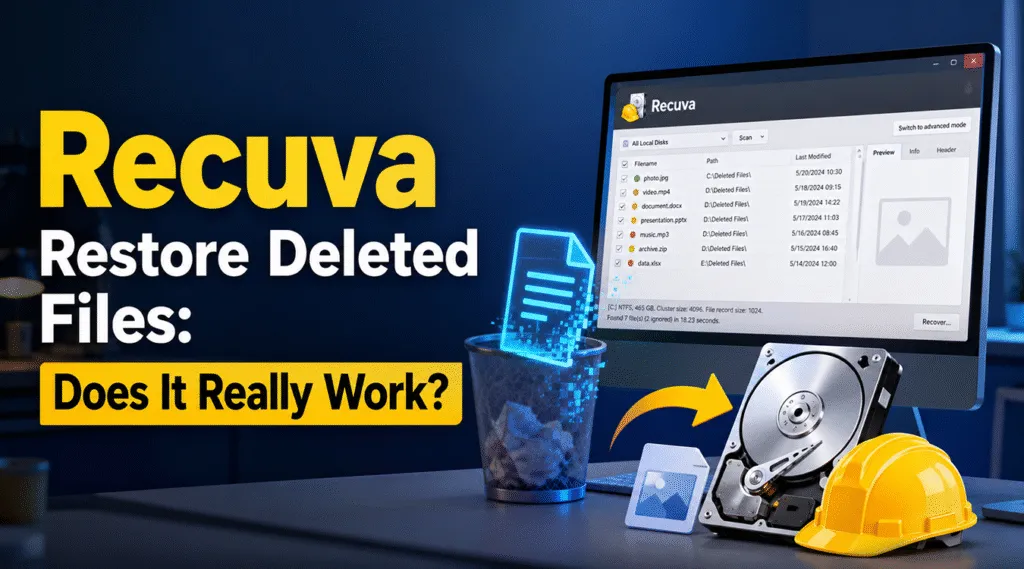
Ese mini infarto cuando accidentalmente vaciar la papelera de reciclaje ya es bastante malo, pero es aún peor cuando descargas una herramienta esperando un milagro, sólo para quedarte mirando una pantalla congelada. Si te estás preguntando: ” ¿Puede Recuva restaurar archivos borrados?” la respuesta honesta para 2026 es: Depende totalmente de la tecnología de almacenamiento de la unidad.
Aunque Recuva solía ser el programa recomendado para recuperar fotos o documentos perdidos, las actualizaciones modernas de Windows y el hardware avanzado han dejado atrás a este programa gratuito. Si ya lo probaste y te encontraste con un error de escaneo profundo atascado, o si tus videos recuperados volvieron completamente corruptos, ahora conoces sus limitaciones de primera mano.
Por lo tanto, esta guía ofrece una revisión directa de si Recuva puede realmente resolver su crisis de pérdida de datos hoy en día, por qué falla con frecuencia en los sistemas modernos, y por qué cambiar a Magic Data Recovery es la solución definitiva para recuperar archivos borrados.
Compatible con Windows 7/8/10/11 y Windows Server
Índice
La ciencia: ¿Cómo "deshacen" los archivos las herramientas de recuperación de datos?
Para saber cómo recuperar archivos borrados windows 11, En primer lugar, debe comprender cómo gestiona Windows la eliminación de datos. En concreto, cuando eliminas un archivo y vacías la papelera de reciclaje, el sistema operativo no tritura físicamente esos datos hasta convertirlos en polvo. En su lugar, Windows simplemente borra el “puntero” del archivo y marca ese espacio específico de su disco duro como “disponible para escritura”.”
En consecuencia, su archivo original permanece completamente intacto en los sectores de almacenamiento hasta que nuevos datos lo sobrescriben. Por este motivo, se crea una ventana de oportunidad crítica conocida como la “Hora de Oro” de la recuperación de datos. Si se actúa con rapidez, las herramientas diseñadas para Recuva restaurar archivos borrados puede escanear fácilmente estos sectores huérfanos y recomponer los datos.
Advertencia de seguridad crítica: Para evitar la sobreescritura permanente de datos, deje de utilizar inmediatamente la unidad de almacenamiento afectada. Además, no instale software nuevo, descargue archivos del navegador ni transmita vídeos en la unidad que desea rescatar.
Los límites de Recuva: Por qué falla Recuva Restaurar archivos borrados en 2026
Aunque la herramienta es excelente para tareas básicas, hace años que no recibe una revisión a fondo del motor central. Debido a esta arquitectura heredada, los usuarios suelen toparse con un muro cuando intentan recuperar archivos borrados windows 11 utilizan hoy en día. Cuando la gente intenta Recuva restaurar archivos borrados en los sistemas informáticos modernos, a menudo se enfrentan a barreras inesperadas que los antiguos sistemas de archivos sencillamente no tenían.
Las modernas SSD y la complicación de TRIM
La mayoría de los ordenadores portátiles y de sobremesa modernos utilizan ahora Unidades de estado sólido (SSD) en lugar de la tradicional Discos duros. Además, las unidades SSD modernas emplean un comando interno de optimización llamado TRIM. Cuando se elimina un archivo, TRIM ordena activamente a la unidad que purgue los bloques de datos subyacentes durante los tiempos de inactividad para mantener altas las velocidades de escritura. Como resultado, el proceso regular de Recuva restaurar archivos borrados tiene grandes problemas con las unidades SSD compatibles con TRIM, ya que a menudo no muestra ningún resultado o devuelve archivos completamente vacíos y dañados.
El problema de la fragmentación de archivos grandes
¿Alguna vez has intentado restaurar un gran archivo de vídeo 4K o un archivo ZIP masivo utilizando Recuva, sólo para encontrar que no se puede reproducir? De hecho, esto sucede porque los archivos grandes rara vez se almacenan en un bloque continuo en tu disco. En su lugar, se dividen en fragmentos en varios sectores de almacenamiento. En consecuencia, el motor básico construido para Recuva restaurar archivos borrados carece de los mecanismos avanzados de reconstrucción lógica necesarios para unir correctamente los sectores fragmentados.
Fallos de rendimiento habituales
Muchos usuarios reportan frustrantes contratiempos técnicos durante sesiones intensivas de recuperación. Por ejemplo, un problema altamente documentado es obtener un error de bloqueo del escaneo profundo de Recuva en 0% o 99%, causando que el software se bloquee por completo en unidades de alta capacidad. Debido a que se cuelga indefinidamente, los usuarios no pueden terminar el paso de Recuva restaurar archivos borrados, dejando sus datos abandonados. Además, el software no puede analizar de forma nativa la pérdida de particiones sin procesar complejas, lo que afecta gravemente a la seguridad de los datos. sistemas de archivos dañados, o medios externos RAW.

La alternativa profesional: ¿Te has topado con un muro con Recuva Restore Deleted Files?
Cuando la utilidad gratuita falla, muestra sus archivos críticos con un icono de estado rojo o no puede encontrar su partición perdida, necesita una solución de nivel profesional. Por lo tanto, si usted está buscando un altamente eficaz Recuva alternativa gratuita de recuperación de datos que evita estos defectos estructurales, Magic Data Recovery proporciona la tecnología avanzada necesaria para afrontar situaciones complejas. Actúa como la red de seguridad definitiva cuando te das cuenta de que no puedes Recuva restaurar archivos borrados debido a la corrupción profunda de la unidad.
Resolver los puntos más difíciles de la pérdida de datos
A diferencia de las utilidades heredadas, Magic Data Recovery está diseñado para hacer frente a las rigurosas exigencias de los entornos Windows modernos. En concreto, aborda los puntos críticos en los que las herramientas gratuitas se quedan cortas al no poder Recuva restaurar archivos borrados:
- Análisis Heurístico Sectorial Avanzado: Cuando las tablas de asignación de archivos están destruidas o dañadas, el software va más allá de los listados superficiales. En su lugar, lee directamente bloques de datos binarios sin procesar, reconociendo firmas de archivo únicas para reconstruir archivos que los análisis estándar pasan por alto.
- Costura inteligente de fragmentos: Además, la herramienta utiliza algoritmos de reconstrucción patentados. Hace coincidir de forma inteligente fragmentos dispersos de vídeos de gran tamaño, imágenes de alta resolución y documentos complejos, lo que garantiza que los archivos rescatados se abran correctamente sin daños.
Escenarios típicos del mundo real
Por ejemplo, considere una situación en la que formatea accidentalmente un volumen de unidad local que contiene años de datos empresariales críticos. Mientras que las herramientas básicas verán el sistema formateado como vacío y no podrán Recuva restaurar archivos borrados, Magic Data Recovery reconstruye la estructura de particiones anterior. Del mismo modo, si su unidad flash principal muestra de repente un error “RAW” y Windows le exige que la formatee, esta utilidad omite el error del sistema de archivos para rescatar sus datos de forma segura.
Guía paso a paso: Cómo usar Magic Data Recovery como la mejor alternativa a Recuva
Cuando una utilidad estándar falla en localizar tus archivos perdidos, cambiar a un motor de software avanzado es el siguiente paso más efectivo. A continuación encontrarás una guía completa sobre cómo utilizar alternativas de Recuva como Magic Data Recovery para recuperar tus archivos perdidos de manera segura y eficiente, garantizando una tasa de éxito sin precedentes en comparación con los intentos básicos de Recuva restaurar archivos borrados.
Paso 1: Descargar e instalar Magic Data Recovery
En primer lugar, descargue el archivo de instalación de Magic Data Recovery. Debe instalar el software en una partición o unidad independiente de la ubicación de destino en la que se encontraban sus datos perdidos. Así, esta simple precaución evita la sobreescritura accidental de sectores y mantiene sus archivos intactos.
Compatible con Windows 7/8/10/11 y Windows Server
Paso 2: Seleccionar la partición a escanear
En segundo lugar, inicie el programa de escritorio. En el panel de control principal, identifique y seleccione la unidad de almacenamiento específica o la partición perdida en la que se eliminaron originalmente sus archivos. Una vez seleccionada, inicie el proceso de escaneado automático.

Paso 3: Escanear la ubicación de los archivos eliminados
A continuación, la aplicación realizará automáticamente un Escaneado Avanzado de su medio de almacenamiento. A medida que el motor profundiza en los sectores de la unidad, rellena dinámicamente una lista en tiempo real de todos los elementos recuperables encontrados durante el proceso.

Paso 4: Vista previa de los archivos eliminados antes de la recuperación
A continuación, antes de proceder al último paso, utilice el panel de previsualización visual incorporado. Esta función te permite verificar el contenido real y la integridad de los documentos o imágenes, asegurándote de que restauras exactamente lo que necesitas.

Paso 5: Recuperar archivos a una ubicación segura
Por último, marque las casillas de verificación junto a los elementos que desea guardar y, a continuación, ejecute la restauración. Selecciona siempre una unidad de destino diferente, como un disco interno independiente o un directorio en la nube, para evitar que se dañen los archivos.

Comparación lado a lado: Recuva vs. Magic Data Recovery
Para ayudarle a comprender qué herramienta se ajusta a su situación actual, veamos cómo se comparan estos dos programas en cuanto a métricas de rendimiento críticas:
Métrica de rendimiento | Recuva | Magic Data Recovery |
Tecnología de exploración primaria | Exploración básica de la tabla de asignación de archivos | Heurística de bajo nivel y exploración sectorial |
Costura de vídeo grande | Deficiente; los archivos se corrompen con frecuencia | Excelente; reconstrucción de fragmentación avanzada |
Manejo de unidades RAW / formateadas | Rara vez tiene éxito en sistemas de archivos RAW | Recuperación total de la estructura de archivos |
Estabilidad de la exploración | Alto riesgo de errores de exploración profunda | La gestión avanzada de la memoria evita fallos |
Nivel de evaluación gratuita | Versión básica gratuita | Límite de 500 MB de datos gratuitos para la restauración de archivos |
Conclusión
En resumen, utilizar software libre para Recuva restaurar archivos borrados es un primer paso inteligente para los percances de datos sencillos e inmediatos en soportes de almacenamiento antiguos. No cuesta nada y ofrece un asistente fácil de usar para las operaciones básicas de recuperación de archivos eliminados.
Sin embargo, la recuperación de datos requiere mucho tiempo. Si se trata de archivos irremplazables, un dispositivo formateado o un SSD moderno, confiar en un programa gratuito obsoleto para Recuva restaurar archivos borrados puede sobrescribir inadvertidamente las cabeceras de datos restantes. Por lo tanto, recomendamos encarecidamente Magic Data Recovery porque su avanzado motor de exploración heurística de bajo nivel garantiza un porcentaje de éxito significativamente mayor en los sistemas de archivos modernos.
Para evitar futuros disgustos, aplique siempre la regla de las copias de seguridad 3-2-1: conserve tres copias de sus datos, almacenadas en dos tipos diferentes de soportes, con una copia ubicada completamente fuera de las instalaciones o en almacenamiento en la nube.
Compatible con Windows 7/8/10/11 y Windows Server
Preguntas frecuentes sobre Recuva Restore Deleted Files
¿Por qué mi escaneo profundo Recuva está atascado en 0% o 99%?
Este error suele deberse a sectores defectuosos en la unidad física o a conflictos con programas antivirus. Para solucionarlo, desactive temporalmente las herramientas de seguridad en tiempo real, cierre todo el software de fondo e inicie el programa como administrador. Sin embargo, si el análisis sigue colgándose, es probable que la unidad sufra problemas de hardware físico.
¿Por qué mis archivos recuperados están dañados y no se pueden abrir?
Si un archivo se abre con un mensaje de error, es probable que sus bloques de almacenamiento originales se sobrescribieran parcialmente antes de iniciar el proceso de recuperación. Otra posibilidad es que la herramienta gratuita no haya unido correctamente los bloques fragmentados. Por lo tanto, debería cambiar a una solución premium que ofrezca una vista previa intacta previa a la recuperación.
¿Puede Recuva recuperar datos de una unidad totalmente formateada?
Un escaneo rápido estándar no encontrará archivos en una unidad formateada. Por ello, debe activar la opción de escaneo profundo para buscar firmas de datos persistentes. Sin embargo, si el formateo cambió la estructura subyacente del sistema de archivos, una herramienta básica no podrá leer nada.
¿Cómo puedo recuperar archivos borrados permanentemente Windows 11 de forma segura?
En primer lugar, deje de escribir nuevos datos en la unidad inmediatamente. A continuación, descargue una utilidad profesional como Magic Data Recovery en una partición de la unidad que no esté afectada. Por último, ejecute un análisis heurístico avanzado, previsualice los archivos intactos y guárdelos en un disco alternativo seguro.
¿Qué debo hacer si se produce un error de bloqueo del escaneo profundo de Recuva?
En primer lugar, no fuerce el reinicio del ordenador repetidamente, ya que esto puede empeorar los daños en la unidad. En su lugar, cierre de forma segura el software congelado a través del Administrador de tareas. A continuación, ejecute Magic Data Recovery para clonar o extraer datos de forma segura de los sectores problemáticos de la unidad sin que se bloquee.
¿Por qué Recuva tiene problemas para recuperar archivos de vídeo modernos?
Los archivos de video grandes como MP4 o MOV generalmente se dividen en múltiples fragmentos en diferentes sectores del disco. Debido a que Recuva carece de algoritmos modernos de reconstrucción, simplemente une las cabeceras sin unir los fragmentos de contenido real, lo que resulta en archivos de vídeo corruptos e imposibles de reproducir.

Vasilii es un especialista en recuperación de datos con unos 10 años de experiencia práctica en este campo. A lo largo de su carrera, ha resuelto con éxito miles de casos complejos relacionados con archivos borrados, unidades formateadas, particiones perdidas y sistemas de archivos RAW. Su experiencia abarca tanto métodos de recuperación manual con herramientas profesionales como editores hexadecimales como soluciones automatizadas avanzadas con software de recuperación. La misión de Vasilii es poner los conocimientos sobre recuperación de datos al alcance tanto de los profesionales informáticos como de los usuarios de a pie, ayudándoles a salvaguardar sus valiosos activos digitales.