
Guia de fragmentação de arquivos: Causas e correções
Se o seu computador parece mais lento do que antes, você pode presumir que o hardware está desatualizado. No entanto, o motivo real geralmente é mais simples. Em muitos PCs com Windows - especialmente aqueles que ainda usam o tradicional discos rígidos-A causa oculta é fragmentação de arquivos.
Quando os dados são armazenados em partes dispersas, seu sistema precisa se esforçar mais para abrir os mesmos arquivos. Como resultado, os aplicativos são iniciados mais lentamente, o tempo de inicialização aumenta e as pastas grandes demoram mais para carregar.
Neste guia, você aprenderá o que fragmentação de arquivos significa, por que isso acontece e como corrigi-lo com segurança. Mais importante ainda, você também aprenderá o que fazer se os arquivos desaparecerem durante a limpeza ou otimização do disco, pois é exatamente nesse momento que uma ferramenta de recuperação confiável se torna necessária.
Índice
O que é Fragmentação de arquivos?
Fragmentação de arquivos ocorre quando um único arquivo é salvo em vários locais separados em uma unidade de armazenamento, em vez de ser armazenado em um bloco contínuo.
Em outras palavras, o arquivo é dividido em partes menores. Cada parte é chamada de fragmento de arquivo. Seu sistema operacional ainda pode ler o arquivo, mas primeiro precisa coletar esses fragmentos dispersos.
Esse é o comportamento normal da maioria dos sistemas de arquivos. Ainda assim, quando fragmentação se torna excessivo, a unidade passa mais tempo pesquisando e menos tempo executando.
Como Fragmentos de arquivos São criados
A fragmentação geralmente aparece por meio do uso cotidiano.
Por exemplo:
- Você faz download de um arquivo de vídeo grande.
- Mais tarde, você o exclui.
- Em seguida, você instala vários programas menores.
- Por fim, você salva outro arquivo grande.
No início, o disco tem espaço livre suficiente. No entanto, após muitas instalações e exclusões, Quando o arquivo é salvo, o espaço livre fica disperso. Portanto, quando o sistema salva um arquivo grande novamente, ele o divide em várias lacunas. Com o tempo, esse padrão cria mais fragmentos de arquivos e reduz a eficiência do armazenamento.
Fragmentação de arquivos vs. Fragmentação de espaço livre
Esses dois conceitos estão relacionados, mas não são idênticos:
- Fragmentação de arquivos significa que um arquivo é dividido em partes.
- A fragmentação do espaço livre significa que o armazenamento vazio está dividido em muitas lacunas.
Embora ambos reduzam o desempenho, a fragmentação de arquivos geralmente cria a desaceleração mais perceptível, especialmente em HDDs.
Como Fragmentação de arquivos Afeta o desempenho
Muitos usuários não percebem a fragmentação imediatamente. Entretanto, à medida que o disco se torna mais disperso, fica mais difícil ignorar as quedas de desempenho.
Por que a fragmentação torna os HDDs mais lentos
Os HDDs dependem de pratos giratórios e de um cabeçote mecânico de leitura/gravação.
Quando fragmentação de arquivos ocorre, o cabeçote precisa se deslocar fisicamente pelo disco para coletar cada parte do arquivo. Esse movimento aumenta o tempo de busca. Como resultado, a unidade precisa de mais tempo para abrir os mesmos dados.
Os sintomas comuns incluem:
- Inicialização mais lenta do Windows
- lançamentos de aplicativos atrasados
- telas de carregamento de jogos mais longas
- pesquisas lentas de arquivos
- atraso ao abrir pastas grandes
A fragmentação afeta as SSDs?
SSDs não têm partes móveis. Em vez disso, eles acessam os dados eletronicamente.
Portanto, a fragmentação tem um impacto muito menor na velocidade da SSD. Entretanto, as SSDs ainda exigem uma boa manutenção. Os sistemas operacionais modernos usam TRIM e ferramentas de otimização para gerenciar os blocos excluídos. É por isso que a desfragmentação manual não é recomendada para SSDs.
Sinais de que sua unidade pode estar fragmentada
Se você suspeitar fragmentação de arquivos, Procure esses sinais de alerta:
- seu PC inicializa mais lentamente do que antes
- os aplicativos demoram mais para abrir
- O explorador de arquivos congela ao navegar pelas pastas
- jogos gaguejam durante o carregamento
- A unidade de disco rígido emite cliques ou ruídos de rotação frequentes
Obviamente, sintomas semelhantes também podem indicar falha no hardware. Portanto, se os problemas continuarem a se agravar, você também deve verificar a integridade do disco.
Como verificar Fragmentação de arquivos no Windows, Mac e Linux
Antes de corrigir qualquer coisa, você deve confirmar se a fragmentação é a causa real.
Windows: Usar otimizar unidades
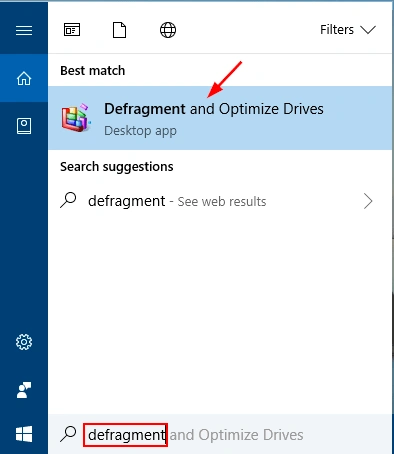
O Windows inclui uma ferramenta interna chamada “Desfragmentar e otimizar unidades”.”
Siga estas etapas:
- Imprensa Windows + S
- Procurar por Desfragmentar e otimizar unidades
- Selecione sua unidade (geralmente C:)
- Clique em Analisar
- Revisar a porcentagem de fragmentação
Se a porcentagem for alta, a otimização provavelmente ajudará.
macOS: geralmente não é um problema grave
A maioria dos Macs modernos usa o APFS, que lida com o posicionamento de arquivos de forma eficiente. Na maioria dos casos, o macOS reduz a fragmentação automaticamente.
Entretanto, o pouco espaço de armazenamento ainda pode tornar o sistema mais lento. Portanto, limpar o armazenamento geralmente é mais útil do que se preocupar com a desfragmentação.
Linux: Melhor resistência, ainda possível
Os sistemas de arquivos do Linux, como o ext4 e o XFS, foram projetados para reduzir a fragmentação. Ainda assim, a fragmentação pode ocorrer em sistemas muito usados, especialmente em servidores que armazenam imagens de VM ou grandes bancos de dados.
Nesses casos, os administradores geralmente reorganizam o armazenamento ou migram os dados para uma partição mais limpa.
Como prevenir Fragmentação de arquivos Longo prazo
Depois de corrigir a fragmentação, a prevenção se torna mais fácil do que o reparo. Com alguns hábitos, você pode manter seu computador responsivo por anos.
Mantenha espaço livre suficiente
O espaço livre ajuda o sistema de arquivos armazenar dados em menos partes. Como resultado, ele cria menos blocos dispersos e menos fragmentos de arquivos.
Armazene arquivos grandes de forma estratégica
Arquivos grandes se fragmentam com mais facilidade. Portanto, é útil armazená-los com sabedoria.
Por exemplo:
- manter os vídeos em uma unidade externa
- armazenar backups em outro disco
- usar uma partição separada para jogos
Isso reduz a regravação constante em sua unidade principal do sistema.
Evite ciclos frequentes de instalação/desinstalação
Mudanças frequentes de software criam lacunas irregulares. Com o tempo, isso aumenta fragmentação do sistema de arquivos.
Se você testa software com frequência, considere usar uma unidade separada ou uma máquina virtual. Dessa forma, seu disco principal permanecerá mais limpo.
Ativar a otimização automática de HDD
O Windows pode otimizar automaticamente os HDDs semanalmente. Essa configuração simples evita o aumento da fragmentação sem esforço manual.
Fragmentação de arquivos vs Desfragmentação: Qual é a diferença?
Muitos usuários confundem esses termos:
Fragmentação de arquivos é o problema: os arquivos são divididos em blocos dispersos.
Desfragmentação é a correção: o sistema reorganiza esses blocos em uma estrutura mais eficiente.
Em outras palavras, a fragmentação diminui o desempenho do HDD, enquanto a desfragmentação ajuda a restaurá-lo.
E se você perder arquivos durante a correção da fragmentação?
A manutenção do disco geralmente é segura. No entanto, erros reais acontecem, especialmente quando os usuários excluem arquivos para liberar espaço em disco.
Por exemplo, os usuários podem:
- remover a pasta errada durante a limpeza
- formato a partição errada
- perder arquivos após uma falha do sistema durante a otimização
- sofrer perda de arquivos após corrupção do sistema de arquivos
Se isso acontecer, pare de usar a unidade imediatamente. Caso contrário, o sistema poderá sobrescrever o conteúdo excluído e reduzir as chances de recuperação.
É por isso que os profissionais geralmente recomendam ter um plano de recuperação pronto antes de fazer uma grande manutenção no disco.
Como recuperar arquivos perdidos com o Magic Data Recovery
Se você perder arquivos importantes durante a limpeza, otimização ou manutenção do disco, o Magic Data Recovery pode ajudar a restaurar os dados excluídos ou perdidos.
Ao contrário da recuperação básica da lixeira, ele examina estruturas de disco mais profundas e procura vestígios recuperáveis. Portanto, ele pode ajudar mesmo quando os arquivos não aparecem mais no Windows Explorer.
O principal problema que ele resolve
Após a manutenção do disco, os usuários geralmente percebem tarde demais que um arquivo importante desapareceu. Esses dados ausentes podem incluir:
- documentos comerciais
- tarefas escolares
- fotos de família
- vídeos e arquivos de projetos
Como os arquivos excluídos podem ser sobrescritos rapidamente, a recuperação precisa ser feita o mais rápido possível.
Pontos de venda exclusivos do Magic Data Recovery
O Magic Data Recovery oferece recursos práticos que facilitam a recuperação:
- suporta HDDs, SSDs, unidades USB e cartões de memória
- funciona com vários tipos de arquivos, incluindo documentos, fotos, vídeos e arquivos
- oferece o modo de varredura profunda para casos de recuperação difíceis
- interface simples projetada para usuários comuns
Exemplo de caso de uso real
Imagine que você libere espaço em disco antes de otimizar sua unidade para reduzir fragmentação do sistema de arquivos. Mais tarde, você percebe que excluiu uma pasta que continha documentos de trabalho.
Nessa situação, o Magic Data Recovery pode verificar a unidade e ajudá-lo a recuperar a pasta ausente antes que o sistema a substitua.

Conclusão
Fragmentação de arquivos é um dos motivos mais comuns pelos quais os computadores baseados em HDD ficam lentos com o tempo. Quanto mais fragmentos de arquivos acumuladas, a unidade precisa de mais tempo para ler os blocos dispersos, o que reduz o desempenho geral.
Felizmente, você pode reduzir fragmentação do sistema de arquivos liberando espaço em disco, usando as ferramentas de otimização integradas do Windows e mantendo hábitos de armazenamento inteligentes. Ao mesmo tempo, você deve evitar a desfragmentação manual em SSDs. Mais importante ainda, a limpeza e a otimização do disco às vezes levam à exclusão acidental ou a erros no sistema de arquivos. Por isso, é importante ter uma opção de recuperação confiável.
Se você quiser uma maneira mais segura de restaurar arquivos perdidos após a manutenção do disco, Magic Data Recovery é uma solução prática que vale a pena considerar.
Compatível com Windows 7/8/10/11 e Windows Server
PERGUNTAS FREQUENTES
O que é uma fragmentação de arquivo?
O que é desfragmentação de arquivos?
Como corrigir a fragmentação de arquivos?
Quais são os quatro tipos de fragmentação?
Como corrigir a fragmentação de dados?
O que é um exemplo de fragmentação?
Qual é a diferença entre fragmentação e desfragmentação?

Vasilii é um especialista em recuperação de dados com cerca de 10 anos de experiência prática na área. Ao longo de sua carreira, ele resolveu com sucesso milhares de casos complexos envolvendo arquivos excluídos, unidades formatadas, partições perdidas e sistemas de arquivos RAW. Sua experiência abrange métodos de recuperação manual usando ferramentas profissionais, como editores hexadecimais, e soluções automatizadas avançadas com software de recuperação. A missão do Vasilii é tornar o conhecimento confiável sobre recuperação de dados acessível tanto para profissionais de TI quanto para usuários comuns, ajudando-os a proteger seus valiosos ativos digitais.