
Métodos comprovados para recuperar arquivos excluídos no Windows

A exclusão acidental de arquivos importantes do computador pode ser um pesadelo, especialmente quando eles parecem estar perdidos para sempre. Seja um documento, uma foto ou um vídeo, o pânico se instala quando você esvazia a Lixeira. Felizmente, os arquivos excluídos permanentemente nem sempre desaparecem para sempre. Neste guia, vamos orientá-lo sobre como recuperar arquivos excluídos do Windows de forma eficiente, usando ferramentas internas do Windows e soluções de recuperação de arquivos excluídos de terceiros como Magic Data Recovery.
Compatível com Windows 7/8/10/11 e Windows Server
Está se perguntando se seus arquivos podem ser recuperados? Saiba mais em segundos com nossa verificação rápida abaixo.
Avaliação da recuperação de dados
Responda a 3 perguntas rápidas para estimar suas chances de recuperação
Índice
Como recuperar arquivos excluídos do Windows: Métodos comprovados
Método 1: Verifique a Lixeira
Se você excluiu acidentalmente um arquivo, o primeiro lugar a verificar é a Lixeira. O Windows move os arquivos excluídos para a Lixeira, onde eles permanecem até serem esvaziados manualmente.
- Abra a Lixeira clicando duas vezes em seu ícone na área de trabalho.
- Pesquisa para o arquivo que você deseja recuperar.
- Clique com o botão direito do mouse o arquivo e selecione Restaurar para retorná-lo ao seu local original.

Se o arquivo não estiver na Lixeira, não entre em pânico. Ainda há maneiras de recuperá-lo.
Método 2: Usar o histórico de arquivos do Windows
O Windows oferece uma ferramenta interna chamada Histórico de arquivos, que pode ajudá-lo a restaurar arquivos perdidos.
- Abrir o Painel de Controle e navegue até Sistema e segurança - Histórico de arquivos.
- Selecione Restaurar arquivos pessoais. Você verá todos os backups que fez antes da perda de dados.
- Selecione e restaure os arquivos de que você precisa.

Se você não tiver configurado Histórico de arquivos anteriormente, esse método não funcionará. Mas se estiver ativado, essa é uma das maneiras mais fáceis de restaurar arquivos.
Método 3: Recuperar usando um backup
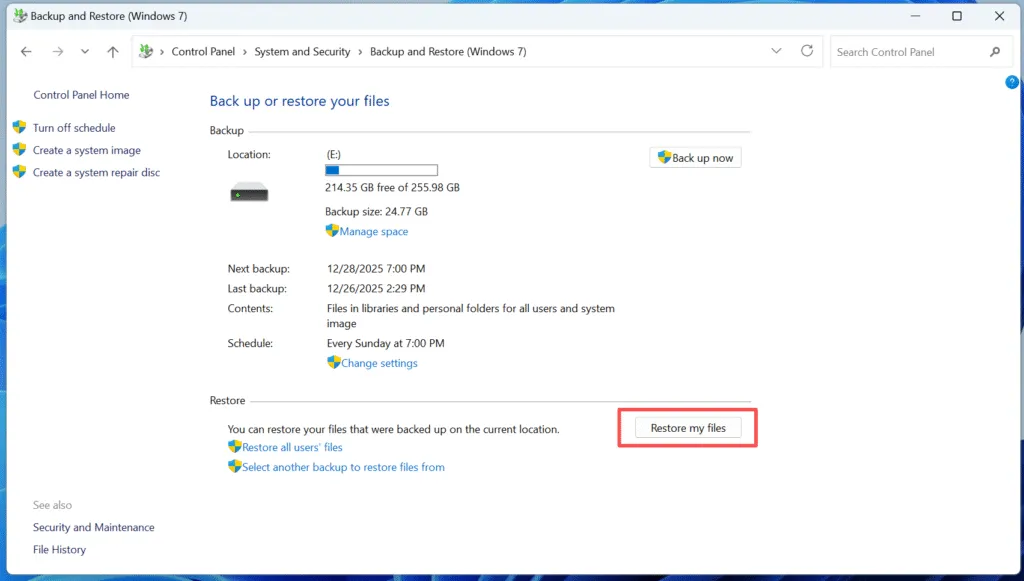
Se você foi diligente ao fazer o backup de seus arquivos usando o Backup do Windows, Se você tiver um backup anterior, poderá restaurar os arquivos excluídos.
- Aberto Painel de controle e vá para Sistema e segurança > Backup e restauração (Windows 7).
- Clique em Restaurar meus arquivos e siga as instruções para selecionar seu backup e recuperar os arquivos necessários.
Método 4: Usar o software de recuperação de dados após a exclusão permanente
Se você tiver excluído permanentemente seus arquivos (ou seja, esvaziado a Lixeira ou usado Shift + Delete), a recuperação pode ser mais desafiadora. Magic Data Recovery é uma excelente ferramenta para ajudá-lo a recuperar arquivos excluídos que não estão mais na Lixeira.
Recupere arquivos excluídos do Windows usando o Magic Data Recovery
O Magic Data Recovery é uma ferramenta poderosa que pode verificar se há arquivos excluídos permanentemente em seu computador e restaurá-los em apenas algumas etapas. Veja como usá-lo:
Etapa 1: Faça o download e instale o Magic Data Recovery
Comece fazendo o download de Magic Data Recovery do site oficial e instalando-o em uma unidade diferente daquela em que os arquivos excluídos estavam localizados. Isso garante que você não sobrescreva acidentalmente os arquivos excluídos, o que poderia dificultar a recuperação.
Compatível com Windows 7/8/10/11 e Windows Server
Etapa 2: Selecione o disco rígido externo a ser examinado
Na interface principal, selecione o disco rígido em que os arquivos foram excluídos e inicie uma verificação.

Etapa 3: Examinar a unidade em busca de arquivos excluídos
O software executará automaticamente uma varredura avançada. Durante essa verificação, ele detectará todos os arquivos que podem ser recuperados, inclusive aqueles que foram excluídos permanentemente.

Etapa 4: Visualizar os arquivos excluídos antes da recuperação
Quando a verificação for concluída, use a função Preview (Visualização) para ver o conteúdo dos arquivos encontrados. Essa etapa garante que você recupere apenas os arquivos de que realmente precisa, economizando tempo e armazenamento.

Etapa 5: Recuperar arquivos em um local seguro
Por fim, selecione os arquivos que deseja recuperar e escolha uma unidade diferente para salvá-los. NÃO salve os arquivos na unidade original, pois isso poderá sobrescrever os arquivos perdidos.

Por que o Magic Data Recovery é sua melhor opção para recuperar arquivos excluídos do Windows
Embora existam muitas opções disponíveis para a recuperação de arquivos excluídos, o Magic Data Recovery se destaca por seus recursos exclusivos e pela facilidade de uso.
- Tecnologia avançada de digitalização: Ao contrário de muitas outras ferramentas, o Magic Data Recovery usa algoritmos de varredura avançados para detectar arquivos excluídos que podem ter sido ignorados por softwares menos potentes.
- Função de visualização: É possível visualizar os arquivos antes da recuperação, garantindo que você não perca tempo recuperando dados desnecessários.
- Suporte a vários formatos de arquivo: O software pode recuperar mais de 5.000 formatos de arquivos, incluindo fotos, documentos, vídeos e muito mais.
- Seguro e protegido: O Magic Data Recovery não substitui seus arquivos durante o processo de varredura, reduzindo o risco de perda permanente de dados.
Se você quer mesmo recuperar dados perdidos, Magic Data Recovery oferece o melhor equilíbrio entre velocidade, confiabilidade e facilidade de uso.
Conclusão
Recuperação de arquivos excluídos do Windows não precisa ser uma tarefa assustadora. Embora você possa usar ferramentas integradas, como a Lixeira ou o Histórico de arquivos, elas só funcionam se você não tiver esvaziado a Lixeira ou se tiver feito backups antes da perda de dados. A solução mais eficaz para a perda de dados é uma ferramenta confiável de terceiros, como Magic Data Recovery. Esse software facilita a recuperação de arquivos que parecem perdidos para sempre, garantindo que seus dados permaneçam seguros e protegidos.
Compatível com Windows 7/8/10/11 e Windows Server
Windows Recover Deleted Files - Perguntas frequentes
Como recuperar arquivos excluídos permanentemente do Windows?
Como faço para recuperar um arquivo que excluí acidentalmente?
É possível recuperar arquivos excluídos no Windows 10?
Para onde vão os arquivos excluídos permanentemente no Windows?
Ainda posso recuperar arquivos excluídos permanentemente?
Os arquivos excluídos permanentemente são realmente excluídos?
Onde encontrar arquivos excluídos que não estejam na lixeira?
Os itens excluídos de "recentemente excluídos" desapareceram para sempre?

Vasilii é um especialista em recuperação de dados com cerca de 10 anos de experiência prática na área. Ao longo de sua carreira, ele resolveu com sucesso milhares de casos complexos envolvendo arquivos excluídos, unidades formatadas, partições perdidas e sistemas de arquivos RAW. Sua experiência abrange métodos de recuperação manual usando ferramentas profissionais, como editores hexadecimais, e soluções automatizadas avançadas com software de recuperação. A missão do Vasilii é tornar o conhecimento confiável sobre recuperação de dados acessível tanto para profissionais de TI quanto para usuários comuns, ajudando-os a proteger seus valiosos ativos digitais.