
Metodi comprovati per recuperare i file eliminati in Windows
L'eliminazione accidentale di file importanti dal computer può essere un incubo, soprattutto quando sembrano essere persi per sempre. Che si tratti di un documento, di una foto o di un video, una volta svuotato il cestino si scatena il panico. Fortunatamente, i file eliminati definitivamente non sono sempre persi per sempre. In questa guida vi illustreremo come Recuperare i file cancellati da Windows in modo efficiente, utilizzando sia gli strumenti integrati di Windows che Soluzioni di terze parti per il recupero dei file cancellati come Magic Data Recovery.
Supporta Windows 7/8/10/11 e Windows Server
Vi chiedete se i vostri file possono essere recuperati? Scoprire in pochi secondi con il nostro controllo rapido qui sotto.
Valutazione del recupero dati
Rispondete a 3 rapide domande per valutare le vostre possibilità di recupero
Indice dei contenuti
Come recuperare i file eliminati da Windows: Metodi comprovati
Metodo 1: controllare il Cestino
Se si è cancellato accidentalmente un file, il primo posto da controllare è il Cestino. Windows sposta i file eliminati nel Cestino, dove rimangono fino a quando non vengono svuotati manualmente.
- Aprire il Cestino facendo doppio clic sulla sua icona sul desktop.
- Ricerca per il file che si desidera recuperare.
- Cliccare con il tasto destro del mouse il file e selezionare Ripristino per riportarlo nella sua posizione originale.

Se il file non si trova nel Cestino, niente panico. Ci sono ancora modi per recuperarlo.
Metodo 2: utilizzare la Cronologia file di Windows
Windows offre uno strumento integrato chiamato Storia del file, che può aiutare a ripristinare i file persi.
- Aprire il pannello di controllo e navigare verso Sistema e sicurezza - Cronologia dei file.
- Selezionare Ripristino dei file personali. Verranno visualizzati tutti i backup effettuati prima della perdita dei dati.
- Selezionare e ripristinare i file necessari.

Se non avete impostato Storia del file in precedenza, questo metodo non funziona. Ma se è abilitato, questo è uno dei modi più semplici per ripristinare i file.
Metodo 3: Ripristino con un backup
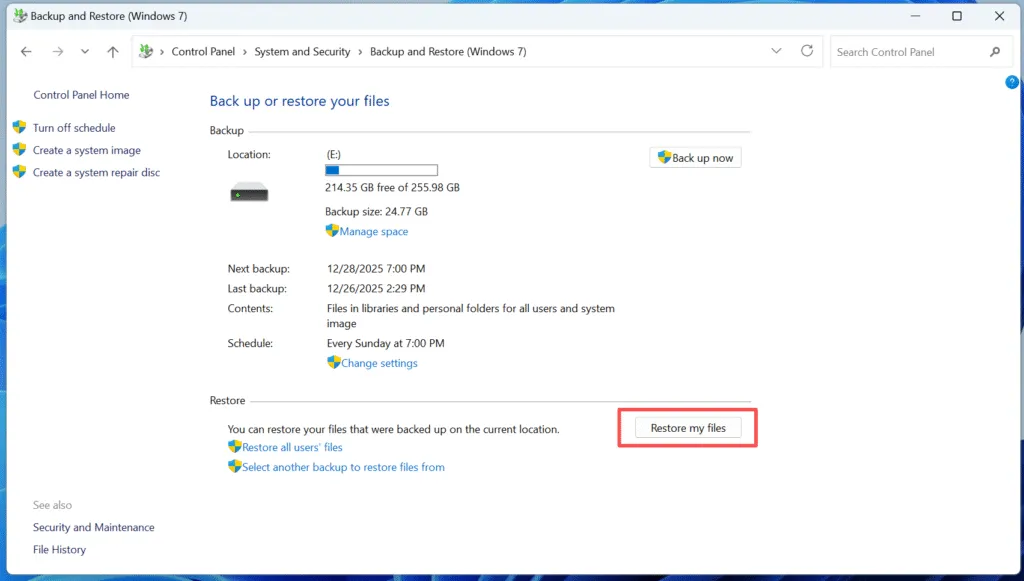
Se siete stati diligenti nell'eseguire il backup dei vostri file utilizzando Backup di Windows, è possibile ripristinare i file eliminati da un backup precedente.
- Aperto Pannello di controllo e andare a Sistema e sicurezza > Backup e ripristino (Windows 7).
- Cliccare Ripristino dei file e seguire le indicazioni per selezionare il backup e ripristinare i file necessari.
Metodo 4: Utilizzare un software per il recupero dei dati dopo l'eliminazione permanente
Se i file sono stati eliminati in modo permanente (ad esempio, svuotando il Cestino o utilizzando la funzione Maiuscolo + Canc), il recupero può essere più impegnativo. Magic Data Recovery è uno strumento eccellente che aiuta a recuperare i file eliminati che non si trovano più nel Cestino.
Recuperare i file eliminati da Windows con Magic Data Recovery
Magic Data Recovery è un potente strumento in grado di scansionare il computer alla ricerca di file eliminati in modo permanente e di ripristinarli in pochi passaggi. Ecco come utilizzarlo:
Passo 1: Scaricare e installare Magic Data Recovery
Iniziare scaricando Magic Data Recovery dal sito ufficiale e installarlo su un'unità diversa da quella in cui si trovavano i file eliminati. In questo modo si evita di sovrascrivere accidentalmente i file eliminati, il che potrebbe rendere più difficile il recupero.
Supporta Windows 7/8/10/11 e Windows Server
Fase 2: Selezionare il disco rigido esterno da scansionare
Nell'interfaccia principale, selezionare il disco rigido in cui sono stati eliminati i file e avviare una scansione.

Fase 3: scansione dell'unità alla ricerca di file eliminati
Il software eseguirà automaticamente una scansione avanzata. Durante questa scansione, rileverà tutti i file che possono essere recuperati, compresi quelli eliminati in modo permanente.

Passo 4: Anteprima dei file eliminati prima del recupero
Una volta completata la scansione, utilizzare la funzione Anteprima per vedere il contenuto dei file trovati. Questa fase garantisce il recupero dei soli file effettivamente necessari, con un risparmio di tempo e di spazio.

Passo 5: Recuperare i file in una posizione sicura
Infine, selezionare i file che si desidera recuperare e scegliere un'altra unità per salvarli. NON salvare i file nell'unità originale, in quanto ciò potrebbe sovrascrivere i file persi.

Perché Magic Data Recovery è l'opzione migliore per recuperare i file cancellati da Windows
Sebbene siano disponibili molte opzioni per il recupero dei file cancellati, Magic Data Recovery si distingue per le sue caratteristiche uniche e la sua facilità d'uso.
- Tecnologia di scansione avanzata: A differenza di molti altri strumenti, Magic Data Recovery utilizza algoritmi di scansione avanzati per rilevare i file eliminati che potrebbero essere stati trascurati da software meno potenti.
- Funzione di anteprima: È possibile visualizzare l'anteprima dei file prima del recupero, per evitare di perdere tempo nel recupero di dati non necessari.
- Supporto di più formati di file: Il software può recuperare oltre 5.000 formati di file, tra cui foto, documenti, video e altro ancora.
- Sicuro e protetto: Magic Data Recovery non sovrascrive i file durante il processo di scansione, riducendo il rischio di perdita permanente dei dati.
Se volete davvero recuperare i dati perduti, Magic Data Recovery offre il miglior equilibrio tra velocità, affidabilità e facilità d'uso.
Conclusione
Recupero dei file eliminati da Windows non deve essere un compito scoraggiante. È possibile utilizzare strumenti integrati come il Cestino o la Cronologia file, ma funzionano solo se non è stato svuotato il Cestino o se sono stati eseguiti backup prima della perdita dei dati. La soluzione più efficace per la perdita di dati è uno strumento di terze parti affidabile come Magic Data Recovery. Questo software semplifica il recupero di file che sembravano persi per sempre, assicurando che i vostri dati rimangano al sicuro.
Supporta Windows 7/8/10/11 e Windows Server
Windows Recupera file eliminati - Domande frequenti
Come recuperare i file eliminati in modo permanente da Windows?
Come posso recuperare un file che ho cancellato per sbaglio?
È possibile recuperare i file eliminati in Windows 10?
Dove vanno a finire i file eliminati definitivamente in Windows?
Posso comunque recuperare i file eliminati in modo permanente?
I file eliminati in modo permanente vengono effettivamente cancellati?
Dove trovare i file eliminati se non nel cestino?
Le cose cancellate da "Recentemente cancellato" sono sparite per sempre?

Vasilii è uno specialista del recupero dati con circa 10 anni di esperienza pratica nel settore. Nel corso della sua carriera, ha risolto con successo migliaia di casi complessi riguardanti file cancellati, unità formattate, partizioni perse e file system RAW. La sua esperienza copre sia i metodi di recupero manuale utilizzando strumenti professionali come gli editor esadecimali, sia le soluzioni automatiche avanzate con i software di recupero. La missione di Vasilii è quella di rendere accessibile la conoscenza del recupero dati affidabile sia ai professionisti IT che agli utenti di tutti i giorni, aiutandoli a salvaguardare i loro preziosi beni digitali.