
Métodos probados para recuperar archivos borrados en Windows
Borrar accidentalmente archivos importantes del ordenador puede ser una pesadilla, sobre todo cuando parece que se han perdido para siempre. Ya sea un documento, una foto o un vídeo, el pánico se apodera de ti una vez que has vaciado la papelera de reciclaje. Afortunadamente, los archivos eliminados permanentemente no siempre desaparecen para siempre. En esta guía, te explicaremos cómo recuperar archivos borrados de Windows eficientemente, utilizando tanto las herramientas integradas de Windows como soluciones de recuperación de archivos eliminados de terceros como Magic Data Recovery.
Compatible con Windows 7/8/10/11 y Windows Server
¿Te preguntas si es posible recuperar tus archivos? Averígualo en segundos con nuestra comprobación rápida.
Evaluación de la recuperación de datos
Responde a 3 preguntas rápidas para calcular tus posibilidades de recuperación
Índice
Cómo recuperar archivos borrados de Windows: Métodos probados
Método 1: Compruebe la papelera de reciclaje
Si has borrado accidentalmente un archivo, lo primero que debes hacer es comprobar la papelera de reciclaje. Windows mueve los archivos borrados a la Papelera de Reciclaje, donde permanecen hasta que se vacían manualmente.
- Abrir la papelera de reciclaje haciendo doble clic en su icono en el escritorio.
- Buscar en para el archivo que desea recuperar.
- Haga clic con el botón derecho del ratón en el archivo y seleccione Restaurar para devolverlo a su ubicación original.

Si el archivo no está en la Papelera de reciclaje, que no cunda el pánico. Todavía hay formas de recuperarlo.
Método 2: Usar el Historial de Archivos de Windows
Windows ofrece una herramienta integrada llamada Historial de archivos, que puede ayudarle a restaurar archivos perdidos.
- Abrir el panel de control y navegue hasta Sistema y seguridad - Historial de archivos.
- Seleccione Restaurar archivos personales. Verás todas las copias de seguridad si hiciste antes de la pérdida de datos.
- Selecciona y restaura los archivos que necesites.

Si no ha configurado Historial de archivos anteriormente, este método no funcionará. Pero si lo tienes activado, esta es una de las formas más fáciles de restaurar archivos.
Método 3: Recuperar utilizando una copia de seguridad
Si has sido diligente a la hora de hacer copias de seguridad de tus archivos utilizando Copia de seguridad de Windows, puede restaurar sus archivos borrados desde una copia de seguridad anterior.
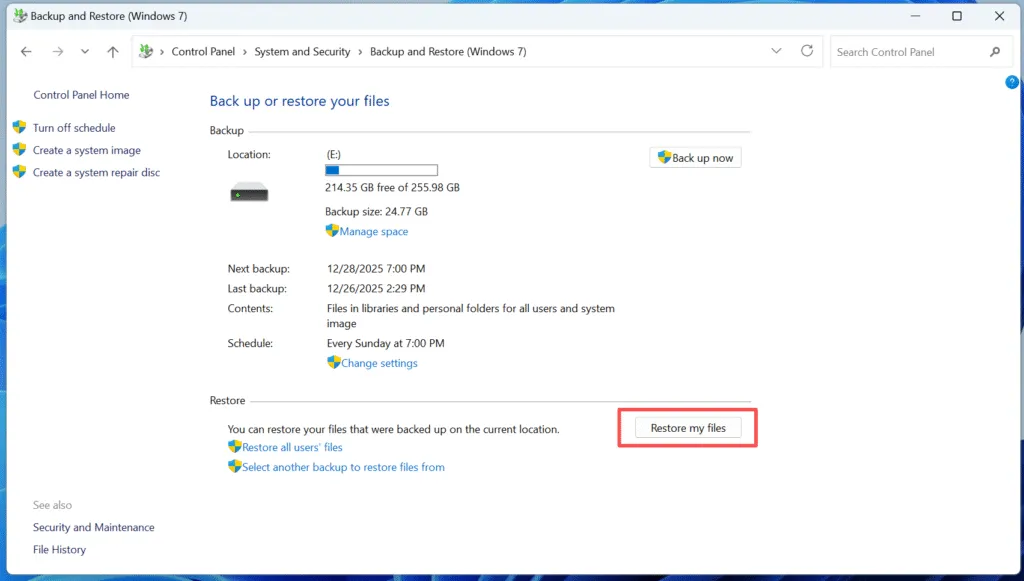
- Abrir Panel de control e ir a Sistema y seguridad > Copia de seguridad y restauración (Windows 7).
- Haga clic en Restaurar mis archivos y sigue las instrucciones para seleccionar la copia de seguridad y recuperar los archivos que necesites.
Método 4: Utilizar un software de recuperación de datos tras un borrado permanente
Si has borrado definitivamente tus archivos (es decir, has vaciado la papelera de reciclaje o has utilizado Mayús + Supr), la recuperación puede ser más difícil. Magic Data Recovery es una excelente herramienta que le ayudará a recuperar archivos borrados que ya no se encuentran en la Papelera de Reciclaje.
Recuperar Archivos Borrados de Windows Usando Magic Data Recovery
Magic Data Recovery es una potente herramienta que puede escanear su ordenador en busca de archivos eliminados permanentemente y restaurarlos en tan sólo unos pasos. A continuación te explicamos cómo utilizarla:
Paso 1: Descargar e instalar Magic Data Recovery
Empiece por descargar Magic Data Recovery desde el sitio web oficial e instalándolo en una unidad distinta de aquella en la que se encontraban los archivos eliminados. Así te asegurarás de no sobrescribir accidentalmente los archivos eliminados, lo que podría dificultar la recuperación.
Compatible con Windows 7/8/10/11 y Windows Server
Paso 2: Seleccionar el disco duro externo a escanear
En la interfaz principal, selecciona el disco duro donde has borrado los archivos e inicia un escaneo.

Paso 3: Escanear la unidad en busca de archivos borrados
El software realizará automáticamente un Escaneado Avanzado. Durante este escaneo, detectará todos los archivos que se pueden recuperar, incluidos los que se han eliminado de forma permanente.

Paso 4: Vista previa de los archivos eliminados antes de la recuperación
Una vez finalizada la exploración, utilice la función Vista previa para ver el contenido de los archivos encontrados. Este paso garantiza que recuperes solo los archivos que realmente necesitas, ahorrándote tiempo y almacenamiento.

Paso 5: Recuperar archivos a una ubicación segura
Por último, seleccione los archivos que desea recuperar y elija una unidad diferente para guardarlos. NO guarde los archivos en la unidad original, ya que podría sobrescribir los archivos perdidos.

Por qué Magic Data Recovery es la mejor opción para recuperar archivos borrados de Windows
Aunque hay muchas opciones disponibles para recuperar archivos borrados, Magic Data Recovery destaca por sus características únicas y su facilidad de uso.
- Tecnología de escaneado avanzada: A diferencia de muchas otras herramientas, Magic Data Recovery utiliza algoritmos de escaneo avanzados para detectar archivos borrados que podrían haber sido pasados por alto por software menos potente.
- Función de vista previa: Puede previsualizar los archivos antes de recuperarlos, lo que le garantiza que no perderá tiempo recuperando datos innecesarios.
- Admite varios formatos de archivo: El software puede recuperar más de 5.000 formatos de archivo, incluyendo fotos, documentos, vídeos y mucho más.
- Seguro y protegido: Magic Data Recovery no sobrescribe sus archivos durante el proceso de escaneado, lo que reduce el riesgo de pérdida permanente de datos.
Si te tomas en serio la recuperación de datos perdidos, Magic Data Recovery ofrece el mejor equilibrio entre velocidad, fiabilidad y facilidad de uso.
Conclusión
Recuperar archivos borrados de Windows no tiene por qué ser una tarea desalentadora. Aunque puedes utilizar herramientas integradas como la Papelera de reciclaje o el Historial de archivos, sólo funcionan si no has vaciado la Papelera de reciclaje o has hecho copias de seguridad antes de la pérdida de datos. La solución más eficaz contra la pérdida de datos es una herramienta fiable de terceros como Magic Data Recovery. Este software facilita la recuperación de archivos que parecían perdidos para siempre, garantizando que sus datos permanezcan seguros y protegidos.
Compatible con Windows 7/8/10/11 y Windows Server
Windows Recuperar Archivos Borrados - FAQs
¿Cómo recuperar archivos borrados permanentemente de Windows?
¿Cómo recupero un archivo que he borrado accidentalmente?
¿Es posible recuperar archivos borrados en Windows 10?
¿Dónde van los archivos borrados permanentemente en Windows?
¿Puedo recuperar archivos borrados permanentemente?
¿Se borran realmente los archivos eliminados permanentemente?
¿Dónde encontrar los archivos borrados si no están en la papelera de reciclaje?
¿Se han borrado para siempre las cosas borradas recientemente?

Vasilii es un especialista en recuperación de datos con unos 10 años de experiencia práctica en este campo. A lo largo de su carrera, ha resuelto con éxito miles de casos complejos relacionados con archivos borrados, unidades formateadas, particiones perdidas y sistemas de archivos RAW. Su experiencia abarca tanto métodos de recuperación manual con herramientas profesionales como editores hexadecimales como soluciones automatizadas avanzadas con software de recuperación. La misión de Vasilii es poner los conocimientos sobre recuperación de datos al alcance tanto de los profesionales informáticos como de los usuarios de a pie, ayudándoles a salvaguardar sus valiosos activos digitales.