コンテンツへスキップ
amagicsoftロゴアイコン
  • ホーム
  • 製品紹介
    • Magic Data Recovery
    • Magic Recovery Key
  • 店舗
  • ブログ
  • もっと見る
    • Amagicsoftについて
    • お問い合わせ
    • プライバシーポリシー
    • 利用規約
    • ライセンス契約
    • 返金ポリシー
  • 日本語
    • English
    • 한국어
    • Deutsch
    • Français
    • Español
    • Italiano
    • Português
    • 繁體中文
削除されたファイルの復元

Windowsで削除されたファイルを復元する実証済みの方法
2025年12月28日 Vasilii Proven Methods to Recover Deleted Files on Windows はコメントを受け付けていません
Windowsから削除されたファイルを復元する実証済みの方法

誤って重要なファイルを削除してしまう 特に、永遠に失われてしまうような場合は、悪夢のような出来事だ。それが文書であれ、写真であれ、ビデオであれ、いったん消えてしまうとパニックに陥る。 ごみ箱を空にした . .幸いなことに、永久に削除されたファイルが永久に消えるとは限りません。このガイドでは、次の方法を説明します。 Windowsの削除されたファイルの回復 のようなサードパーティのソリューションとWindowsのビルトインツールの両方を使用して、効率的に。 Magic Data Recovery.

Magic Data Recoveryをダウンロード

Windows 7/8/10/11およびWindows Serverをサポート

ファイルが復元できるかどうか心配ですか? 調べる  下記のクイック・チェックで数秒以内に確認できます。.

データ復旧アセスメント
データ復旧の検証 ▼

データ復旧アセスメント

3つの簡単な質問に答えるだけで、回復の可能性が推定できる

1.どのようなデータ損失が発生しましたか?
事故による削除
フォーマット
パーティション損失
システム・クラッシュ
2.紛失後、新しいデータを書きましたか?
はい
いいえ
不明
3.データ損失はどこで発生しましたか?
HDD
SSD
USBドライブ
SDカード
リカバリーソフトウェアのダウンロード

目次

Windowsから削除されたファイルを復元する方法:実証済みの方法

方法1:ごみ箱を確認する

誤ってファイルを削除してしまった場合、最初に確認するのは「ごみ箱」です。Windowsは削除したファイルをごみ箱に移動し、手動で空にするまでそこに残ります。.

  • ごみ箱を開く デスクトップ上のアイコンをダブルクリックしてください。.
  • 検索 復元したいファイルの.
  • 右クリック を選択し リストア で元の位置に戻す。.
windows-ごみ箱から削除したファイルを復元する

ファイルがごみ箱になくても、慌てないでください。ファイルを取り出す方法はまだあります。.

方法2:Windowsのファイル履歴を使用する

Windowsには ファイル履歴, 失われたファイルを復元することができます。.

  • コントロールパネルを開く に移動する。 システムとセキュリティ - ファイル履歴.
  • 選択 個人ファイルの復元. .データ損失前に作成したすべてのバックアップが表示されます。.
  • 必要なファイルを選択して復元します。.
ファイル履歴

もしまだ ファイル履歴 以前はこの方法は使えませんでした。しかし、これを有効にしている場合、ファイルを復元する最も簡単な方法の1つです。.

方法3:バックアップを使って復元する

を使い、ファイルのバックアップをこまめに取っているのであれば、そのバックアップを取ることをお勧めする。 Windowsバックアップ, 削除されたファイルを以前のバックアップから復元することができます。.

  • オープン コントロールパネル に移動する。 システムとセキュリティ > バックアップと復元(Windows 7).
  • クリック ファイルの復元 をクリックし、プロンプトに従ってバックアップを選択し、必要なファイルを復元します。.
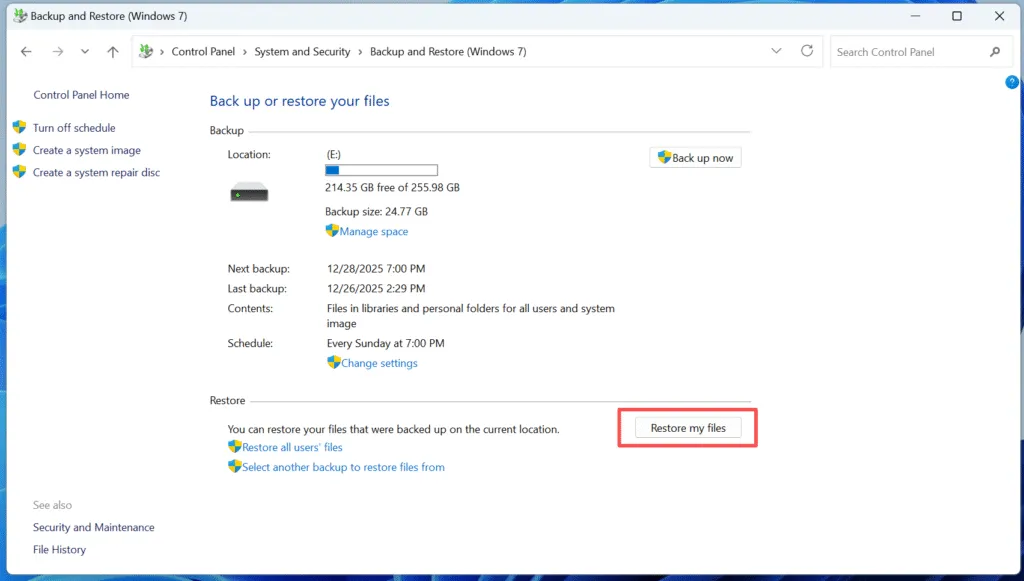
windows-バックアップから削除したファイルを復元する

方法4:永久削除後にデータ復元ソフトを使う

もしあなたが ファイルの永久削除 (を空にした。 ごみ箱 または中古 Shift + Delete)、回復がより困難になる可能性がある。. Magic Data Recovery は、ごみ箱から削除されたファイルを復元するための優れたツールです。.

Magic Data Recoveryを使ってWindowsの削除されたファイルを復元する

Magic Data Recoveryは、あなたのコンピュータをスキャンすることができる強力なツールです。 永久に削除されたファイル わずか数ステップで復元できます。使い方は以下の通り:

ステップ1: Magic Data Recoveryのダウンロードとインストール

ダウンロードする Magic Data Recovery を公式ウェブサイトからダウンロードし、削除したファイルがあったドライブとは別のドライブにインストールします。こうすることで、誤って削除したファイルを上書きしてしまい、復元が困難になることがなくなります。.

Magic Data Recoveryをダウンロード

Windows 7/8/10/11およびWindows Serverをサポート

ステップ2:スキャンする外付けハードドライブを選択する

メインインターフェイスで、ファイルを削除したハードドライブを選択し、スキャンを開始します。.

マジック・デート・リカバリー

ステップ 3: ドライブをスキャンして削除されたファイルを探す

ソフトウェアは自動的に詳細スキャンを実行します。このスキャン中、永久に削除されたファイルを含め、復元可能なすべてのファイルを検出します。.

スキャン待ち

ステップ4:復元前に削除されたファイルをプレビューする

スキャンが完了したら、プレビュー機能を使用して検出されたファイルの内容を確認します。このステップにより、実際に必要なファイルのみを復元できるため、時間とストレージを節約できます。.

プレビューファイル

ステップ5:ファイルを安全な場所に復元する

最後に、復元したいファイルを選択し、別のドライブを選択して保存します。紛失したファイルを上書きする可能性があるため、元のドライブにはファイルを保存しないでください。.

ファイルの回復

なぜMagic Data Recoveryは、Windowsの削除されたファイルを回復するための最良の選択肢です

には多くの選択肢がある。 削除されたファイルの復元, Magic Data Recovery そのユニークな機能と使いやすさが際立っている。.

  • 高度なスキャン技術:他の多くのツールとは異なり、Magic Data Recoveryは高度なスキャンアルゴリズムを使用し、あまり強力でないソフトウェアでは見落とされる可能性のある削除されたファイルを検出します。.
  • プレビュー機能:復元前にファイルをプレビューできるので、不要なデータの復元に時間を費やすことがありません。.
  • 複数のファイル形式をサポート:このソフトウェアは、写真、ドキュメント、ビデオなどを含む5,000以上のファイル形式を復元することができます。.
  • 安全・安心:Magic Data Recoveryはスキャンプロセス中にファイルを上書きしないため、永久的なデータ損失のリスクを低減します。.

失われたデータの復元を真剣にお考えなら、, Magic Data Recovery は、スピード、信頼性、使いやすさのバランスが最高です。.

まとめ

Windowsから削除されたファイルを復元する は困難な作業である必要はない。内蔵の ごみ箱 や「ファイル履歴」などがありますが、これらはごみ箱を空にしていないか、データ消失前にバックアップを取っていた場合にのみ有効です。データ損失の最も効果的な解決策は、以下のような信頼できるサードパーティ製ツールだ。 Magic Data Recovery. .このソフトウェアを使用すると、永遠に失われたように見えるファイルを簡単に復元することができます。.

Magic Data Recoveryをダウンロード

Windows 7/8/10/11およびWindows Serverをサポート

Windows Recover Deleted Files - よくある質問

Windowsから永久に削除されたファイルを復元する方法は?

Windowsから永久に削除されたファイルを復元するには、Magic Data Recoveryのようなデータ復元ソフトウェアを使用するか、バックアップや以前のバージョンを確認することができます。.

誤って削除してしまったファイルを復元するには?

誤って削除したファイルは、ごみ箱、ファイル履歴、またはMagic Data Recoveryのようなデータ復元ツールから復元できます。.

Windows 10で削除されたファイルを復元できますか?

はい、Windows 10で削除されたファイルは、Magic Data Recovery、Windowsファイル履歴、または以前のバックアップのようなツールを使用して回復することができます。.

Windowsで永久に削除されたファイルはどこに保存されますか?

永久に削除されたファイルは通常、ごみ箱には入りません。それらは通常、空き領域としてマークされ、データ復元ソフトウェアを使用して回復することができます。.

永久に削除されたファイルを復元できますか?

はい、Magic Data Recoveryは、新しいデータで上書きされていない限り、永久に削除されたファイルを復元することができます。.

永久に削除されたファイルは実際に削除されるのか?

いいえ、永久に削除されたファイルが本当に消えるわけではありません。新しいデータが上書きするまでハードドライブに残ります。Magic Data Recoveryは、そうなる前にこれらのファイルを復元することができます。.

ごみ箱にない削除されたファイルはどこにありますか?

削除されたファイルがごみ箱にない場合、Magic Data Recoveryのようなファイル復元ソフトウェアを使用することで見つけることができます。.

最近削除されたものは永遠に消えないのか?

OneDriveまたはDropboxの「最近削除されたフォルダ」から削除されたファイルは、Magic Data Recoveryのようなファイル復元ツールの助けを借りて復元することができます。.
  • Magic Data Recovery
Vasilii

バシリイは、この分野で約10年の実務経験を持つデータ復元のスペシャリストです。そのキャリアを通じて、彼は削除されたファイル、フォーマットされたドライブ、失われたパーティション、RAWファイルシステムを含む何千もの複雑なケースの解決に成功してきました。彼の専門知識は、16進エディタなどの専門ツールを使用した手動復元方法と、復元ソフトウェアを使用した高度な自動化ソリューションの両方をカバーしています。バシリの使命は、信頼できるデータ復元知識をITプロフェッショナルと一般ユーザーの双方が利用できるようにし、貴重なデジタル資産を保護できるようにすることです。.

投稿ナビゲーション

前へ
次のページ

検索

カテゴリー

  • ビットロッカーのリカバリ
  • 削除されたファイルの復元
  • ディスクの問題修正
  • ドキュメントの復元
  • フォーマットファイルの復元
  • ハードディスク・ドライブ復旧
  • ライセンスキーの回復
  • 紛失ファイルの復元
  • メモリーカード復元
  • ニュース
  • パーティション復元
  • パスワード復旧
  • フォトリカバリー
  • SSDリカバリー
  • 未分類
  • USBドライブ復元
  • ユーザーガイド
  • ビデオ・リカバリー
  • ウィキ
  • Windowsの問題修正

最近の投稿

  • ハードディスクのエラーをチェックする方法 完全ガイド
    ハードディスクのエラーをチェックする方法:完全ガイド
  • ハードディスク・エラーの総合ガイド
    ハードディスク・エラーの総合ガイド
  • 削除したファイルを復元するには?
    削除したファイルを復元するには? 実証済みのガイド

タグ

CHKDSKとディスクツール ディスク修復 エラーのトラブルシューティング どのように Magic Data Recovery Magic Recovery Key WiKi

関連記事

削除したファイルを復元するには?
削除されたファイルの復元

削除したファイルを復元するには? 実証済みのガイド

2026年1月16日 Vasilii コメントはまだない

誤ってファイルを削除してしまうことは、ほぼすべてのコンピュータユーザーがどこかで直面する一般的な問題です。ごみ箱を空にしてしまったにせよ、誤ってShift + Deleteキーを押してしまったにせよ、ファイルは消えてしまうのです。しかし、慌てる必要はありません。たとえ永久に失われたように見えても、ファイルを復元する方法はあります。この記事では、単純なごみ箱の復元からより複雑なソリューションまで、削除したファイルを復元する方法をご案内します。また、削除したファイルを効率的、安全、かつ手間なく復元するために設計された強力なツール、Magic Data Recoveryもご紹介します。Magic Data Recoveryをダウンロード Windows 7/8/10/11とWindows Serverをサポートしています。検索 [...]

コンピュータから削除されたファイルを復元する方法
削除されたファイルの復元

コンピュータから削除されたファイルを復元する方法

2026年1月16日 Vasilii コメントはまだない

コンピュータから誤ってファイルを削除してしまうことは、いつでも起こり得ます。たった一度のクリックミス、ごみ箱の空っぽ、予期せぬファイルシステムの問題などが原因で、重要な文書、写真、作業ファイルなどを失ってしまうことがあります。幸いなことに、多くの場合、適切な手順を早めに踏めば、コンピュータから削除されたファイルを復元することは可能です。このガイドでは、実証済みの方法を使用してコンピュータから削除されたファイルを復元する方法を説明します。削除後に何が起こるかを理解することから始まり、内蔵の復元オプションを確認し、標準的な方法が機能しなくなった場合の信頼できるソリューションとしてMagic Data Recoveryを紹介します。ダウンロード Magic Data Recovery Windows 7/8/10/11とWindows Serverをサポートしています。

Amagicsoftのデータ損失統計
ニュース

データ損失統計 2025年:主な調査結果と2026年の予測(Amagicsoftレポート)

2026年1月16日 Jason コメントはまだない

データ損失の統計は、企業と個人の両方にとって持続的でコストのかかる脅威であることを明らかにしている。このリスク状況を正確に把握するため、Amagicsoftは2025年初頭に独自の大規模調査を実施した。データ損失を経験した1万人以上のユーザーを対象に調査を行いました。この包括的なレポートでは、主な調査結果の詳細、徹底的な分析、そしてデータ保護戦略を強化するための2026年の実用的な予測を提供しています。目次 エグゼクティブサマリー:2025年のデータ損失の状況 Amagicsoft 2025年データ損失統計レポートは、データ損失インシデントが依然として頻発し、深刻であることを確認しています。人為的ミスとハードウェア障害が引き続き主な要因となっています。企業に与える経済的影響は甚大であり、個人は多くの場合、取り返しのつかない損失を被 [...]...

amagicsoftロゴアイコン

当社のビジョンは、世界的に有名なソフトウェア ブランドおよびサービス プロバイダーとなり、一流の製品とサービスをユーザーに提供することです。

製品紹介
  • Magic Data Recovery
  • Magic Recovery Key
ポリシー
  • 利用規約
  • プライバシーポリシー
  • 返金ポリシー
  • ライセンス契約
会社概要
  • Amagicsoftについて
  • お問い合わせ
  • 店舗
フォローする

著作権©2025 Amagicsoft。無断複写転載を禁じます。

  • 利用規約
  • プライバシーポリシー


