
Recuperação de arquivos do Excel sobrescritos: O que realmente funciona
Salvar acidentalmente um arquivo importante do Excel é um dos cenários mais frustrantes de perda de dados. Ao contrário dos arquivos excluídos, os dados sobrescritos geralmente parecem ter desaparecido permanentemente. Portanto, muitos usuários procuram por recuperação de arquivos do Excel sobrescritos soluções na esperança de reverter o erro.
Entretanto, nem todos os Recuperação do Excel métodos realmente funcionam nessa situação. Alguns guias listam soluções genéricas sem explicar quando a recuperação é possível. Como resultado, os usuários perdem tempo tentando métodos ineficazes.
Neste guia, você aprenderá o que realmente funciona para arquivos sobrescritos, quando a recuperação é possível e como escolher a abordagem mais confiável. Além disso, apresentaremos uma ferramenta prática.Magic Data Recovery-que ajuda a recuperar versões anteriores de arquivos quando os métodos padrão falham.
Compatível com Windows 7/8/10/11 e Windows Server
Índice
A recuperação de arquivos do Excel sobrescritos pode realmente funcionar?
Antes de tentar qualquer método, você deve entender a realidade. Na maioria dos casos, a recuperação de arquivos do Excel depende de como a substituição ocorreu. Portanto, nem todas as situações levam ao mesmo resultado.
Por exemplo, substituir um arquivo é diferente de editá-lo e salvá-lo novamente. Consequentemente, as chances de recuperação variam.
Cenário | Chance de recuperação |
Existe um histórico de versões | Alta |
AutoRecuperação disponível | Médio |
Arquivo substituído | Limitada |
Sobregravação total | Muito baixo |
Portanto, a recuperação de arquivos sobrescritos só funciona quando o sistema não substituiu completamente os dados originais.
Cenários de recuperação de arquivos do Excel sobrescritos que você deve identificar
Para melhorar os resultados, você deve primeiro identificar sua situação. Cenários diferentes exigem soluções diferentes. Portanto, pular essa etapa geralmente leva ao fracasso.
Arquivo substituído - Caso de recuperação de arquivo sobrescrito do Excel mais fácil
Às vezes, os usuários salvam um novo arquivo usando o mesmo nome. Nesse caso, o sistema pode manter versões mais antigas. Portanto, verificar o histórico de versões é a primeira etapa.
Ctrl + S Overwrite - Cenário típico de recuperação de arquivos do Excel sobrescritos
Essa situação ocorre com frequência. Você edita um arquivo e pressiona salvar. Como resultado, o Excel substitui o conteúdo original imediatamente.
Portanto, a recuperação de arquivos sobrescritos se torna mais difícil porque não há backup automático.
Substituição de versão na nuvem - maior taxa de sucesso
Se você usa o armazenamento em nuvem, a recuperação se torna mais fácil. Por exemplo, o OneDrive e o Google Drive armazenam o histórico de versões automaticamente. Portanto, a restauração de versões anteriores geralmente requer apenas alguns cliques.
Sobregravação de disco - menor probabilidade de recuperação
Por outro lado, a substituição do disco substitui os setores do disco diretamente. Consequentemente, a recuperação de arquivos sobrescritos torna-se extremamente difícil. No entanto, a recuperação parcial ainda pode funcionar se alguns setores permanecerem intocados.
Como executar a recuperação de arquivos do Excel sobrescritos, passo a passo
Agora que você entende os cenários, pode aplicar o método correto. Além disso, a combinação de métodos geralmente melhora os resultados.
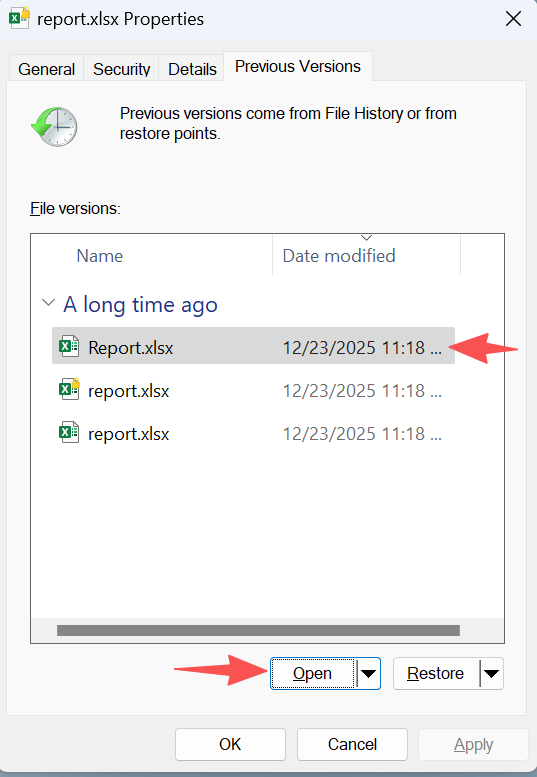
Método 1 - Restaurar versões anteriores para recuperação de arquivos do Excel sobrescritos
Esse método funciona melhor quando existe um histórico de versões.
Passos:
- Clique com o botão direito do mouse no arquivo do Excel
- Selecione “Properties” (Propriedades)”
- Abra “Versões anteriores”
- Escolha uma versão
- Clique em “Restore” (Restaurar)”
Método 2 - Use o AutoRecover para recuperar arquivos sobrescritos do Excel
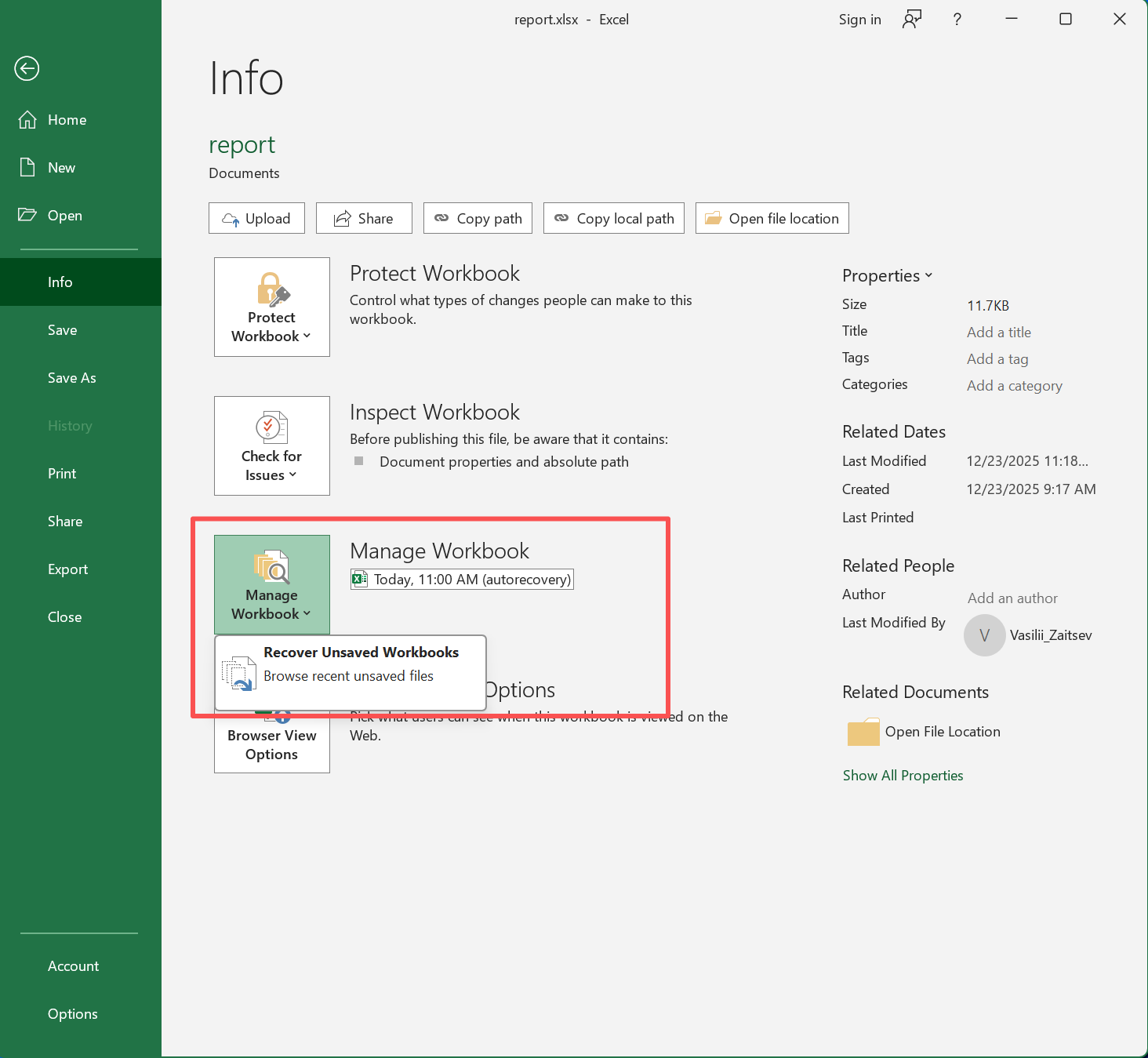
O Excel salva automaticamente as versões temporárias. Portanto, verificar a AutoRecuperação deve ser sua próxima etapa.
Passos:
- Abrir o Excel
- Vá para “File” → “Info”
- Clique em “Manage Workbook” (Gerenciar pasta de trabalho)”
- Selecione “Recover Unsaved Workbooks” (Recuperar pastas de trabalho não salvas)”
Além disso, esses arquivos geralmente aparecem como .xlsb.
Método 3 - Verificar arquivos temporários
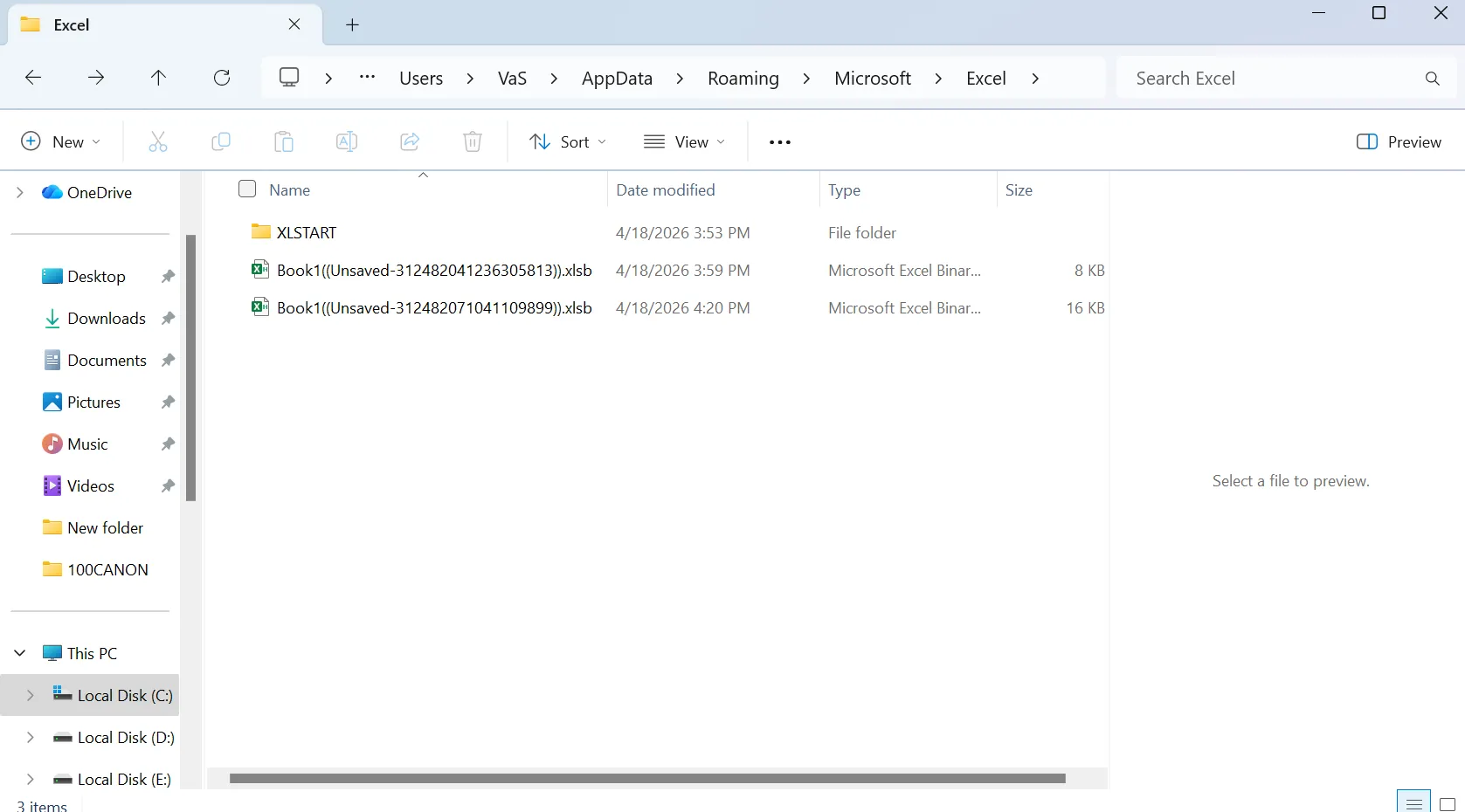
Às vezes, o Excel armazena dados de backup em pastas ocultas. Portanto, a pesquisa manual pode ajudar.
Passos:
- Pressione Win + R
- Entrar
%appdata%\Microsoft\Excel\ - Pesquisar arquivos temporários
No entanto, esse método só funciona se o Excel tiver criado uma cópia temporária antes da substituição.
Método 4 - Use o Magic Data Recovery para recuperar arquivos sobrescritos do Excel
Quando as soluções incorporadas falham, você precisa de uma abordagem mais profunda. Neste ponto, Magic Data Recovery torna-se essencial para a recuperação de arquivos do Excel.
Por que o Magic Data Recovery melhora a recuperação de arquivos do Excel sobrescritos
Os métodos tradicionais dependem de backups. Por outro lado, o Magic Data Recovery examina os dados do disco diretamente e localiza a versão anterior. Portanto, ele funciona mesmo quando não há histórico de versões.
Como usar o Magic Data Recovery para recuperar arquivos de Excel sobrescritos
Quando os métodos incorporados não funcionam mais, o uso de uma ferramenta profissional se torna a etapa mais prática. Portanto, o Magic Data Recovery oferece um processo claro e estruturado para recuperar versões anteriores de dados sobrescritos, mesmo em cenários complexos.
Etapa 1 - Faça o download e instale o Magic Data Recovery
Primeiro, faça o download e instale o software em uma unidade diferente. Essa etapa é importante porque instalá-lo na mesma unidade pode sobrescrever dados recuperáveis.
Compatível com Windows 7/8/10/11 e Windows Server
Etapa 2 - Selecione o local a ser digitalizado
Após iniciar o programa, você verá todas as unidades e partições disponíveis. Em seguida, selecione o local onde o arquivo do Excel foi substituído. Em seguida, inicie a verificação para começar a procurar dados recuperáveis.

Etapa 3 - Executar a verificação avançada
O software executa automaticamente uma varredura avançada. Enquanto isso, ele analisa os setores brutos do disco para localizar fragmentos de arquivos. Portanto, essa etapa é essencial para localizar uma versão anterior dos dados sobrescritos.

Etapa 4 - Visualizar e recuperar o arquivo do Excel
Quando a verificação for concluída, você poderá procurar todos os arquivos recuperáveis. Em seguida, use a função de visualização para verificar o conteúdo do arquivo do Excel antes da recuperação. Por fim, selecione a versão correta e restaure-a em um local seguro.

Principais vantagens da recuperação de arquivos sobrescritos do Excel
- Tecnologia avançada de digitalização
Ele examina setores brutos do disco em vez de depender de registros de arquivos.
- Detecção de versões anteriores
Ele identifica os fragmentos recuperáveis criados antes da substituição.
- Funciona em unidades danificadas
Ele suporta partições RAW e corrompidas.
- Pré-visualização antes da recuperação
Ele permite a verificação de arquivos antes de restaurar os dados.
Exemplo prático
Por exemplo, um usuário substituiu uma planilha de orçamento. Não havia backup. No entanto, o Magic Data Recovery examinou o disco e detectou uma versão anterior armazenada em um espaço não alocado.
Por que ele supera os métodos padrão
Ao contrário das ferramentas incorporadas, essa solução não depende das configurações do sistema. Em vez disso, ela analisa os dados brutos de armazenamento. Consequentemente, ela melhora as taxas de sucesso em casos difíceis de recuperação de arquivos sobrescritos.
Quando a recuperação de arquivos do Excel sobrescritos falhará
Embora existam muitos métodos, a recuperação tem limites. Portanto, compreender os cenários de falha evita o desperdício de esforços.
A recuperação geralmente falha quando:
- O sistema sobrescreve totalmente os setores originais
- A unidade continua sendo usada intensamente
- SSDs que permitiu TRIM remove completamente os dados perdidos
Explicação técnica
Quando você substitui um arquivo, o sistema atribui os mesmos setores de armazenamento aos novos dados. Como resultado, o conteúdo original desaparece. Entretanto, a recuperação parcial ainda funciona se alguns setores permanecerem inalterados.
Comparação da melhor ferramenta de recuperação de arquivos do Excel sobrescritos
Escolhendo o caminho certo Ferramenta de recuperação do Excel melhora a eficiência. Portanto, a comparação de opções ajuda na tomada de decisões.
| Ferramenta | Varredura do setor bruto | Detectar versões de pré-sobregravação | Funciona sem sistema de arquivos | Facilidade de uso |
| Magic Data Recovery | ✅ Avançado | ✅ Sim | ✅ Sim | Alta |
| EaseUS | ✅ Sim | ⚠️ Parcial | ⚠️ Parcial | Muito alta |
| Furadeira de disco | ✅ Forte | ⚠️ Parcial | ✅ Sim | Alta |
| Recuperação | ✅ Sim | ⚠️ Parcial | ✅ Sim | Alta |
| Estelar | ✅ Sim | ⚠️ Parcial | ✅ Sim | Médio |
| AOMEI | ⚠️ Basic | ❌ Não | ❌ Limitada | Alta |
Portanto, embora nenhuma ferramenta garanta o sucesso, o escaneamento avançado melhora significativamente os resultados.
Dicas para evitar problemas de recuperação de arquivos do Excel sobrescritos
A prevenção reduz o risco. Portanto, a adoção de hábitos melhores protege seus dados.
Dicas práticas
- Ative o AutoSave sempre que possível
- Use o armazenamento em nuvem com histórico de versões
- Salvar várias versões de arquivos
- Faça backup dos dados críticos regularmente
- Evite editar diretamente os arquivos originais
Conclusão
Recuperação de arquivo Excel sobrescrito depende do tempo, do comportamento do sistema e dos backups disponíveis. Embora os métodos incorporados funcionem em cenários simples, eles geralmente falham quando não há backup.
Em contrapartida, Magic Data Recovery oferece uma abordagem mais avançada, examinando setores brutos do disco e detectando fragmentos recuperáveis. Portanto, ele oferece uma solução prática para casos complexos de recuperação de arquivos sobrescritos.
Se você precisa de um serviço confiável e eficaz Recuperação do Excel essa ferramenta continua sendo uma das melhores opções disponíveis.
Compatível com Windows 7/8/10/11 e Windows Server
PERGUNTAS FREQUENTES
O arquivo do Excel sobrescrito pode ser recuperado após ser salvo?
Sim, mas o sucesso depende da situação. Se o sistema mantiver uma versão anterior ou um arquivo temporário, a recuperação continuará sendo possível. Entretanto, se a substituição substituir todos os setores originais, a recuperação se tornará extremamente difícil. Portanto, agir rapidamente aumenta significativamente suas chances.
Qual é a diferença entre a recuperação de arquivos sobrescritos do Excel e a recuperação de arquivos excluídos?
Os arquivos excluídos permanecem no disco até serem substituídos, o que permite que as ferramentas de recuperação os restaurem. Por outro lado, os arquivos sobrescritos perdem seus dados originais imediatamente. Portanto, a recuperação de arquivos sobrescritos do Excel é mais complexa e geralmente resulta em recuperação parcial em vez de restauração total.
Qual é o melhor método de recuperação para casos de arquivos do Excel sobrescritos?
A melhor abordagem depende de seu cenário. Primeiro, verifique o histórico de versões e os arquivos de AutoRecuperação. Em seguida, se esses métodos falharem, use uma ferramenta profissional como o Magic Data Recovery para localizar versões anteriores. Essa sequência garante que você maximize as chances de recuperação passo a passo.
Posso recuperar arquivos do Excel sobrescritos sem backup?
Sim, mas somente em casos limitados. O software de recuperação pode detectar os fragmentos de dados restantes se o sistema não os tiver substituído totalmente. No entanto, as taxas de sucesso variam. Portanto, usar ferramentas avançadas com antecedência aumenta suas chances.
Por que a recuperação de arquivos sobrescritos às vezes é parcialmente bem-sucedida?
A recuperação parcial ocorre quando apenas alguns setores são sobrescritos. Nesse caso, as ferramentas de recuperação reconstroem os fragmentos restantes. Embora o arquivo possa não estar completo, ainda é possível extrair dados importantes. Portanto, a recuperação parcial geralmente fornece resultados significativos.
Devo parar de usar meu computador depois de substituir um arquivo?
Sim, você deve parar imediatamente. O uso contínuo pode sobrescrever os dados recuperáveis restantes. Portanto, reduzir a atividade do disco melhora significativamente a taxa de sucesso da recuperação de arquivos sobrescritos.
Existe uma solução garantida para a recuperação de arquivos sobrescritos do Excel?
Nenhuma solução garante a recuperação. No entanto, a combinação de ações rápidas com ferramentas confiáveis melhora os resultados. Portanto, usar um software de recuperação avançado o mais rápido possível oferece a melhor chance de sucesso.

Vasilii é um especialista em recuperação de dados com cerca de 10 anos de experiência prática na área. Ao longo de sua carreira, ele resolveu com sucesso milhares de casos complexos envolvendo arquivos excluídos, unidades formatadas, partições perdidas e sistemas de arquivos RAW. Sua experiência abrange métodos de recuperação manual usando ferramentas profissionais, como editores hexadecimais, e soluções automatizadas avançadas com software de recuperação. A missão do Vasilii é tornar o conhecimento confiável sobre recuperação de dados acessível tanto para profissionais de TI quanto para usuários comuns, ajudando-os a proteger seus valiosos ativos digitais.