
Recuperación de Archivos Excel Sobrescritos: Lo que realmente funciona
La sobreescritura accidental de un archivo Excel importante es uno de los escenarios de pérdida de datos más frustrantes. A diferencia de los archivos borrados, los datos sobrescritos a menudo parecen haber desaparecido permanentemente. Por ello, muchos usuarios buscan recuperación de archivos excel sobrescritos soluciones con la esperanza de revertir el error.
Sin embargo, no todos Recuperación de Excel funcionan realmente en esta situación. Algunas guías enumeran soluciones genéricas sin explicar cuándo es posible la recuperación. Como resultado, los usuarios pierden el tiempo probando métodos ineficaces.
En esta guía, aprenderá lo que realmente funciona para los archivos sobrescritos, cuándo es posible recuperarlos y cómo elegir el enfoque más fiable. Además, presentaremos una práctica herramienta-Magic Data Recovery-que ayuda a recuperar versiones anteriores de los archivos cuando fallan los métodos estándar.
Compatible con Windows 7/8/10/11 y Windows Server
Índice
¿Puede realmente funcionar la recuperación de archivos sobrescritos de Excel?
Antes de probar cualquier método, debe comprender la realidad. En la mayoría de los casos, la recuperación de archivos excel depende de cómo se haya producido la sobrescritura. Por lo tanto, no todas las situaciones conducen al mismo resultado.
Por ejemplo, sustituir un archivo difiere de editarlo y guardarlo de nuevo. En consecuencia, las posibilidades de recuperación varían.
Escenario | Oportunidad de recuperación |
Existe un historial de versiones | Alta |
Recuperación automática disponible | Medio |
Archivo reemplazado | Limitado |
Sobrescritura completa | Muy bajo |
Por lo tanto, la recuperación de archivos sobrescritos sólo funciona cuando el sistema no ha sustituido completamente los datos originales.
Escenarios de recuperación de archivos Excel sobrescritos que debe identificar
Para mejorar los resultados, primero debe identificar su situación. Diferentes escenarios requieren diferentes soluciones. Por eso, saltarse este paso suele conducir al fracaso.
Archivo Reemplazado - Caso más fácil de recuperación de archivos sobrescritos de Excel
A veces los usuarios guardan un nuevo archivo utilizando el mismo nombre. En este caso, el sistema puede conservar versiones anteriores. Por lo tanto, comprobar el historial de versiones se convierte en el primer paso.
Ctrl + S Sobrescribir - Típico Escenario de Recuperación de Archivo Excel Sobrescrito
Esta situación se produce con frecuencia. Usted edita un archivo y pulsa guardar. Como resultado, Excel reemplaza el contenido original inmediatamente.
Por lo tanto, la recuperación de archivos sobrescritos se hace más difícil porque no existe una copia de seguridad automática.
Sobrescritura de versiones en la nube: mayor porcentaje de éxito
Si utilizas almacenamiento en la nube, la recuperación es más fácil. Por ejemplo, OneDrive y Google Drive almacenan el historial de versiones automáticamente. Por lo tanto, restaurar versiones anteriores suele llevar solo unos clics.
Sobreescritura de disco - Probabilidad de recuperación más baja
Por el contrario, la sobreescritura de disco sustituye directamente los sectores del disco. En consecuencia, la recuperación de archivos sobrescritos resulta extremadamente difícil. Sin embargo, la recuperación parcial puede seguir funcionando si algunos sectores permanecen intactos.
Cómo realizar la recuperación de archivos de Excel sobrescritos paso a paso
Ahora que entiende los escenarios, puede aplicar el método correcto. Además, la combinación de métodos suele mejorar los resultados.
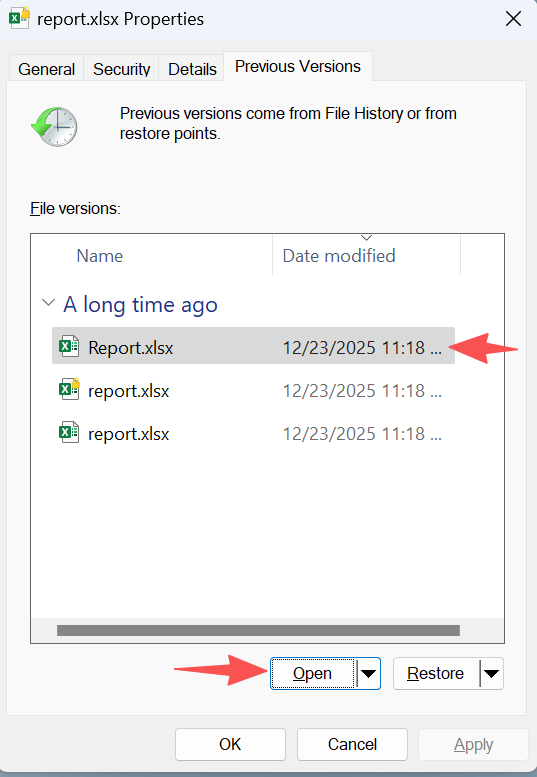
Método 1 - Restaurar versiones anteriores para recuperar archivos Excel sobrescritos
Este método funciona mejor cuando existe un historial de versiones.
Pasos:
- Haga clic con el botón derecho en el archivo Excel
- Seleccione “Propiedades”.”
- Abrir “Versiones anteriores”
- Elija una versión
- Haga clic en “Restaurar”.”
Método 2 - Utilice AutoRecover para la recuperación de archivos sobrescritos de Excel
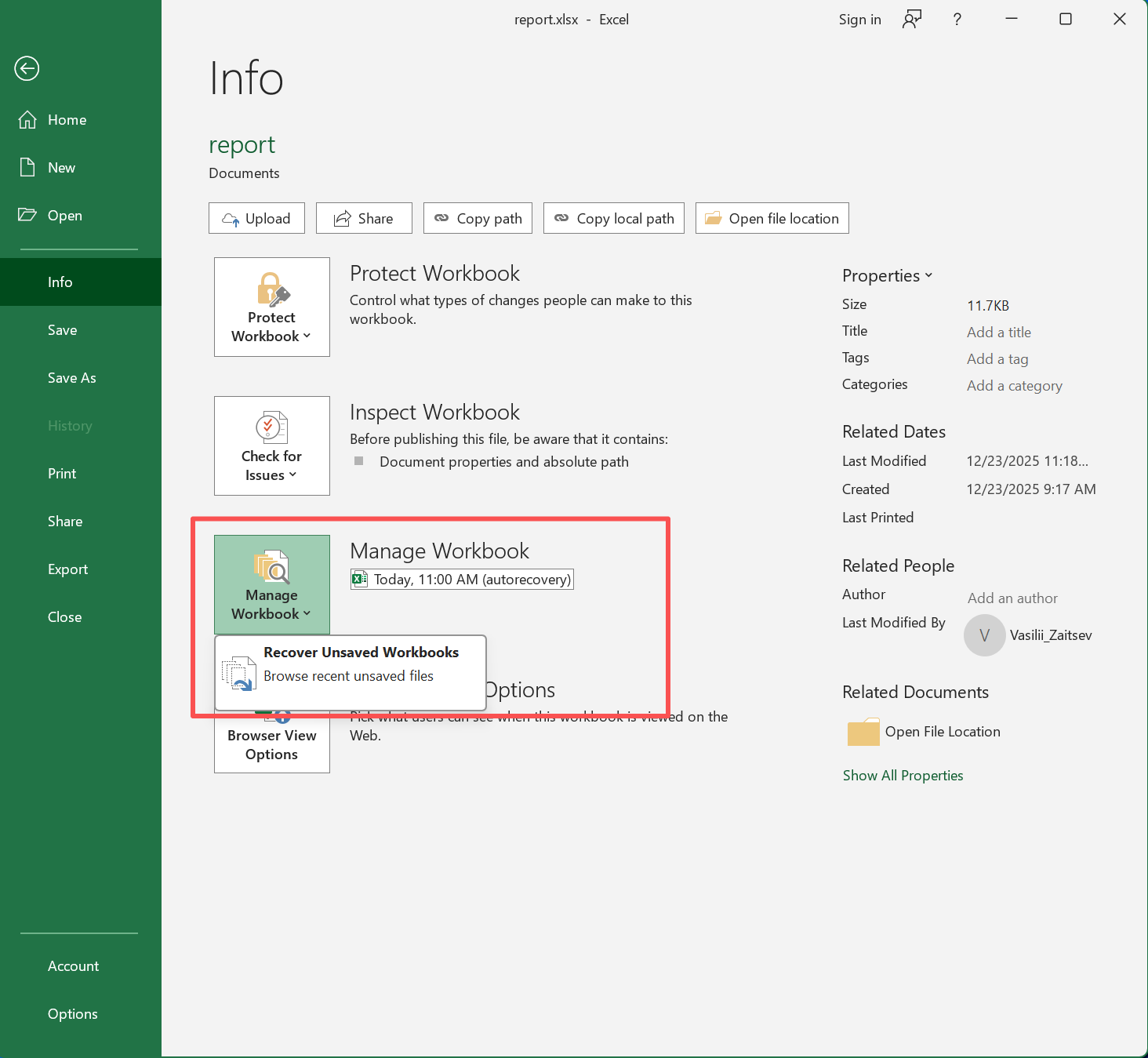
Excel guarda automáticamente versiones temporales. Por lo tanto, la comprobación de AutoRecover debe ser su siguiente paso.
Pasos:
- Abrir Excel
- Vaya a “Archivo” → “Información”.”
- Haga clic en “Gestionar libro de trabajo”
- Seleccione “Recuperar libros de trabajo no guardados”
Además, estos archivos suelen aparecer como .xlsb.
Método 3 - Comprobar los archivos temporales
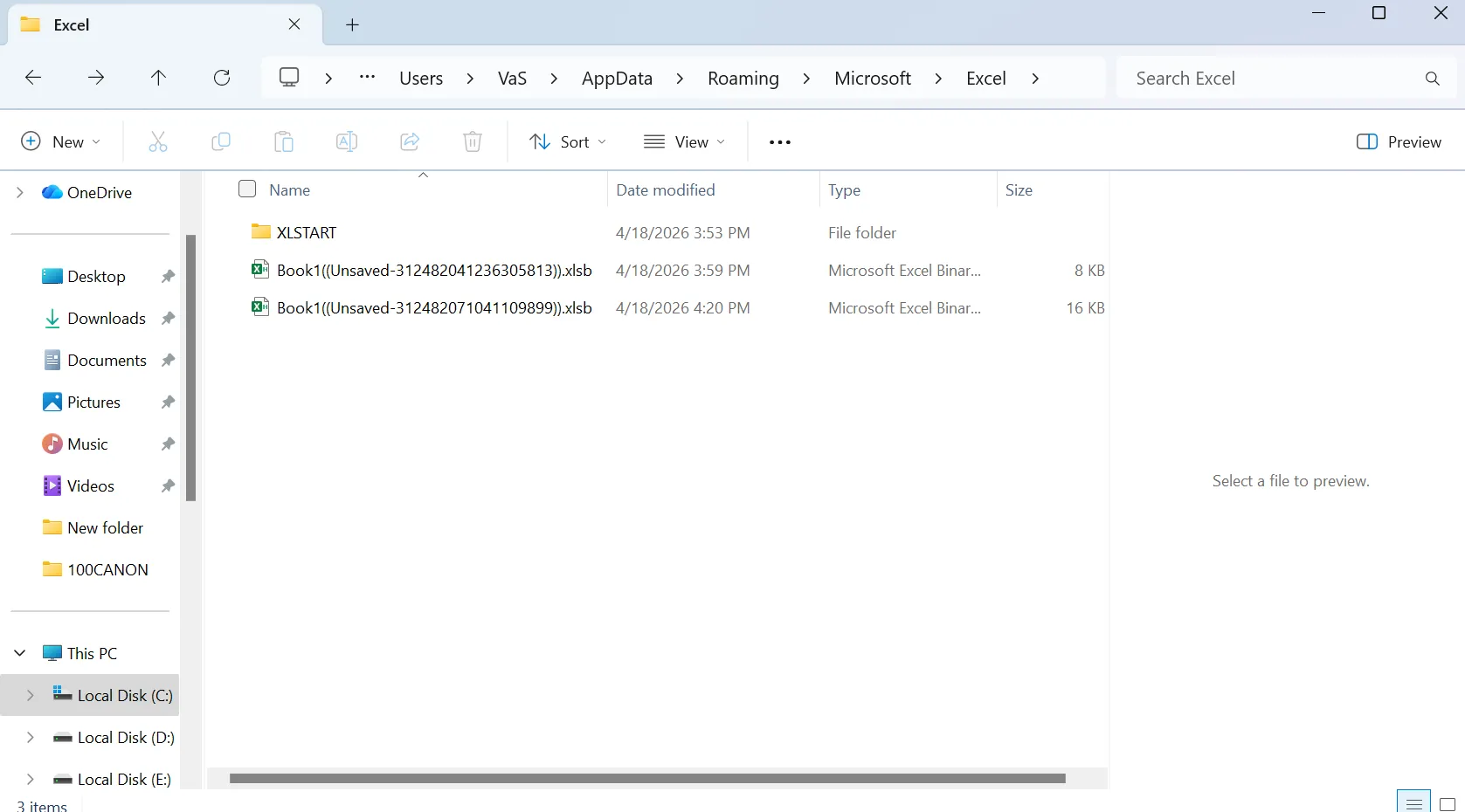
A veces Excel almacena los datos de las copias de seguridad en carpetas ocultas. Por lo tanto, la búsqueda manual puede ayudar.
Pasos:
- Pulsar Win + R
- Entre en
%appdata%\Microsoft\Excel\ - Buscar archivos temporales
Sin embargo, este método sólo funciona si Excel creó una copia temporal antes de la sobrescritura.
Método 4 - Utilice Magic Data Recovery para la recuperación de archivos sobrescritos de Excel
Cuando las soluciones integradas fallan, se necesita un enfoque más profundo. En este punto, Magic Data Recovery se convierte en esencial para la recuperación de archivos excel.
Por qué Magic Data Recovery mejora la recuperación de archivos Excel sobrescritos
Los métodos tradicionales dependen de las copias de seguridad. En cambio, Magic Data Recovery escanea directamente los datos del disco y encuentra la versión anterior. Por lo tanto, funciona incluso cuando no existe un historial de versiones.
Cómo utilizar Magic Data Recovery para recuperar archivos sobrescritos de Excel
Cuando los métodos incorporados ya no funcionan, utilizar una herramienta profesional se convierte en el paso más práctico. Por ello, Magic Data Recovery proporciona un proceso claro y estructurado para recuperar versiones anteriores de datos sobrescritos, incluso en escenarios complejos.
Paso 1 - Descargar e instalar Magic Data Recovery
En primer lugar, descargue e instale el software en una unidad diferente. Este paso es importante porque instalarlo en la misma unidad puede sobrescribir los datos recuperables.
Compatible con Windows 7/8/10/11 y Windows Server
Paso 2 - Seleccione la ubicación para escanear
Tras iniciar el programa, verá todas las unidades y particiones disponibles. A continuación, seleccione la ubicación en la que se sobrescribió el archivo Excel. A continuación, inicie el análisis para empezar a buscar datos recuperables.

Paso 3 - Realizar una exploración avanzada
El software realiza automáticamente una exploración avanzada. Mientras tanto, analiza los sectores en bruto del disco para localizar fragmentos de archivos. Por lo tanto, este paso es esencial para encontrar una versión anterior para los datos sobrescritos.

Paso 4 - Vista previa y recuperación del archivo Excel
Una vez finalizada la exploración, puede examinar todos los archivos recuperables. A continuación, utilice la función de vista previa para verificar el contenido del archivo Excel antes de la recuperación. Por último, seleccione la versión correcta y restáurela a una ubicación segura.

Principales ventajas de la recuperación de archivos sobrescritos de Excel
- Tecnología de escaneado avanzada
Escanea sectores de disco sin procesar en lugar de basarse en registros de archivos.
- Detección de versiones anteriores
Identifica los fragmentos recuperables creados antes de la sobrescritura.
- Funciona en unidades dañadas
Soporta particiones RAW y corruptas.
- Vista previa antes de la recuperación
Permite verificar los archivos antes de restaurar los datos.
Ejemplo práctico
Por ejemplo, un usuario sobrescribió una hoja de cálculo presupuestaria. No existía ninguna copia de seguridad. Sin embargo, Magic Data Recovery escaneó el disco y detectó una versión anterior almacenada en espacio no asignado.
Por qué supera a los métodos estándar
A diferencia de las herramientas integradas, esta solución no se basa en la configuración del sistema. En su lugar, analiza los datos de almacenamiento sin procesar. En consecuencia, mejora las tasas de éxito en casos difíciles de recuperación de archivos sobrescritos.
Cuándo fallará la recuperación de archivos de Excel sobrescritos
Aunque existen muchos métodos, la recuperación tiene límites. Por eso, entender los escenarios de fallo evita malgastar esfuerzos.
La recuperación suele fallar cuando:
- El sistema sobrescribe completamente los sectores originales
- La unidad continúa con un uso intensivo
- Unidades SSD que permitía TRIM elimina por completo los datos perdidos
Explicación técnica
Al sobrescribir un archivo, el sistema asigna los mismos sectores de almacenamiento a los nuevos datos. Como resultado, el contenido original desaparece. Sin embargo, la recuperación parcial sigue funcionando si algunos sectores permanecen inalterados.
Comparación de las mejores herramientas para recuperar archivos sobrescritos de Excel
Elegir bien Herramienta de recuperación de Excel mejora la eficacia. Por tanto, comparar opciones ayuda a tomar decisiones.
| Herramienta | Exploración de sectores en bruto | Detectar versiones previas a la sobreescritura | Funciona sin sistema de archivos | Facilidad de uso |
| Magic Data Recovery | ✅ Avanzado | ✅ Sí | ✅ Sí | Alta |
| EaseUS | ✅ Sí | ⚠️ Parcial | ⚠️ Parcial | Muy alta |
| Taladro de disco | ✅ Fuerte | ⚠️ Parcial | ✅ Sí | Alta |
| Recoverit | ✅ Sí | ⚠️ Parcial | ✅ Sí | Alta |
| Estelar | ✅ Sí | ⚠️ Parcial | ✅ Sí | Medio |
| AOMEI | ⚠️ Básico | ❌ No | ❌ Limitada | Alta |
Así pues, aunque ninguna herramienta garantiza el éxito, la exploración avanzada mejora los resultados de forma significativa.
Consejos para evitar problemas de recuperación de archivos de Excel sobrescritos
La prevención reduce el riesgo. Por tanto, adoptar mejores hábitos protege tus datos.
Consejos prácticos
- Activar Autoguardado siempre que sea posible
- Utilizar el almacenamiento en la nube con historial de versiones
- Guardar varias versiones de archivos
- Haga copias de seguridad periódicas de los datos críticos
- Evite editar directamente los archivos originales
Conclusión
Recuperación de archivos Excel sobrescritos depende del tiempo, el comportamiento del sistema y las copias de seguridad disponibles. Aunque los métodos incorporados funcionan en escenarios sencillos, suelen fallar cuando no existe ninguna copia de seguridad.
Por el contrario, Magic Data Recovery proporciona un enfoque más avanzado al escanear sectores de disco sin procesar y detectar fragmentos recuperables. Por lo tanto, ofrece una solución práctica para casos complejos de recuperación de archivos sobrescritos.
Si necesita un Recuperación de Excel esta herramienta sigue siendo una de las mejores opciones disponibles.
Compatible con Windows 7/8/10/11 y Windows Server
PREGUNTAS FRECUENTES
¿Se puede recuperar un archivo Excel sobrescrito después de guardarlo?
Sí, pero el éxito depende de la situación. Si el sistema conserva una versión anterior o un archivo temporal, la recuperación sigue siendo posible. Sin embargo, si la sobreescritura sustituye a todos los sectores originales, la recuperación se vuelve extremadamente difícil. Por lo tanto, actuar con rapidez mejora significativamente sus posibilidades.
¿En qué se diferencia la recuperación de archivos sobrescritos de Excel de la recuperación de archivos borrados?
Los archivos eliminados permanecen en el disco hasta que se sobrescriben, lo que permite a las herramientas de recuperación restaurarlos. En cambio, los archivos sobrescritos pierden sus datos originales inmediatamente. Por lo tanto, la recuperación de archivos sobrescritos es más compleja y a menudo resulta en una recuperación parcial en lugar de una restauración completa.
¿Cuál es el mejor método de recuperación para los casos de archivos Excel sobrescritos?
El mejor enfoque depende de su situación. En primer lugar, comprueba el historial de versiones y los archivos de AutoRecover. A continuación, si esos métodos fallan, utilice una herramienta profesional como Magic Data Recovery para localizar versiones anteriores. Esta secuencia le asegura maximizar las posibilidades de recuperación paso a paso.
¿Puedo recuperar archivos Excel sobrescritos sin copia de seguridad?
Sí, pero sólo en casos limitados. El software de recuperación puede detectar fragmentos de datos restantes si el sistema no los ha sobrescrito por completo. Sin embargo, los porcentajes de éxito varían. Por lo tanto, el uso temprano de herramientas avanzadas aumenta sus posibilidades.
¿Por qué la recuperación de archivos sobrescritos a veces tiene éxito parcialmente?
La recuperación parcial se produce cuando sólo se sobrescriben algunos sectores. En este caso, las herramientas de recuperación reconstruyen los fragmentos restantes. Aunque el archivo no esté completo, se pueden extraer datos importantes. Por lo tanto, la recuperación parcial suele ofrecer resultados significativos.
¿Debo dejar de utilizar el ordenador después de sobrescribir un archivo?
Sí, debes parar inmediatamente. El uso continuado puede sobrescribir los datos recuperables restantes. Por lo tanto, reducir la actividad del disco mejora significativamente la tasa de éxito de la recuperación de archivos sobrescritos.
¿Existe alguna solución garantizada para la recuperación de archivos Excel sobrescritos?
Ninguna solución garantiza la recuperación. Sin embargo, combinar una acción rápida con herramientas fiables mejora los resultados. Por lo tanto, utilizar un software de recuperación avanzado lo antes posible ofrece las mayores posibilidades de éxito.

Vasilii es un especialista en recuperación de datos con unos 10 años de experiencia práctica en este campo. A lo largo de su carrera, ha resuelto con éxito miles de casos complejos relacionados con archivos borrados, unidades formateadas, particiones perdidas y sistemas de archivos RAW. Su experiencia abarca tanto métodos de recuperación manual con herramientas profesionales como editores hexadecimales como soluciones automatizadas avanzadas con software de recuperación. La misión de Vasilii es poner los conocimientos sobre recuperación de datos al alcance tanto de los profesionales informáticos como de los usuarios de a pie, ayudándoles a salvaguardar sus valiosos activos digitales.