
Wiederherstellung überschriebener Excel-Dateien: Was wirklich funktioniert
Das versehentliche Überschreiben einer wichtigen Excel-Datei ist eines der frustrierendsten Datenverlustszenarien. Im Gegensatz zu gelöschten Dateien scheinen überschriebene Daten oft für immer verloren zu sein. Daher suchen viele Benutzer nach wiederherstellung überschriebener excel dateien Lösungen in der Hoffnung, den Fehler rückgängig machen zu können.
Allerdings sind nicht alle Excel-Wiederherstellung Methoden in dieser Situation tatsächlich funktionieren. Einige Leitfäden listen allgemeine Lösungen auf, ohne zu erklären, wann eine Wiederherstellung möglich ist. Infolgedessen verschwenden die Benutzer Zeit damit, unwirksame Methoden auszuprobieren.
In diesem Leitfaden erfahren Sie, was bei überschriebenen Dateien wirklich funktioniert, wann eine Wiederherstellung möglich ist und wie Sie die zuverlässigste Methode wählen. Außerdem stellen wir ein praktisches Tool vor -Magic Data Recovery-Wiederherstellung früherer Dateiversionen, wenn die Standardmethoden versagen.
Unterstützt Windows 7/8/10/11 und Windows Server
Inhaltsübersicht
Kann die Wiederherstellung überschriebener Excel-Dateien wirklich funktionieren?
Bevor Sie eine Methode ausprobieren, sollten Sie die Realität verstehen. In den meisten Fällen, excel Datei Wiederherstellung hängt davon ab, wie das Überschreiben erfolgte. Daher führt nicht jede Situation zu demselben Ergebnis.
So ist das Ersetzen einer Datei etwas anderes als das Bearbeiten und erneute Speichern einer Datei. Folglich variieren die Wiederherstellungschancen.
Szenario | Chance auf Erholung |
Versionsgeschichte vorhanden | Hoch |
AutoRecover verfügbar | Mittel |
Datei ersetzt | Begrenzt |
Vollständiges Überschreiben | Sehr niedrig |
Die Wiederherstellung überschriebener Dateien funktioniert also nur, wenn das System die ursprünglichen Daten nicht vollständig ersetzt hat.
Szenarien zur Wiederherstellung überschriebener Excel-Dateien, die Sie erkennen müssen
Um die Ergebnisse zu verbessern, müssen Sie zunächst Ihre Situation ermitteln. Unterschiedliche Szenarien erfordern unterschiedliche Lösungen. Daher führt das Überspringen dieses Schritts oft zum Scheitern.
Datei ersetzt - Leichtere Wiederherstellung überschriebener Excel-Dateien
Manchmal speichern Benutzer eine neue Datei unter demselben Namen. In diesem Fall behält das System möglicherweise ältere Versionen. Daher ist die Überprüfung des Versionsverlaufs der erste Schritt.
Strg + S Überschreiben - Typisches Szenario für die Wiederherstellung überschriebener Excel-Dateien
Diese Situation tritt häufig auf. Sie bearbeiten eine Datei und drücken auf Speichern. Daraufhin ersetzt Excel den ursprünglichen Inhalt sofort.
Daher wird die Wiederherstellung überschriebener Dateien schwieriger, da keine automatische Sicherung vorhanden ist.
Überschreiben der Cloud-Version - höhere Erfolgsquote
Wenn Sie Cloud-Speicher verwenden, wird die Wiederherstellung einfacher. OneDrive und Google Drive zum Beispiel speichern den Versionsverlauf automatisch. Daher ist die Wiederherstellung früherer Versionen oft nur ein paar Klicks entfernt.
Disk Overwrite - Geringste Wiederherstellungswahrscheinlichkeit
Im Gegensatz dazu werden beim Überschreiben der Festplatte die Sektoren direkt ersetzt. Folglich wird die Wiederherstellung überschriebener Dateien extrem schwierig. Eine teilweise Wiederherstellung kann jedoch noch funktionieren, wenn einige Sektoren unangetastet bleiben.
Wie man eine überschriebene Excel-Datei Schritt für Schritt wiederherstellt
Jetzt, wo Sie die Szenarien verstehen, können Sie die richtige Methode anwenden. Außerdem lassen sich durch die Kombination von Methoden oft bessere Ergebnisse erzielen.
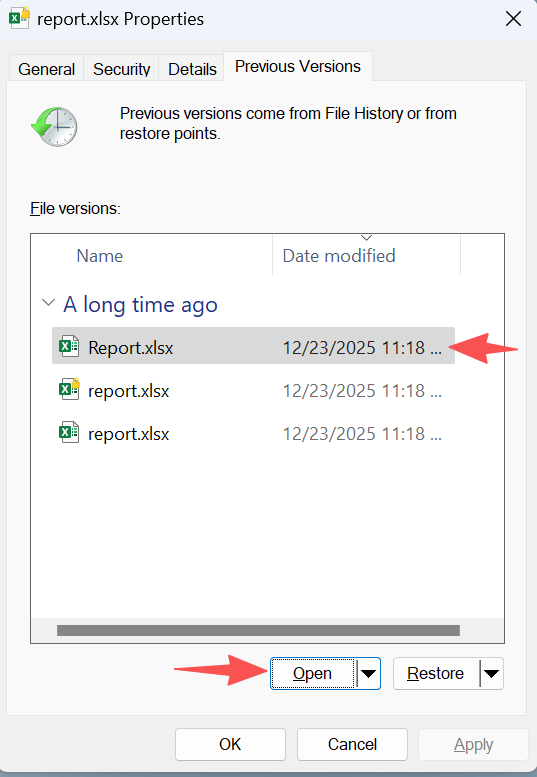
Methode 1 - Wiederherstellen früherer Versionen zur Wiederherstellung überschriebener Excel-Dateien
Diese Methode funktioniert am besten, wenn eine Versionsgeschichte existiert.
Schritte:
- Klicken Sie mit der rechten Maustaste auf die Excel-Datei
- Wählen Sie “Eigenschaften”.”
- Öffnen Sie “Frühere Versionen”.”
- Wählen Sie eine Version
- Klicken Sie auf “Wiederherstellen”.”
Methode 2 - Verwenden Sie AutoRecover für die Wiederherstellung überschriebener Excel-Dateien
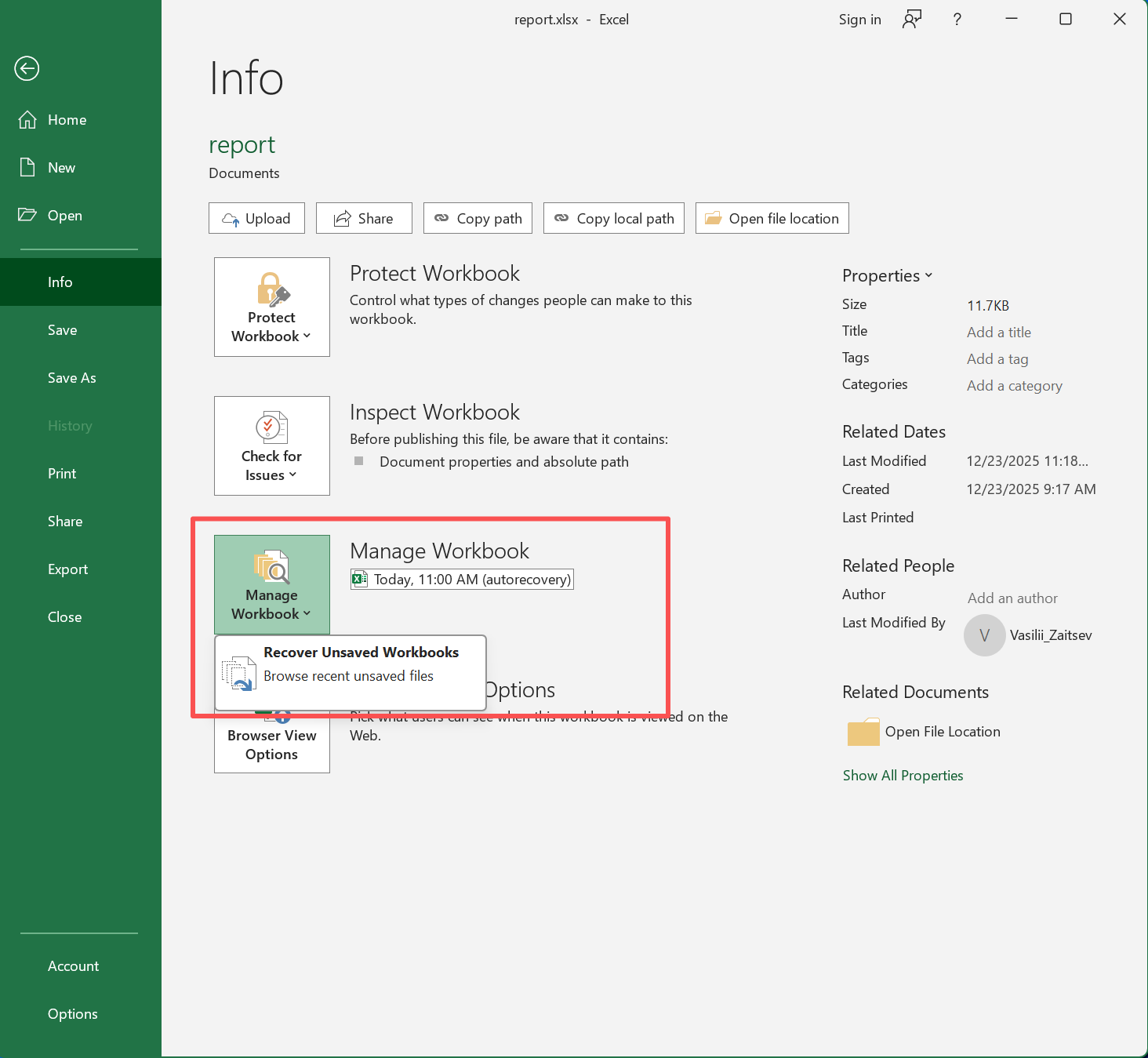
Excel speichert automatisch temporäre Versionen. Daher sollte der nächste Schritt die Überprüfung von AutoRecover sein.
Schritte:
- Excel öffnen
- Gehen Sie auf “Datei” → “Info”
- Klicken Sie auf “Arbeitsmappe verwalten”.”
- Wählen Sie “Nicht gespeicherte Arbeitsmappen wiederherstellen”.”
Außerdem erscheinen diese Dateien normalerweise als .xlsb.
Methode 3 - Temporäre Dateien überprüfen
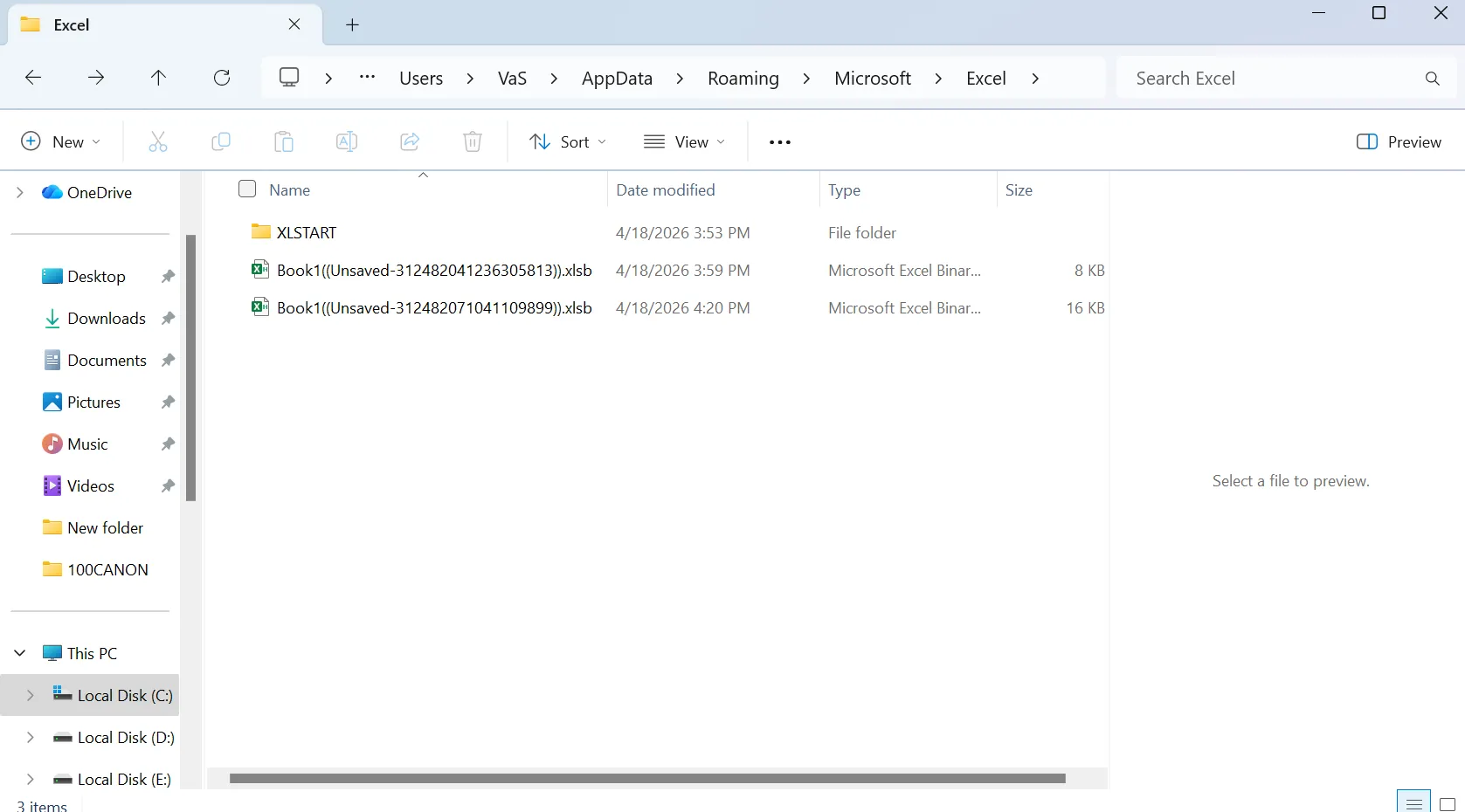
Manchmal speichert Excel Sicherungsdaten in versteckten Ordnern. Daher kann eine manuelle Suche hilfreich sein.
Schritte:
- Drücken Sie Win + R
- Eingabe
%appdata%\Microsoft\Excel\ - Suche nach temporären Dateien
Diese Methode funktioniert jedoch nur, wenn Excel vor dem Überschreiben eine temporäre Kopie erstellt hat.
Methode 4 - Verwenden Sie Magic Data Recovery für Excel-Datei überschrieben Recovery
Wenn integrierte Lösungen versagen, brauchen Sie einen tieferen Ansatz. An diesem Punkt, Magic Data Recovery wird für die Wiederherstellung von Excel-Dateien unerlässlich.
Warum Magic Data Recovery die Wiederherstellung überschriebener Excel-Dateien verbessert
Herkömmliche Methoden sind auf Backups angewiesen. Im Gegensatz dazu durchsucht Magic Data Recovery die Festplattendaten direkt und findet frühere Versionen. Daher funktioniert es auch, wenn keine Versionshistorie existiert.
Wie man Magic Data Recovery für die Wiederherstellung überschriebener Excel-Dateien verwendet
Wenn die eingebauten Methoden nicht mehr funktionieren, ist der Einsatz eines professionellen Tools der praktischste Schritt. Daher bietet Magic Data Recovery einen klaren und strukturierten Prozess zur Wiederherstellung früherer Versionen für überschriebene Daten, selbst in komplexen Szenarien.
Schritt 1 - Herunterladen und Installieren von Magic Data Recovery
Laden Sie zunächst die Software herunter und installieren Sie sie auf einem anderen Laufwerk. Dieser Schritt ist wichtig, da bei der Installation auf demselben Laufwerk möglicherweise wiederherstellbare Daten überschrieben werden.
Unterstützt Windows 7/8/10/11 und Windows Server
Schritt 2 - Wählen Sie den zu scannenden Ort
Nach dem Start des Programms sehen Sie alle verfügbaren Laufwerke und Partitionen. Wählen Sie dann den Ort aus, an dem die Excel-Datei überschrieben wurde. Starten Sie dann den Scan, um mit der Suche nach wiederherstellbaren Daten zu beginnen.

Schritt 3 - Erweiterte Suche durchführen
Die Software führt automatisch einen erweiterten Scan durch. Dabei analysiert sie Rohsektoren der Festplatte, um Dateifragmente zu finden. Daher ist dieser Schritt wichtig, um eine frühere Version für überschriebene Daten zu finden.

Schritt 4 - Vorschau und Wiederherstellung der Excel-Datei
Sobald der Scan abgeschlossen ist, können Sie alle wiederherstellbaren Dateien durchsuchen. Verwenden Sie dann die Vorschaufunktion, um den Inhalt der Excel-Datei vor der Wiederherstellung zu überprüfen. Schließlich wählen Sie die richtige Version aus und stellen sie an einem sicheren Ort wieder her.

Hauptvorteile für die Wiederherstellung überschriebener Excel-Dateien
- Erweiterte Scan-Technologie
Es scannt rohe Festplattensektoren, anstatt sich auf Dateieinträge zu verlassen.
- Erkennung früherer Versionen
Sie identifiziert wiederherstellbare Fragmente, die vor dem Überschreiben erstellt wurden.
- Funktioniert bei beschädigten Laufwerken
Es unterstützt RAW und beschädigte Partitionen.
- Vorschau vor Wiederherstellung
Es ermöglicht die Überprüfung von Dateien vor der Wiederherstellung von Daten.
Praktisches Beispiel
Zum Beispiel hat ein Benutzer eine Budgettabelle überschrieben. Es gab keine Sicherungskopie. Magic Data Recovery scannte jedoch die Festplatte und entdeckte eine frühere Version, die im nicht zugewiesenen Speicherplatz gespeichert war.
Warum sie besser abschneidet als Standardmethoden
Im Gegensatz zu eingebauten Tools verlässt sich diese Lösung nicht auf Systemeinstellungen. Stattdessen analysiert sie die Rohdaten des Speichers. Folglich verbessert sie die Erfolgsquoten bei der Wiederherstellung überschriebener Dateien in schwierigen Fällen.
Wenn die Wiederherstellung überschriebener Excel-Dateien fehlschlägt
Obwohl es viele Methoden gibt, sind der Wiederherstellung Grenzen gesetzt. Das Verständnis von Fehlerszenarien verhindert daher vergebliche Mühe.
Die Wiederherstellung schlägt in der Regel fehl, wenn:
- Das System überschreibt die ursprünglichen Sektoren vollständig
- Das Laufwerk wird weiterhin stark genutzt
- SSDs die es ermöglichten TRIM löscht verlorene Daten vollständig
Technische Erläuterung
Wenn Sie eine Datei überschreiben, weist das System den neuen Daten die gleichen Speichersektoren zu. Infolgedessen verschwindet der ursprüngliche Inhalt. Eine teilweise Wiederherstellung funktioniert jedoch auch, wenn einige Sektoren unverändert bleiben.
Bester Vergleich der Wiederherstellung überschriebener Excel-Dateien
Die Wahl des richtigen Excel-Wiederherstellungstool verbessert die Effizienz. Daher hilft der Vergleich von Optionen bei der Entscheidungsfindung.
| Werkzeug | Roher Sektorscan | Vorüberschreibende Versionen erkennen | Arbeitet ohne Dateisystem | Benutzerfreundlichkeit |
| Magic Data Recovery | ✅ Fortgeschritten | ✅ Ja | ✅ Ja | Hoch |
| EaseUS | ✅ Ja | ⚠️ Teilweise | ⚠️ Teilweise | Sehr hoch |
| Scheibenbohrer | ✅ Stark | ⚠️ Teilweise | ✅ Ja | Hoch |
| Recoverit | ✅ Ja | ⚠️ Teilweise | ✅ Ja | Hoch |
| Stellar | ✅ Ja | ⚠️ Teilweise | ✅ Ja | Mittel |
| AOMEI | ⚠️ Basic | ❌ Nein | ❌ Begrenzt | Hoch |
Zwar gibt es keine Erfolgsgarantie, aber ein fortgeschrittenes Scanning verbessert die Ergebnisse erheblich.
Tipps zur Vermeidung von Problemen bei der Wiederherstellung überschriebener Excel-Dateien
Prävention verringert das Risiko. Deshalb schützen bessere Gewohnheiten Ihre Daten.
Praktische Tipps
- Aktivieren Sie AutoSave wann immer möglich
- Cloud-Speicher mit Versionshistorie verwenden
- Mehrere Dateiversionen speichern
- Sichern Sie wichtige Daten regelmäßig
- Vermeiden Sie die direkte Bearbeitung von Originaldateien
Schlussfolgerung
Wiederherstellung überschriebener Excel-Dateien hängt von der Zeitplanung, dem Systemverhalten und den verfügbaren Backups ab. Integrierte Methoden funktionieren zwar in einfachen Szenarien, versagen aber oft, wenn kein Backup vorhanden ist.
Im Gegensatz dazu, Magic Data Recovery bietet einen fortschrittlicheren Ansatz, indem es rohe Festplattensektoren scannt und wiederherstellbare Fragmente erkennt. Daher bietet es eine praktische Lösung für komplexe Fälle der Wiederherstellung überschriebener Dateien.
Wenn Sie ein zuverlässiges und effektives Excel-Wiederherstellung Methode ist dieses Instrument nach wie vor eine der besten verfügbaren Optionen.
Unterstützt Windows 7/8/10/11 und Windows Server
Häufig gestellte Fragen
Kann eine überschriebene Exceldatei nach dem Speichern wiederhergestellt werden?
Ja, aber der Erfolg hängt von der jeweiligen Situation ab. Wenn das System eine frühere Version oder eine temporäre Datei behält, ist eine Wiederherstellung möglich. Wenn jedoch durch das Überschreiben alle ursprünglichen Sektoren ersetzt werden, wird die Wiederherstellung extrem schwierig. Schnelles Handeln verbessert daher Ihre Chancen erheblich.
Wie unterscheidet sich die Wiederherstellung überschriebener Excel-Dateien von der Wiederherstellung gelöschter Dateien?
Gelöschte Dateien bleiben auf der Festplatte, bis sie überschrieben werden. Im Gegensatz dazu verlieren überschriebene Dateien ihre ursprünglichen Daten sofort. Daher ist die Wiederherstellung überschriebener Dateien komplexer und führt oft zu einer teilweisen Wiederherstellung statt einer vollständigen Wiederherstellung.
Was ist die beste Wiederherstellungsmethode für überschriebene Excel-Dateien?
Die beste Vorgehensweise hängt von Ihrem Szenario ab. Prüfen Sie zunächst den Versionsverlauf und die automatische Wiederherstellung von Dateien. Wenn diese Methoden fehlschlagen, verwenden Sie anschließend ein professionelles Tool wie Magic Data Recovery, um frühere Versionen zu finden. Diese Reihenfolge stellt sicher, dass Sie die Wiederherstellungschancen Schritt für Schritt maximieren.
Kann ich überschriebene Excel-Dateien ohne Backup wiederherstellen?
Ja, aber nur in begrenzten Fällen. Die Wiederherstellungssoftware kann verbleibende Datenfragmente erkennen, wenn das System sie nicht vollständig überschrieben hat. Die Erfolgsquote ist jedoch unterschiedlich. Daher erhöht die frühzeitige Verwendung fortschrittlicher Tools Ihre Chancen.
Warum gelingt die Wiederherstellung überschriebener Dateien manchmal nur teilweise?
Eine partielle Wiederherstellung liegt vor, wenn nur einige Sektoren überschrieben wurden. In diesem Fall rekonstruieren die Wiederherstellungstools die verbleibenden Fragmente. Auch wenn die Datei nicht vollständig ist, können Sie dennoch wichtige Daten extrahieren. Daher liefert die partielle Wiederherstellung oft aussagekräftige Ergebnisse.
Sollte ich meinen Computer nach dem Überschreiben einer Datei nicht mehr benutzen?
Ja, Sie sollten sofort aufhören. Die fortgesetzte Nutzung kann die verbleibenden wiederherstellbaren Daten überschreiben. Daher verbessert eine Reduzierung der Festplattenaktivität die Erfolgsquote bei der Wiederherstellung überschriebener Dateien erheblich.
Gibt es eine garantierte Lösung für die Wiederherstellung überschriebener Excel-Dateien?
Keine Lösung garantiert eine Wiederherstellung. Eine Kombination aus schnellem Handeln und zuverlässigen Tools verbessert jedoch die Ergebnisse. Daher bietet die schnellstmögliche Verwendung fortschrittlicher Wiederherstellungssoftware die besten Erfolgsaussichten.

Vasilii ist ein Datenrettungsspezialist mit rund 10 Jahren praktischer Erfahrung in diesem Bereich. Im Laufe seiner Karriere hat er Tausende von komplexen Fällen mit gelöschten Dateien, formatierten Laufwerken, verlorenen Partitionen und RAW-Dateisystemen erfolgreich gelöst. Sein Fachwissen umfasst sowohl manuelle Wiederherstellungsmethoden mit professionellen Tools wie Hex-Editoren als auch fortschrittliche automatische Lösungen mit Wiederherstellungssoftware. Vasilii hat es sich zur Aufgabe gemacht, zuverlässiges Wissen zur Datenwiederherstellung sowohl IT-Fachleuten als auch normalen Nutzern zugänglich zu machen und ihnen dabei zu helfen, ihre wertvollen digitalen Ressourcen zu schützen.