
Melhor ferramenta de recuperação de arquivos do Excel: Recuperar arquivos perdidos
A perda de um arquivo do Excel pode interromper o trabalho imediatamente. No entanto, muitos usuários tentam soluções rápidas primeiro; como resultado, eles geralmente reduzem suas chances de recuperação. Portanto, a escolha da solução correta ferramenta de recuperação de arquivos do Excel desde o início torna-se fundamental.
Em situações reais, os arquivos desaparecem após exclusão acidental, falhas no sistema ou erros de disco. Enquanto isso, o Excel pode não conseguir abrir os arquivos danificados. Consequentemente, as opções integradas raramente resolvem problemas graves. Em vez disso, uma solução confiável Recuperação do Excel é necessária para verificar o armazenamento diretamente e recuperar os dados com segurança.
Neste guia, você aprenderá como um ferramenta de recuperação de arquivos do Excel funciona, quando usá-lo e como recuperar arquivos com ferramentas dedicadas, como Magic Data Recovery passo a passo. Além disso, você entenderá como combinar recuperação e reparo sem correr o risco de perda permanente.
Compatível com Windows 7/8/10/11 e Windows Server
Índice
O que é uma ferramenta de recuperação de arquivos do Excel e como ela funciona
Um ferramenta de recuperação de arquivos do Excel recupera arquivos Excel excluídos ou perdidos diretamente dos dispositivos de armazenamento. Em vez de reparar a estrutura, esse tipo de software de recuperação verifica os setores do disco e reconstrói os arquivos.
Principais recursos:
- Recupere arquivos do Excel excluídos permanentemente
- Verificar unidades RAW ou inacessíveis
- Localizar arquivos fora do sistema de arquivos
- Realizar varreduras profundas para dados fragmentados
Por outro lado, as ferramentas de reparo corrigem apenas os arquivos que ainda existem. Portanto, se o seu arquivo estiver ausente, um programa de recuperação oferece um ponto de partida melhor.
Cenários comuns que exigem uma solução de recuperação do Excel
Antes de selecionar uma solução, você deve identificar claramente a situação. Caso contrário, você poderá escolher o método errado.
Arquivos do Excel excluídos
Os usuários geralmente excluem arquivos acidentalmente ou esvaziar a Lixeira. Nesse caso, uma ferramenta de recuperação profissional oferece a maior taxa de sucesso.
Arquivos corrompidos do Excel
Às vezes, os arquivos existem, mas não podem ser abertos. No entanto, a recuperação ainda protege os dados antes do reparo.
Arquivos do Excel não salvos
O Excel trava sem salvar. Enquanto isso, os dados temporários ainda podem existir no disco.
O arquivo do Excel não abre
Erros no disco bloqueiam o acesso. Portanto, a recuperação direta se torna necessária.
Ferramenta de recuperação de arquivos do Excel vs. ferramenta de reparo: Qual é a diferença?
Muitos guias misturam essas ferramentas. No entanto, elas resolvem problemas completamente diferentes.
Tipo de ferramenta | Finalidade | Recuperar arquivos excluídos |
Ferramenta de recuperação | Restaurar arquivos perdidos | ✅ Sim |
Ferramenta de reparo | Corrigir a estrutura do arquivo | ❌ Não |
Fluxo de trabalho recomendado
Primeiro, use um ferramenta de recuperação de arquivos do Excel para restaurar seu arquivo.
Em seguida, salve uma cópia de backup.
Por fim, aplique métodos de reparo, se necessário.
Como resultado, você reduz o risco de perda permanente de dados. Mais importante ainda, você protege os dados recuperáveis antes que ocorra qualquer modificação.
Comparação das melhores opções de ferramentas de recuperação de arquivos do Excel
Escolhendo o caminho certo ferramenta de recuperação de arquivos do Excel depende de sua situação. Portanto, a comparação de ferramentas ajuda você a decidir mais rapidamente.
| Ferramenta | Melhor para | Pontos fortes | Limitações |
| Magic Data Recovery | Recuperação profunda | Varredura bruta, suporte a unidades danificadas | Não é possível reparar arquivos |
| Assistente de recuperação de dados do EaseUS | Recuperação geral | Amigável para iniciantes | Versão gratuita limitada |
| Furadeira de disco | Recuperação rápida | Velocidade de escaneamento rápida | Menor precisão profunda |
| Tenorshare 4DDiG | Recuperação de vários dispositivos | Ampla compatibilidade | Interface de usuário um pouco complexa |
Principais percepções
Todas as ferramentas acima foram projetadas para recuperar arquivos perdidos ou excluídos. Portanto, elas funcionam melhor quando os dados estão ausentes ou inacessíveis, em vez de estruturalmente danificados.
Comparação das melhores ferramentas de reparo do Excel
As ferramentas de reparo ajudam quando os arquivos estão danificados, mas ainda existem. Entretanto, elas nunca devem substituir a recuperação.
| Ferramenta | Melhor para | Pontos fortes | Limitações |
| Stellar Repair para Excel | Corrupção grave | Corrige a estrutura e as fórmulas | Não é possível recuperar arquivos excluídos |
| ExcelFIX | Reparo avançado | Lida com danos complexos | Somente pago |
| Kernel for Excel Repair | Reparo em lote | Suporta vários arquivos | Recursos limitados |
Portanto, sempre recupere os dados primeiro. Caso contrário, as tentativas de reparo poderão sobrescrever informações valiosas.
Como usar uma ferramenta de recuperação de arquivos do Excel
Quando os métodos padrão falham, um profissional ferramenta de recuperação de arquivos do Excel torna-se essencial. O Magic Data Recovery lida com cenários de recuperação complexos com eficiência.
Etapa 1: Faça o download e instale
Instale o software em uma unidade diferente para evitar a substituição de dados.
Compatível com Windows 7/8/10/11 e Windows Server
Etapa 2: Selecione a unidade
Escolha o disco ou a partição onde o arquivo foi perdido.

Etapa 3: Executar a verificação avançada
O software executa uma varredura profunda automaticamente e lista os arquivos recuperáveis.

Etapa 4: Visualizar e recuperar
Visualize os arquivos para confirmar o conteúdo antes da recuperação. Você pode selecionar apenas os arquivos necessários para a recuperação.

Por que este software de recuperação do Excel funciona melhor
O Magic Data Recovery melhora os resultados porque:
- Verifica os setores brutos do disco
- Bypasses sistemas de arquivos danificados
- Recupera dados de partições perdidas
Portanto, ele é bem-sucedido mesmo quando o Excel não consegue detectar o arquivo. Além disso, reduz o risco de recuperação incompleta.
Como reparar arquivos do Excel após a recuperação
Depois de recuperar o arquivo, a próxima etapa é repará-lo se o Excel ainda não conseguir abri-lo corretamente. Essa ordem é importante. A recuperação protege os dados originais primeiro, enquanto o reparo se concentra em tornar o arquivo utilizável novamente. Portanto, sempre salve o arquivo recuperado com um novo nome antes de tentar qualquer reparo.
Método 1 - Use o recurso integrado de abrir e reparar do Excel
Esse é o primeiro método mais seguro, pois usa o próprio Excel para reparar a estrutura da pasta de trabalho.
Passos:
- Abra o Microsoft Excel.
- Clique em Arquivo no canto superior esquerdo.
- Selecione Aberto.
- Clique em Navegar e localize o arquivo Excel recuperado.
- Clique no arquivo uma vez para realçá-lo, mas não clique duas vezes nele.
- Clique na seta pequena ao lado do ícone Aberto botão.
- Escolha Abrir e reparar.
- Na janela pop-up, clique em Reparo Primeiro.
- Aguarde até que o Excel processe o arquivo.
- Se o Excel abrir a pasta de trabalho, clique imediatamente em Arquivo > Salvar como e salve-o como um novo arquivo.

Melhor para:
- Arquivos do Excel que abrem com erros
- Pastas de trabalho que travam durante a inicialização
- Arquivos com pequena corrupção após a recuperação
Método 2 - Restaurar o conteúdo da pasta de trabalho a partir da recuperação automática ou de cópias de backup
Se o arquivo recuperado estiver incompleto ou ainda instável, verifique também se o Excel criou um backup ou uma versão temporária. Em alguns casos, essa versão abre de forma mais limpa.
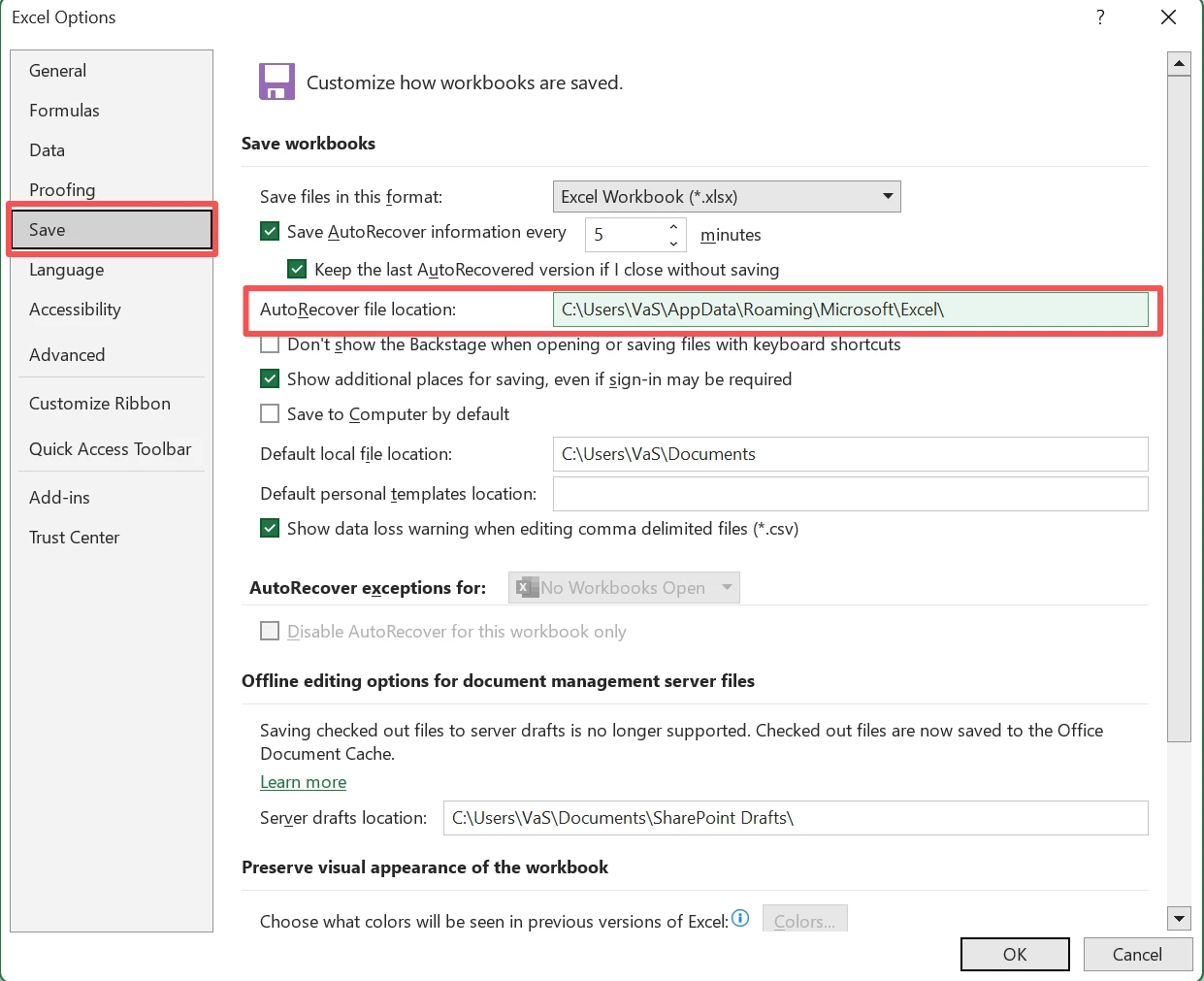
Etapas para verificar o AutoRecover:
- Abra o Excel.
- Clique em Arquivo > Opções > Salvar.
- Procure por Localização do arquivo AutoRecover.
- Copie o caminho da pasta.
- Aberto Explorador de arquivos.
- Cole o caminho na barra de endereços e pressione Entrar.
- Procure por arquivos com extensões como:
.asd.xlsb.tmp
- Copie esses arquivos para outra pasta antes de abri-los.
- Abra cada arquivo no Excel para verificar qual versão é utilizável.
- Salve a melhor versão como uma nova
.xlsxarquivo.
Local alternativo para verificar:
Você também pode abrir o Excel e ir para:
- File > Open > Recover Unsaved Workbooks (Arquivo > Abrir > Recuperar pastas de trabalho não salvas)

Melhor para:
- Arquivos do Excel não salvos ou parcialmente recuperados
- Arquivos perdidos após falhas ou desligamentos repentinos
- Casos em que a versão recuperada é aberta, mas não apresenta alterações recentes
Observação importante:
.xlsb Os arquivos são especialmente importantes porque o Excel geralmente armazena o conteúdo do AutoRecuperação no formato de pasta de trabalho binária, em vez de .asd somente.
Método 3 - Extrair dados do arquivo XLSX manualmente
Se o Excel ainda não conseguir reparar o arquivo, você ainda poderá recuperar o conteúdo da pasta de trabalho manualmente. Esse método não repara totalmente a pasta de trabalho, mas geralmente preserva o texto, os dados da planilha e as cadeias de caracteres compartilhadas.
Passos:
1. Abrir Explorador de arquivos.
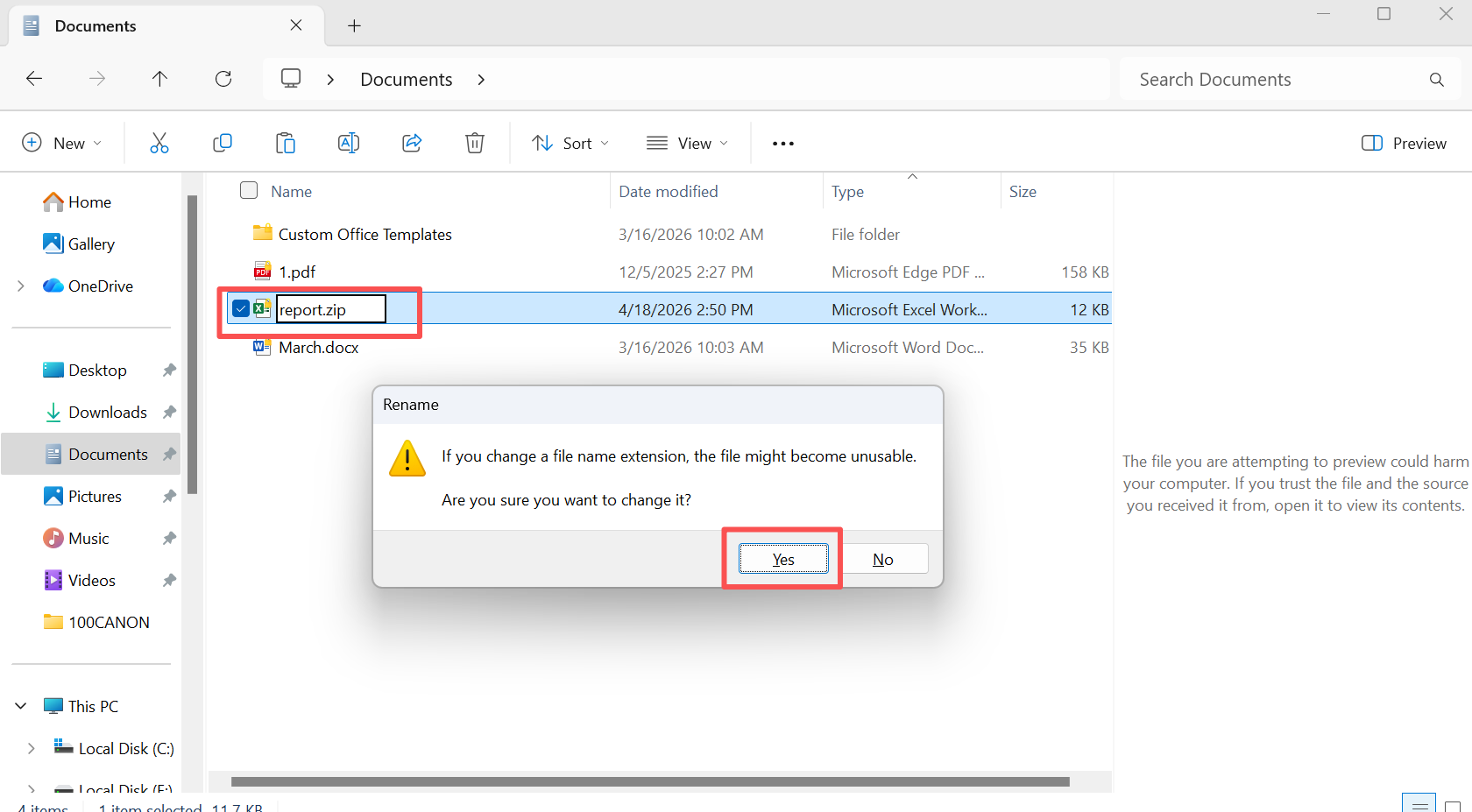
2. Clique em Ver e habilitar Extensões de nome de arquivo para que você possa ver .xlsx.
3. Copie o arquivo recuperado para uma nova pasta.
4. Renomeie o arquivo copiado de:
nome do arquivo.xlsx para nome do arquivo.zip
5. Pressione Entrar e confirme a alteração da extensão.
6. Clique com o botão direito do mouse no arquivo ZIP e selecione Extrair tudo.
7. Abra a pasta extraída.
8. Ir para: xl
9. Em seguida, verifique esses arquivos e pastas:
sharedStrings.xmlplanilhasstyles.xml
10. Aberto sharedStrings.xml com um navegador, o Notepad ou outro editor de texto.
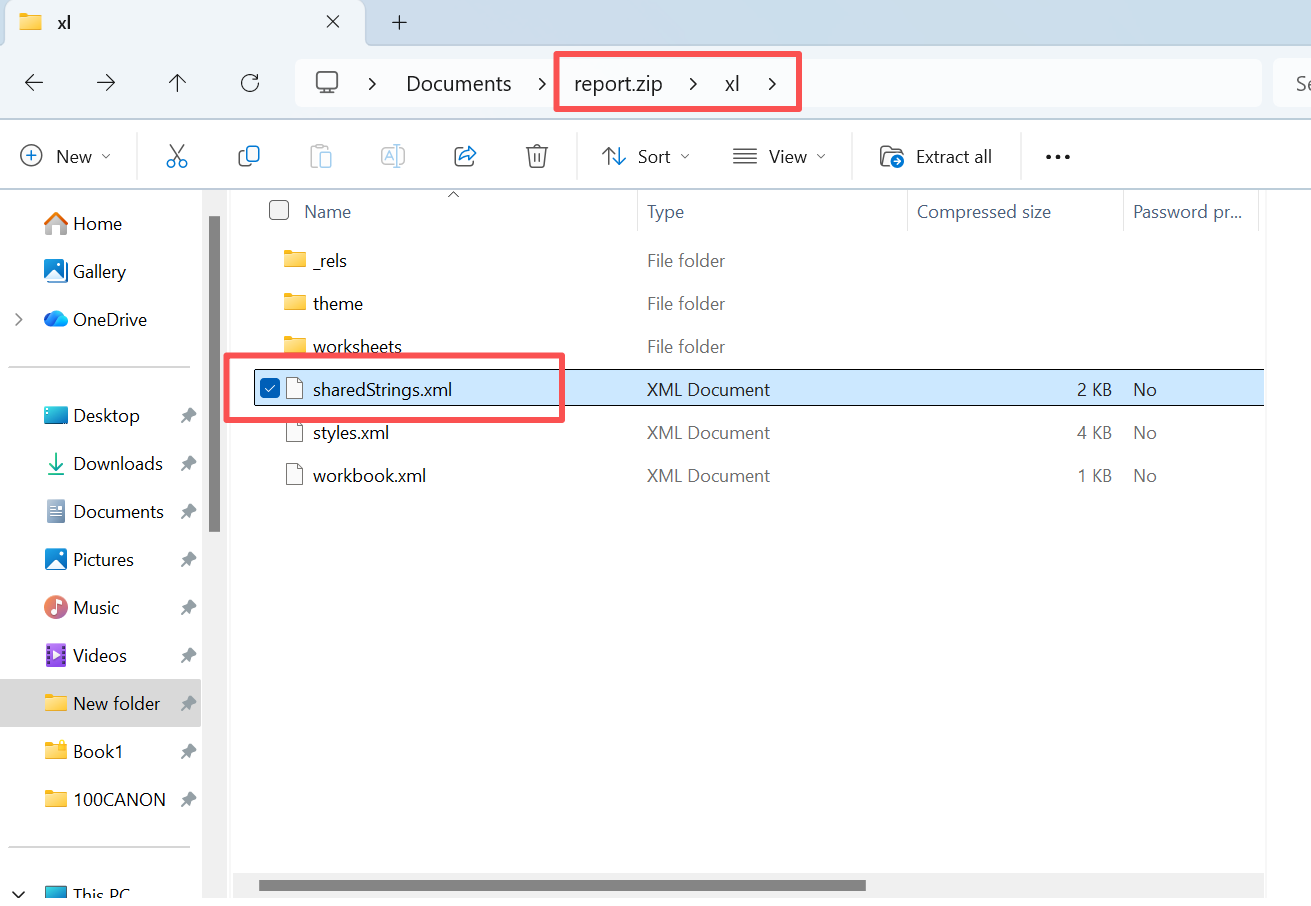
11. Verifique se o texto original da célula ainda existe.
12. Se necessário, copie manualmente o conteúdo visível em uma nova pasta de trabalho do Excel.
Melhor para:
- Arquivos que não abrem de jeito nenhum
- Casos em que a estrutura da pasta de trabalho está muito danificada
- Situações em que a recuperação do conteúdo bruto é mais importante do que a restauração do layout
Observação importante:
Esse método geralmente restaura somente conteúdo, não a estrutura completa da planilha. No entanto, ele ainda é útil quando você precisa resgatar textos, rótulos ou valores importantes rapidamente.
Método 4 - Use uma ferramenta profissional de reparo do Excel
Se a pasta de trabalho ainda falhar após os métodos acima, um programa de reparo dedicado poderá reconstruir os componentes danificados da pasta de trabalho com mais eficiência.
Passos:
- Instale a ferramenta de reparo em uma unidade íntegra.
- Inicie o programa.
- Adicione o arquivo Excel recuperado.
- Iniciar o processo de verificação ou reparo.
- Visualize o resultado do reparo se a ferramenta suportar a visualização.
- Salve a pasta de trabalho reparada como um novo arquivo.
- Abra o arquivo reparado no Excel e verifique:
- nomes de planilhas
- fórmulas
- gráficos
- formatação
- folhas ocultas
Melhor para:
- Pastas de trabalho gravemente corrompidas
- Arquivos com fórmulas, gráficos ou estrutura de pasta de trabalho danificados
- Casos em que a opção de reparo do próprio Excel falha
Cuidado:
As ferramentas de reparo podem melhorar a usabilidade, mas não substituem a recuperação. Portanto, sempre mantenha o original recuperado intacto antes de testar qualquer software de reparo.
Quando uma ferramenta de recuperação de arquivos do Excel não pode ajudar
Mesmo os melhores ferramenta de recuperação de arquivos do Excel tem limites. Portanto, a compreensão desses limites evita expectativas irrealistas.
A recuperação pode falhar se:
- Os arquivos são sobrescritos
- A unidade apresenta danos físicos
- Os setores de dados são perdidos permanentemente
Portanto, pare de usar o dispositivo imediatamente após a perda de dados. Além disso, evite instalar software na mesma unidade.
Por que o Magic Data Recovery é uma solução confiável de recuperação do Excel
A escolha da ferramenta certa afeta diretamente sua taxa de sucesso. Portanto, é importante selecionar uma solução com recursos sólidos de recuperação.
Principais vantagens
- Varredura profunda em nível de setor
- Funciona com unidades RAW e danificadas
- Recupera arquivos além das limitações do sistema
- Oferece suporte à visualização antes da recuperação
Cenário real
Por exemplo, após uma falha no sistema, o Excel não consegue localizar seu arquivo. No entanto, o Magic Data Recovery examina o disco diretamente e reconstrói os dados recuperáveis. Como resultado, os usuários geralmente recuperam arquivos que os métodos padrão não conseguem localizar.
Por que ela se destaca
Diferentemente das ferramentas básicas, ele se concentra em:
- Estratégia de recuperação que prioriza os dados
- Fluxo de trabalho seguro
- Maior taxa de sucesso em casos complexos
Portanto, se você precisar de uma solução confiável, esse software de recuperação é uma opção prática.
Conclusão
Escolhendo o caminho certo ferramenta de recuperação de arquivos do Excel determina se seus dados podem ser restaurados com êxito. Portanto, sempre comece com a recuperação antes de tentar o reparo.
Magic Data Recovery se destaca porque se concentra na varredura profunda, em fluxos de trabalho seguros e no mundo real Recuperação do Excel cenários. Além disso, ele se alinha às práticas recomendadas, priorizando a segurança dos dados.
Se o seu arquivo do Excel estiver ausente ou inacessível, comece com um arquivo confiável ferramenta de recuperação de arquivos do Excel continua sendo a decisão mais segura e eficaz.
Compatível com Windows 7/8/10/11 e Windows Server
Perguntas frequentes sobre a ferramenta de recuperação de arquivos do Excel
Uma ferramenta de recuperação de arquivos do Excel pode recuperar arquivos do Excel excluídos permanentemente?
Sim, uma ferramenta de recuperação de arquivos do Excel pode recuperar arquivos excluídos permanentemente se eles não forem sobrescritos. Ela verifica os setores do disco e reconstrói os dados perdidos. No entanto, o sucesso depende da rapidez com que você age. Portanto, pare de usar o dispositivo imediatamente para aumentar as chances de recuperação.
Qual é a melhor ferramenta de recuperação de arquivos do Excel para iniciantes?
A melhor ferramenta de recuperação de arquivos do Excel para iniciantes deve combinar a facilidade de uso com uma varredura confiável. Ferramentas como o Magic Data Recovery oferecem uma navegação simples e, ao mesmo tempo, uma recuperação profunda. Portanto, os iniciantes podem obter resultados sólidos sem habilidades técnicas avançadas.
Uma ferramenta de recuperação de arquivos do Excel pode funcionar em uma unidade RAW?
Sim, uma ferramenta profissional de recuperação de arquivos do Excel pode verificar unidades RAW. Ela ignora o sistema de arquivos e acessa os dados diretamente. Como resultado, ela recupera arquivos mesmo quando o sistema não reconhece a unidade. Entretanto, as ferramentas básicas podem ter dificuldades nessas condições.
É seguro reparar arquivos do Excel antes da recuperação?
Não, reparar os arquivos primeiro é arriscado. As ferramentas de reparo modificam a estrutura do arquivo e podem sobrescrever dados recuperáveis. Portanto, sempre use uma ferramenta de recuperação de arquivos do Excel antes do reparo. Essa abordagem garante que seus dados permaneçam protegidos durante todo o processo.
Uma ferramenta de recuperação de arquivos do Excel pode corrigir arquivos corrompidos?
Não diretamente. Uma ferramenta de recuperação de arquivos do Excel recupera os dados, mas não repara a estrutura. Portanto, talvez você precise de uma ferramenta de reparo após a recuperação. O uso de ambos os métodos na ordem correta produz melhores resultados e reduz os riscos de perda de dados.
Quanto tempo leva a recuperação de arquivos do Excel?
O tempo de recuperação depende do tamanho do disco e da profundidade da varredura. Uma varredura rápida pode levar minutos, enquanto uma varredura profunda pode demorar mais. Entretanto, a maioria dos softwares de recuperação mostra os resultados durante a varredura, para que você possa visualizar os arquivos com antecedência e recuperá-los seletivamente.
Por que meu arquivo do Excel não pode ser recuperado?
A recuperação pode falhar se o arquivo for sobrescrito ou se o disco sofrer danos físicos. Nem mesmo a melhor ferramenta de recuperação de arquivos do Excel pode restaurar dados destruídos. Portanto, agir rapidamente e evitar o uso adicional do disco aumenta significativamente sua taxa de sucesso.

Vasilii é um especialista em recuperação de dados com cerca de 10 anos de experiência prática na área. Ao longo de sua carreira, ele resolveu com sucesso milhares de casos complexos envolvendo arquivos excluídos, unidades formatadas, partições perdidas e sistemas de arquivos RAW. Sua experiência abrange métodos de recuperação manual usando ferramentas profissionais, como editores hexadecimais, e soluções automatizadas avançadas com software de recuperação. A missão do Vasilii é tornar o conhecimento confiável sobre recuperação de dados acessível tanto para profissionais de TI quanto para usuários comuns, ajudando-os a proteger seus valiosos ativos digitais.