
Guia de recuperação de arquivos corrompidos do Excel (2026)
Perder o acesso a um arquivo do Excel pode ser frustrante, especialmente quando ele contém dados comerciais importantes ou registros pessoais. Muitos usuários procuram por recuperação de arquivos corrompidos do excel soluções após encontrar falhas repentinas, arquivos ilegíveis ou dados ausentes.
Este guia explica por que os arquivos do Excel são corrompidos e mostra maneiras práticas de corrigi-los e recuperá-los. Mais importante ainda, ele apresenta uma solução confiável para a recuperação de dados mesmo quando os métodos de reparo padrão falham.
Índice
O que causa a corrupção de arquivos do Excel?
Entender a causa ajuda você a escolher a solução correta recuperação de arquivos corrompidos do excel método.
Os motivos mais comuns incluem:
- Falha repentina de energia ao salvar arquivos
- Falhas no sistema ou desligamentos forçados
- Erros no sistema de arquivos em dispositivos de armazenamento
- Ataques de vírus ou malware
- Transferências ou interrupções inadequadas de arquivos
Por exemplo, muitos usuários sofrem corrupção depois de desconectar uma unidade USB sem ejetá-la com segurança. Isso geralmente danifica as estruturas dos arquivos.
Sinais comuns de um arquivo Excel corrompido
Você pode precisar de recuperação de arquivos corrompidos do excel se você perceber:
- O Excel não consegue abrir o arquivo
- Mensagens de erro como “o formato do arquivo não é válido”
- Dados ausentes ou ilegíveis
- Congelamento do Excel ao carregar arquivos
O reconhecimento precoce desses sinais aumenta suas chances de recuperação.
Correções rápidas para a recuperação de arquivos corrompidos do Excel
Antes de recorrer a ferramentas avançadas, vale a pena experimentar as opções de recuperação integradas do Excel. Esses métodos podem resolver muitos problemas comuns relacionados a recuperação de arquivos corrompidos do excel.
1. Use Abrir e reparar
Esse é o recurso incorporado mais eficaz para recuperação de arquivos corrompidos do excel.
Passos:
1. Abra o Microsoft Excel (não abra o arquivo diretamente)
2. Clique em Arquivo no menu superior
3. Selecione Aberto e, em seguida, clique em Navegar
4. Localize o arquivo Excel corrompido
5. Clique uma vez no arquivo para selecioná-lo
6. Clique na seta pequena ao lado do ícone Aberto botão
7. Selecione Abrir e reparar
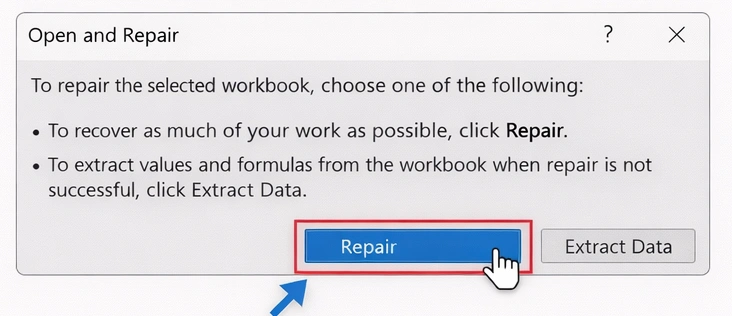
8. Selecione Reparo para tentar a recuperação total
9. Se o reparo falhar, escolha Extrair dados para recuperar apenas valores
Dica: Sempre tente “Reparar” primeiro antes de extrair os dados.
2. Recuperar a partir do AutoRecuperação
O Excel salva automaticamente versões temporárias, o que pode ajudar com recuperação de arquivos corrompidos do excel.
Passos:
1. Abra o Excel
2. Clique em Arquivo → Informações
3. Procure por Gerenciar pasta de trabalho ou Gerenciar versões
4. Clique em Recuperar pastas de trabalho não salvas

5. Navegue pela lista de arquivos salvos automaticamente
6. Abra o arquivo que você deseja
7. Clique em Salvar como para armazená-lo com segurança
Observação: a AutoRecuperação deve ser ativada antes para funcionar.
3. Alterar o formato do arquivo
A alteração do formato do arquivo pode, às vezes, corrigir problemas estruturais.
Passos:
- Faça uma cópia do arquivo corrompido (importante para a segurança)
- Clique com o botão direito do mouse no arquivo e renomeie-o
- Altere a extensão de .xlsx para .zip
- Abra o arquivo ZIP e extraia seu conteúdo
- Localize o xl e arquivos XML relacionados
- Identificar manualmente os componentes danificados ou reconstruir a estrutura
- Recomprimir arquivos em um arquivo ZIP
- Renomear de volta para .xlsx
Esse método funciona melhor para usuários familiarizados com estruturas de arquivos.
4. Abrir no modo de segurança
O modo de segurança desativa os add-ins que podem causar problemas de corrupção de arquivos.
Passos:
- Imprensa Windows + R para abrir a caixa de diálogo Executar
- Digite: excel /safe e pressione Enter
- O Excel será iniciado no modo de segurança
- Clique em File → Open → Browse
- Selecione o arquivo Excel corrompido
- Tente abri-lo normalmente
Se o arquivo for aberto com êxito, o problema pode ser causado por suplementos.
Melhor maneira de recuperar arquivos corrompidos do Excel (recomendado)
Quando os métodos incorporados falham, você precisa de uma solução mais confiável. É nesse ponto que Magic Data Recovery torna-se útil.
Por que escolher o Magic Data Recovery?
Diferentemente das ferramentas básicas de reparo, o Magic Data Recovery lida com vários cenários:
- Recupere arquivos corrompidos do Excel
- Restaurar arquivos Excel excluídos
- Recuperar dados de unidades formatadas
- Corrigir erros do sistema de arquivos
Esses recursos o tornam uma solução completa recuperação de arquivo corrompido do excel solução.
Principais vantagens
- Tecnologia de varredura profunda para arquivos danificados
- Oferece suporte a vários dispositivos de armazenamento (HDD, SSD, USB)
- Visualizar arquivos antes da recuperação
- Interface amigável ao usuário
Por exemplo, se o arquivo do Excel se tornar ilegível devido a erros de disco, o software poderá verificar toda a unidade e reconstruir os dados recuperáveis.
Guia passo a passo
1. Instale e inicie o Magic Data Recovery
2. Selecione o local de armazenamento

3. Clique no botão Search for lost data para procurar os arquivos perdidos

4. Visualizar arquivos do Excel
5. Recuperar os dados necessários

Se estiver procurando uma solução mais eficiente, considere a possibilidade de experimentar o Magic Data Recovery.
Compatível com Windows 7/8/10/11 e Windows Server
Recupere arquivos do Excel de diferentes cenários
É nesse ponto que a maioria dos artigos deixa a desejar. Um artigo completo recuperação de arquivos corrompidos do excel A estratégia deve abranger vários casos.
Recuperar arquivos do Excel excluídos
Se você excluir arquivos acidentalmente:
- Verifique primeiro a Lixeira
- Use um software de recuperação para exclusão permanente
Recuperar arquivos do Excel de uma unidade formatada
A formatação remove os registros do arquivo, mas os dados ainda podem existir.
O Magic Data Recovery pode verificar e reconstruir arquivos Excel perdidos mesmo depois de formatação.
Recupere arquivos do Excel de erros do sistema de arquivos
Os erros de disco geralmente corrompem os arquivos.
Uma varredura profunda pode localizar dados ocultos ou danificados do Excel que as ferramentas padrão não conseguem acessar.
Recupere arquivos gravemente corrompidos
Quando os arquivos não podem ser reparados:
- Os métodos tradicionais falham
- As ferramentas de recuperação de dados extraem conteúdo utilizável
Essa é uma vantagem fundamental em relação aos métodos básicos de reparo.
Ferramentas on-line de recuperação de arquivos corrompidos do Excel (prós e contras)
As ferramentas on-line são populares, mas têm limitações.
Prós:
- Não é necessária instalação
- Correções rápidas para arquivos pequenos
Contras:
- Limites de tamanho de arquivo
- Preocupações com a privacidade
- Baixa taxa de sucesso para corrupção grave
Para arquivos confidenciais ou grandes, ferramentas off-line como Magic Data Recovery são mais confiáveis.
Dicas para evitar a corrupção de arquivos do Excel
A prevenção economiza tempo e esforço.
- Sempre salve os arquivos corretamente
- Use fontes de energia estáveis
- Evite desligamentos forçados
- Mantenha backups regulares
- Use proteção antivírus
Seguir essas práticas reduz a necessidade de recuperação de arquivos corrompidos do excel.
Conclusão
Recuperação de arquivos corrompidos do Excel requer a abordagem correta de acordo com a situação. Embora as ferramentas integradas possam corrigir problemas menores, elas geralmente falham em casos graves de corrupção, exclusão ou erros de disco.
É por isso que uma solução abrangente como Magic Data Recovery se destaca. Ele não apenas repara arquivos danificados, mas também recupera dados perdidos em vários cenários. Isso o torna uma opção mais confiável e prática em comparação com os métodos básicos de reparo.
Compatível com Windows 7/8/10/11 e Windows Server
Perguntas frequentes
Posso recuperar um arquivo do Excel corrompido?
Sim, você pode recuperar um arquivo corrompido do Excel usando ferramentas internas como Open and Repair ou AutoRecover. Esses métodos funcionam bem para problemas menores. No entanto, se o arquivo estiver muito danificado ou parcialmente ausente, o uso de uma ferramenta de recuperação dedicada pode aumentar significativamente as chances de recuperação de dados utilizáveis.
Qual é o melhor método de recuperação de arquivos corrompidos do Excel?
O melhor método depende da situação. As ferramentas integradas do Excel são úteis para pequenas corrupções. Para casos mais graves, como arquivos excluídos ou dispositivos de armazenamento danificados, soluções profissionais como o Magic Data Recovery oferecem uma varredura mais profunda e resultados de recuperação mais confiáveis.
Por que meu arquivo do Excel fica corrompido?
Os arquivos do Excel podem ser corrompidos devido a falhas de energia, falhas no sistema ou desligamentos inadequados. Além disso, erros no sistema de arquivos, infecções por malware ou transferências de arquivos interrompidas podem danificar a estrutura do arquivo, tornando-o ilegível ou inacessível.
Posso recuperar arquivos do Excel depois de formatar uma unidade?
Sim, é possível recuperar arquivos do Excel após a formatação de uma unidade. Embora a formatação remova as referências de arquivo, os dados reais ainda podem permanecer no dispositivo de armazenamento. O software de recuperação pode examinar o disco e reconstruir os arquivos perdidos se eles não tiverem sido sobrescritos.
A recuperação on-line de arquivos corrompidos do Excel é segura?
As ferramentas de recuperação on-line podem ser convenientes, mas nem sempre são seguras para arquivos confidenciais. O upload de dados para servidores externos pode representar riscos à privacidade. Na maioria dos casos, o software de recuperação off-line oferece uma solução mais segura e confiável.
O que devo fazer se o Excel não conseguir abrir meu arquivo?
Primeiro, você deve tentar o recurso Abrir e reparar no Excel. Se isso não funcionar, verifique as versões de AutoRecuperação ou abra o arquivo no modo de segurança. Quando esses métodos falharem, o uso de uma ferramenta de recuperação geralmente é a maneira mais eficaz de extrair dados utilizáveis.
Os arquivos corrompidos do Excel podem ser totalmente restaurados?
A restauração completa depende da gravidade da corrupção. Problemas menores geralmente podem ser corrigidos completamente, enquanto a corrupção grave pode permitir apenas uma recuperação parcial. As ferramentas avançadas de recuperação ainda podem recuperar dados importantes, mesmo quando a restauração completa não for possível.
Como posso evitar a corrupção de arquivos do Excel no futuro?
Para evitar a corrupção de arquivos, sempre salve os arquivos corretamente e evite desligamentos repentinos. Backups regulares são essenciais. Além disso, usar dispositivos de armazenamento confiáveis e manter o software antivírus atualizado pode ajudar a proteger seus arquivos do Excel contra danos.

Jason é especialista em recuperação de dados e suporte técnico, com mais de 15 anos de experiência prática. Ele tem trabalhado extensivamente com usuários finais, resolvendo casos complexos de perda de dados e oferecendo soluções práticas de recuperação para exclusões acidentais, unidades formatadas, sistemas de arquivos danificados, partições perdidas, falhas de sistema e outras emergências de recuperação. Sua especialização também abrange backup e restauração, reparo de arquivos e recuperação de desastres, com forte ênfase em orientações seguras, confiáveis e tecnicamente precisas.