
發生磁碟讀取錯誤:原因、修復方法和資料復原提示
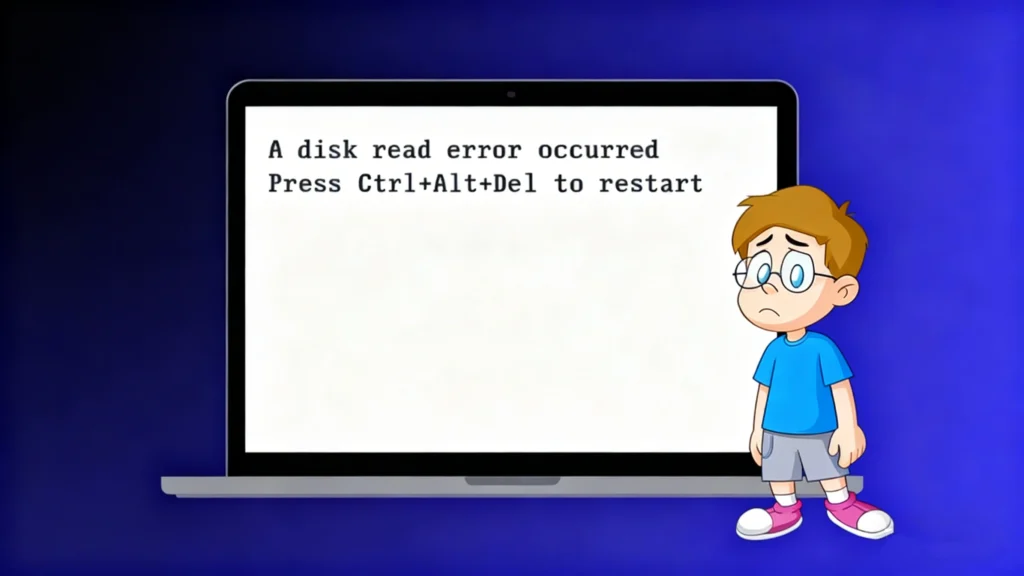
遇到錯誤訊息 “發生磁碟讀取錯誤” 當您的電腦啟動時,可能會出現令人震驚的訊息。此訊息通常會出現在黑螢幕上,並會阻止 Windows 正常啟動,讓許多使用者對下一步感到困惑。只要按下 Ctrl+Alt+Del 通常只會重新啟動機器,但無法解決根本問題。.
在這篇文章中,我們會分析為什麼 發生磁碟讀取錯誤 發生,提出您可以逐步嘗試的精確技術解決方案,並解釋如何安全地 復原您的資料 如果檔案無法存取,請使用可靠的工具,例如 Magic Data Recovery.
支援 Windows 7/8/10/11 和 Windows Server
目錄
什麼是 發生磁碟讀取錯誤 什麼意思?
與一般在 Windows 載入後發生的系統錯誤不同,在 Windows 中發生的系統錯誤,會在您的電腦上出現。 發生磁碟讀取錯誤 訊息出現 之前 作業系統啟動。以技術用語來說,這表示系統 BIOS 或 UEFI 嘗試讀取開機磁碟,但未能擷取必要的資料結構,例如:
- 主開機記錄 (MBR)
- 開機設定資料 (BCD)
- 分割表
- 必要的開機磁區
此故障會中斷開機程序並停止系統。.
主要原因 發生磁碟讀取錯誤
瞭解核心原因將有助於您選擇正確的故障排除步驟。.
1.主開機記錄 (MBR) 或 BCD 損壞
的 主開機記錄 和 BCD 儲存了啟動 Windows 的重要指示。如果它們損毀 - 通常是由於斷電、不當關機或分割區錯誤 - 您的 PC 就無法找到正確的啟動點。.
2.磁碟分割表配置錯誤
損毀或配置不正確的磁碟分割表可能會導致系統無法找到作用中的作業系統磁碟分割。這是磁碟寫入中斷後讀取錯誤的常見原因。.
3.開機順序不正確或偵測不到磁碟機
當 BIOS/UEFI 嘗試從錯誤的裝置 (例如 USB 或外接式磁碟機) 開機時,系統會失敗並報告 發生磁碟讀取錯誤. .此外,如果 BIOS 無法偵測到硬碟機,則強烈表示連線或硬體有問題。.
4.內部線纜鬆脫或故障
一個鬆散的 SATA、, NVMe, 磁碟機與主機板之間的通訊可能會因磁碟機、纜線或電源線而中斷。即使硬碟機本身完好無損,連接不良也會導致讀取故障。.
5.損壞的磁區或故障的硬碟機
硬碟機的物理損耗或 固態硬碟機 問題會產生無法讀取的磁區。久而久之,包含關鍵系統資料的磁區可能會失效,導致此錯誤。.
6.記憶體故障或 BIOS/UEFI 問題
在不常見的情況下,有缺陷的 RAM 模組或過時的 BIOS 韌體可能會導致不穩定,導致系統誤讀磁碟。.
逐步解決方案以修復 發生磁碟讀取錯誤
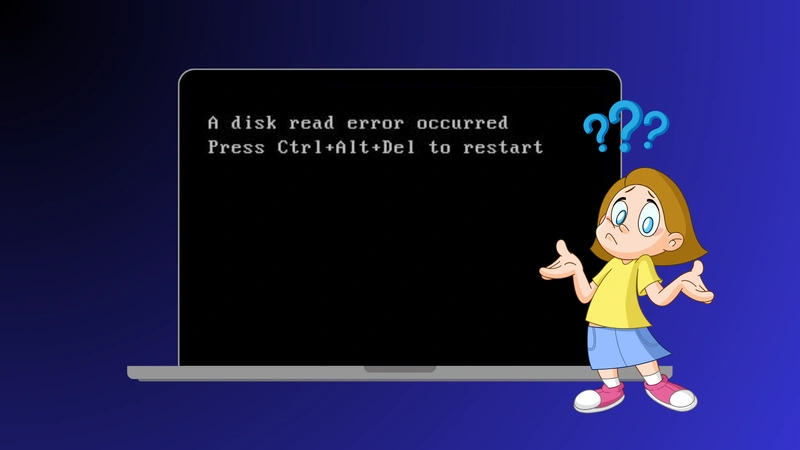
以下是從安全、簡單到更先進的可靠方法:
1.初步:電源循環和移除外部裝置
在開始複雜的修復之前:
- 完全關閉電腦。.
- 拔下所有 USB 磁碟機和外部儲存裝置。.
- 等待 10-15 秒後重新啟動。.
這可確保開機順序不會被外部裝置或暫態閃爍所中斷。.
2.在 BIOS/UEFI 中確認硬碟偵測
確保您的硬碟機獲得識別是非常重要的:
- 重新啟動電腦並進入 BIOS/UEFI(通常按下 Del、F2、F10 或 Esc).
- 導覽到 儲存 或 靴子 節。.
- 確認您的主開機磁碟機已列出並設定為第一個開機裝置。.
如果磁碟機沒有出現,可能是連接斷開、就位不正確或有缺陷。.
3.重建 MBR 並修復開機設定
如果開機結構已損毀:
- 從 Windows 安裝 USB 或 DVD 開機。.
- 選擇 維修您的電腦 > 疑難排解 > 進階選項 > 指令提示.
- 在命令提示符中,執行:
bootrec /fixmbr
bootrec /fixboot
bootrec /scanos
bootrec /rebuildbcd
- 完成後重新啟動。.
此序列 修復 MBR 並重建開機設定資料。.
4.使用 CHKDSK 修復檔案系統錯誤
損毀的檔案系統也會造成讀取問題:
- 如上所述,開機至 Windows 復原環境。.
- 運行:
chkdsk C:/f /r
更換 C: 如果需要,請使用系統磁碟機代號。.
此公用程式會掃描並嘗試修復損壞的磁區或目標錯誤。.
5.重新接上纜線並檢查硬體
適用於桌上型電腦:
- 關閉電源並拔下插頭。.
- 檢查 SATA/資料和電源線是否牢固或有明顯損壞。.
- 嘗試不同的纜線連接埠。.
適用於筆記型電腦:
- 如果感覺舒適,請重新安裝硬碟機或尋求專業支援。.
這可消除許多連接故障。.
6.重設或更新 BIOS
有時 BIOS 設定會阻礙正確開機:
- 進入 BIOS/UEFI。.
- 負載 預設設定 或最佳化預設值。.
- 儲存並重新開機。.
如果錯誤仍然存在,請考慮依照製造商指示更新至最新的 BIOS 版本。.
檔案無法存取或遺失時該怎麼辦
復原資料 Magic Data Recovery
為何使用 Magic Data Recovery?
Magic Data Recovery 是專為處理而設計的:
- Windows 無法啟動的損毀硬碟機
- 驅動器 壞扇區
- 系統修復後無法存取或遺失的檔案
與手動指令列復原或系統還原不同,它著重於 資料安全第一.
主要優勢
典型的復原方案
假設您修復 發生磁碟讀取錯誤 與 CHKDSK-但之後重要的工作文件卻不見了。只要將受影響的硬碟機連接到工作中的 PC 並執行 Magic Data Recovery,您就可以掃描可復原的檔案,並將它們還原到安全位置。 之前 執行任何危險的作業,例如重新格式化或重新安裝 Windows。.
如果您正在尋找更安全、更有效率的方式擷取遺失的檔案,請考慮在採取不可逆的步驟之前先試試 Magic Data Recovery。.
預防 發生磁碟讀取錯誤 在未來
- 定期備份重要資料
- 透過 SMART 工具監控硬碟機健康狀況
- 使用 UPS 防止突然關機
- 預先更換老化的硬碟機
- 保持電纜連接乾淨,並更新 BIOS
總結
的 發生磁碟讀取錯誤 訊息是一種常見但通常可以修復的開機問題,可能是由於開機資料損毀、纜線問題、磁碟分割錯誤或硬體故障。有系統的疑難排解 - 從 BIOS 檢查到修復開機結構 - 可以在不更換硬體的情況下解決大部分問題。.
但是,保護您的資料仍然是首要任務。當重要檔案無法存取時,使用可靠的復原工具,例如 Magic Data Recovery 讓您在執行更具入侵性的修復之前,有最佳的機會安全擷取資訊。.
支援 Windows 7/8/10/11 和 Windows Server
常見問題
如何修復發生的磁碟讀取錯誤?
如何在 Windows 10 中修復 CHKDSK 錯誤?
SSD 是否常發生磁碟讀取錯誤?
如何修正 Ctrl Alt Delete 錯誤?
如何 CHKDSK 和修復?
如何按 Ctrl+Alt+Del 重新啟動?
CHKDSK /f 或 /r 更好嗎?
如何修復損毀的磁碟?

Erin Smith 是 Amagicsoft 公認最專業的作家之一。過去 10 年來,她不斷磨練自己的寫作技巧,幫助數百萬讀者解決技術問題。.