
如何取消刪除資料夾
支援 Windows 7/8/10/11 和 Windows Server
想知道您的檔案是否可以復原嗎? 找出 透過以下的快速檢查,您可以在幾秒鐘內完成檢查。.
資料復原評估
回答 3 個快速問題以估計您的復原機會
目錄
先檢查資源回收筒(最快的修復方法)
許多使用者忽略了最簡單的可能性:刪除的資料夾通常會直接進入資源回收筒,除非使用 Shift + 刪除 或被清理公用程式清除。.
若要還原資料夾:
1.開啟 回收站
2.尋找刪除的資料夾
3.按滑鼠右鍵 → 選取 還原
資料夾將會回到原始位置,其結構保持不變。.
如果資料夾不在,它可能已被永久刪除。繼續使用下一個方法。.
立即使用 Windows 的「復原刪除」功能
如果您數秒前才刪除資料夾,Windows 仍可能立即還原。.
新聞: Ctrl + Z 在鍵盤上
此撤銷指令可立即將資料夾還原 - 無需掃描、無需工具、無需設定。.
但是,這只在您執行太多額外動作之前有效。.
透過先前版本復原已刪除的資料夾
即使未啟用檔案歷史記錄,Windows 仍可能保留 還原點 或 影子副本, ,允許使用者還原資料夾。.
如何檢查:
1.導覽到已刪除資料夾的父目錄
2.按一下滑鼠右鍵 → 2. 屬性
3.打開 先前版本 標籤
4.選擇快照
5.按一下 還原
這會將資料夾還原為過去的狀態。啟用系統保護時效果最佳。.
從 Windows 備份還原刪除的資料夾
如果您使用 Windows 備份或第三方備份工具:
1.開啟 控制台 → 備份與還原 (Windows 7)
2.選擇 還原我的檔案
3.找到您已刪除的資料夾
4.還原至原始位置或新位置
傳統備份仍是最可靠的解決方案之一 - 如果事先設定好的話。.
如果資料夾被永久刪除怎麼辦?
使用下列方式移除資料夾:
- Shift + 刪除
- 磁碟清理
- 回收站已清空
- 快速格式
- 損毀或損壞的硬碟機
無法透過一般方法存取。但是,資料通常會完整地保留在儲存裝置上,直到新資料覆蓋為止。這就是專業資料復原工具變得有用的地方。.
當 Windows 工具失敗時,使用 Magic Data Recovery 來刪除資料夾
如果任何內建方法都無法復原資料夾,使用專門的復原軟體是最有效的下一步。一個可靠的選擇是 Magic Data Recovery, 此軟體可還原已刪除的資料夾、檔案和整個目錄結構 - 即使是在永久刪除之後。.
為什麼會有幫助?
- 掃描整個硬碟機,找出已刪除的資料夾記錄
- 重建資料夾樹和檔案路徑
- 還原 HDD、SSD、USB、記憶卡中的資料
- 即使在格式化或系統當機後仍可運作
- 適用於非技術使用者的簡易逐步復原功能
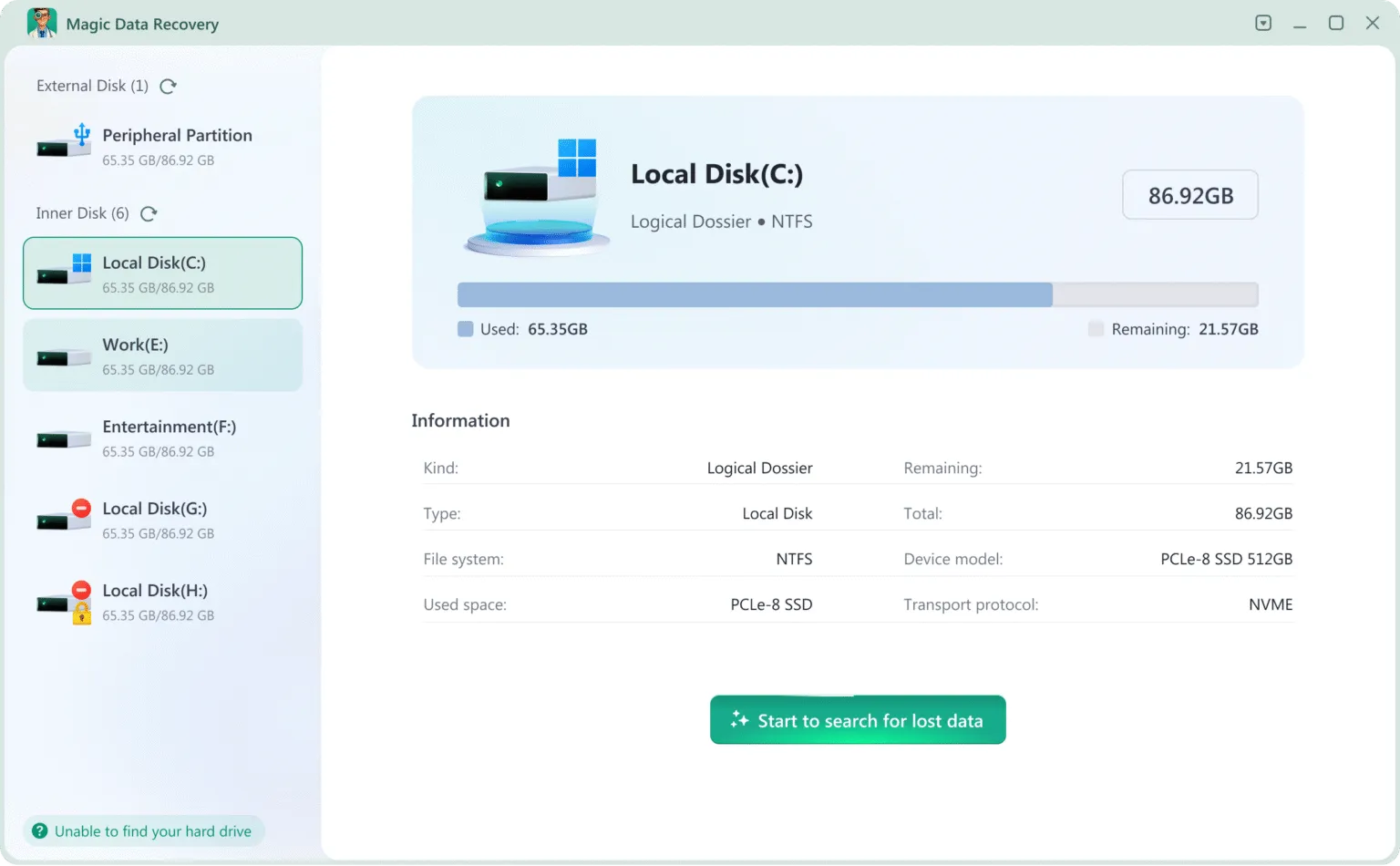
如何使用 Magic Data Recovery 刪除資料夾
1.安裝並啟動 Magic Data Recovery 用於復原已刪除的檔案。.
支援 Windows 7/8/10/11 和 Windows Server



提高成功復原資料夾機會的秘訣
讓您的復原成功率最大化:
- 立即停止使用受影響的硬碟機
- 請勿在遺失檔案的同一個磁碟機上安裝軟體
- 避免將檔案複製到磁碟
- 將復原的資料儲存至不同的磁碟分割或 USB 磁碟機
資料只有在被覆寫之前才可復原,因此必須迅速採取行動。.
總結
支援 Windows 7/8/10/11 和 Windows Server
常見問題-如何取消刪除資料夾
如何復原不小心刪除的資料夾?
我可以還原永久刪除的資料夾嗎?
如何復原不在資源回收筒中的已刪除資料夾?
在哪裡可以找到最近刪除的資料夾?
如何撤銷意外刪除?
您可以撤銷永久刪除嗎?
有復原 PC 上已刪除檔案的方法嗎?

Vasilii 是一位在該領域擁有約 10 年實務經驗的資料復原專家。在他的職業生涯中,他已成功解決數千個複雜的個案,包括刪除的檔案、格式化的硬碟機、遺失的磁碟分割和 RAW 檔案系統。他的專業知識涵蓋使用十六進位編輯器等專業工具的手動復原方法,以及使用復原軟體的進階自動解決方案。Vasilii 的使命是讓 IT 專業人士和一般使用者都能獲得可靠的資料復原知識,協助他們保護寶貴的數位資產。.