コンテンツへスキップ
amagicsoftロゴアイコン
  • ホーム
  • 製品紹介
    • Magic Data Recovery
    • Magic Recovery Key
  • 店舗
  • ブログ
  • もっと見る
    • Amagicsoftについて
    • お問い合わせ
    • プライバシーポリシー
    • 利用規約
    • ライセンス契約
    • 返金ポリシー
  • 日本語
    • English
    • 한국어
    • Deutsch
    • Français
    • 繁體中文
削除されたファイルの復元

フォルダの削除を解除する方法

2025年12月9日 Vasilii How to Undelete a Folder はコメントを受け付けていません
フォルダの削除を解除する方法
重要なフォルダを誤って削除してしまうことは、コンピューター・ユーザーにとって最もストレスのかかる事態のひとつです。古いファイルを整理していて間違ってプロジェクトフォルダを削除してしまったり、仕事で必要なものをShiftキーを押しながら削除してしまったり。Windowsは常にそれを明らかにするわけではありません 永久に削除されたフォルダを復元する方法, 特に、ごみ箱に表示されなくなった場合はなおさらです。良いニュースは、あなたが迅速に行動し、正しい方法を使用する場合、削除されたフォルダのほとんどはまだ復元することができるということです。このガイドでは、内蔵の方法から、標準のオプションが失敗した場合に復元ソフトウェアを使用する方法まで、フォルダの削除を解除する実用的な実際の方法を説明します。.
Magic Data Recoveryをダウンロード

Windows 7/8/10/11およびWindows Serverをサポート
ファイルが復元できるかどうか心配ですか? 調べる  下記のクイック・チェックで数秒以内に確認できます。.

データ復旧アセスメント
データ復旧の検証 ▼

データ復旧アセスメント

3つの簡単な質問に答えるだけで、回復の可能性が推定できる

1.どのようなデータ損失が発生しましたか?
事故による削除
フォーマット
パーティション損失
システム・クラッシュ
2.紛失後、新しいデータを書きましたか?
はい
いいえ
不明
3.データ損失はどこで発生しましたか?
HDD
SSD
USBドライブ
SDカード
リカバリーソフトウェアのダウンロード

目次

まずごみ箱をチェックする(最速の解決策)

多くのユーザーは、最も単純な可能性を見落としている。削除されたフォルダーは、次の方法で削除しない限り、ごみ箱に直行することが多い。 Shift + Delete またはクリーンアップユーティリティによって消去される。.

フォルダを復元するには

1.開く ごみ箱

2.削除されたフォルダを探す

3.右クリック リストア

フォルダは構造を保ったまま元の場所に戻る。.

フォルダがない場合は、永久に削除された可能性があります。次の方法に進んでください。.

Windowsの “削除取り消し ”をすぐに使う

数秒前にフォルダを削除したばかりでも、Windowsは即座に復元することができる。.

プレス Ctrl + Z キーボード上

この「元に戻す」コマンドを使えば、スキャンもツールも設定も必要なく、瞬時にフォルダを元に戻すことができる。.

ただし、これが機能するのは、あまりに多くの追加アクションを行う前だけだ。.

以前のバージョン経由で削除されたフォルダを復元する

ファイル履歴を有効にしていなくても、Windowsは リストアポイント または シャドーコピー, フォルダの復元を可能にする。.

確認方法

1.削除したフォルダの親ディレクトリに移動する。

2.右クリック プロパティ

3.を開く。 旧バージョン タブ

4.スナップショットを選択する

5.クリック リストア

これはフォルダを過去の状態に戻します。システム保護が有効な場合に最も効果的です。.

Windowsバックアップから削除したフォルダを復元する

Windows Backupまたはサードパーティ製のバックアップツールを使用する場合:

1.開く コントロールパネル → バックアップと復元(Windows 7)

2.選ぶ ファイルの復元

3.削除したフォルダを探す

4.元の場所または新しい場所に復元する

従来のバックアップは、最も信頼できるソリューションのひとつである。.

フォルダが永久に削除された場合は? 

を使用して削除されたフォルダ:

  • Shift + Delete
  • ディスククリーンアップ
  • ごみ箱が空になった
  • クイック・フォーマット
  • ドライブの破損または損傷

は通常の方法ではアクセスできない。しかし、データは通常、新しいデータが上書きするまで、ストレージ・デバイス上にそのまま残ります。そこで役立つのが、専門的なデータ復元ツールだ。.

Magic Data Recoveryを使用して、Windowsのツールが失敗したときにフォルダを削除解除する

内蔵のどの方法でもフォルダを復元できない場合は、専用の復元ソフトウェアを使用することが最も効果的な次のステップです。信頼できるオプションの一つは Magic Data Recovery, 削除されたフォルダ、ファイル、ディレクトリ構造全体を復元するように設計されています。.

なぜそれが役に立つのか:

  • 削除されたフォルダの記録をドライブ全体でスキャン
  • フォルダツリーとファイルパスの再構築
  • HDD、SSD、USB、メモリーカードからデータを復元
  • フォーマットやシステムクラッシュの後でも動作
  • 技術的なバックグラウンドを持たないユーザーでも、ステップ・バイ・ステップで簡単にリカバリーが可能。

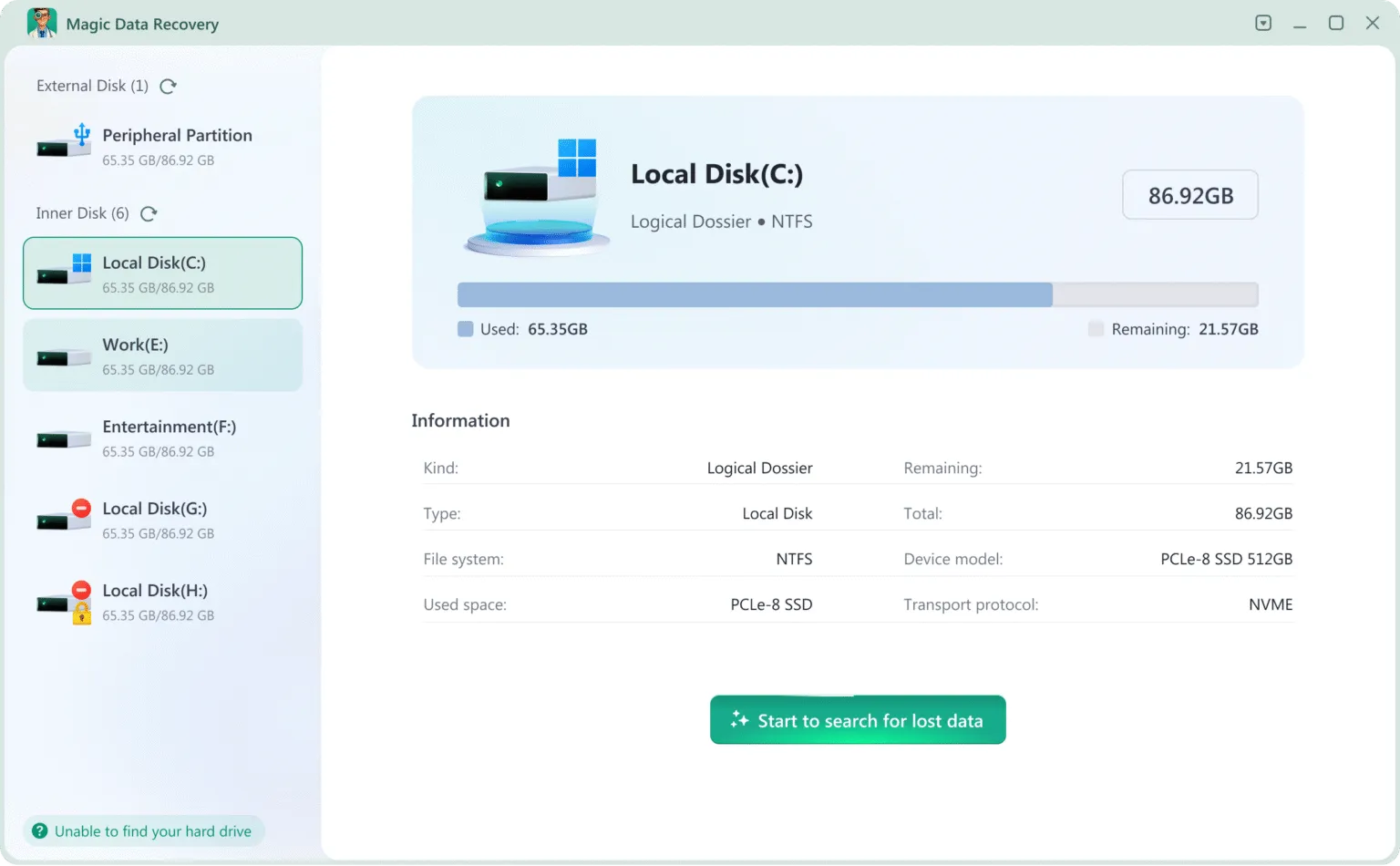
Magic Data Recoveryでフォルダの削除を解除する方法

1.インストールと起動 Magic Data Recovery

Magic Data Recoveryをダウンロード

Windows 7/8/10/11およびWindows Serverをサポート

2.フォルダが削除されたドライブを選択します。ソフトウェアを実行すると、コンピュータに接続されているすべてのドライブが表示されます。.
3.スキャンが完了するまで待ちます。スキャンが完了すると、見つかったファイルがすべてリストアップされます。.
4.見つかったフォルダをプレビューします。探しているフォルダやファイルかどうか確認できます。.
5.安全な場所に回収する。. 禁止 失われたファイルが破損した場合に備えて、元のドライブにファイルを保存します。.
この方法は、フォルダに複数のファイルや複雑な構造が含まれていて、それらを正確に復元する必要がある場合に最適です。.

フォルダ復旧の成功確率を高めるヒント

回復を最大限に成功させるために:

  • 影響を受けたドライブの使用を直ちに中止する
  • ファイルが失われたドライブにソフトウェアをインストールしないでください。
  • ディスクへのファイルのコピーを避ける
  • 復旧したデータを別のパーティションまたはUSBドライブに保存する

データは上書きされるまで復旧可能であり、迅速な対応が不可欠である。.

まとめ

重要なフォルダーを削除してしまうと壊滅的な気分になりますが、ほとんどの場合、データはまだ復元可能です。Windowsには、ごみ箱の復元、以前のバージョン、ファイル履歴など、フォルダの削除を取り消す方法がいくつか組み込まれています。これらのオプションが不十分な場合は、次のような専用ツールを使用します。 Magic Data Recovery は、信頼性の高いシンプルな方法を提供する。 削除されたフォルダの復元. .誤ってフォルダを削除した場合でも、ごみ箱を空にした場合でも、システムエラーで紛失した場合でも、このガイドの方法に従えば、データを安全に復元できる可能性が高くなります。.
Magic Data Recoveryをダウンロード

Windows 7/8/10/11およびWindows Serverをサポート

よくある質問-フォルダの削除を解除する方法

1.誤って削除してしまったフォルダを復元するには?

ごみ箱から直接復元したり、最近削除した場合はCtrl + Zキーで元に戻せます。これらの方法がうまくいかない場合は、Previous VersionsまたはMagic Data Recoveryのような復元ツールをお試しください。.

2.永久に削除されたフォルダを復元できますか?

はい。Shift + Delete を使用して、またはごみ箱を空にした後にフォルダが完全に削除された場合でも、データがディスクに残っている可能性があります。Magic Data Recoveryのような復元プログラムでディープスキャンすると、削除されたフォルダを復元できます。.

3.ごみ箱にない削除されたフォルダを復元する方法は?

ファイル履歴]、[以前のバージョン]を使用するか、データ復元ソフトウェアでドライブの完全スキャンを実行してください。フォルダが上書きされている場合、復旧の可能性は低くなります。.

4.最近削除したフォルダはどこにありますか?

新しく削除されたフォルダのほとんどは、永久に削除されたり、外付けドライブから削除されたり、Shift + Deleteで消去されたりしない限り、ごみ箱に入ります。.

5.誤って削除してしまった場合、どうすれば元に戻せますか?

フォルダを削除した直後にCtrl + Zキーを押します。これは、他のアクションがディスク領域を上書きする前に、誤って削除を元に戻す最速の方法です。.

6.永久削除を取り消すことはできますか?

Windowsから直接はできません。しかし、永久削除は通常、データそのものではなく、ファイル・エントリを削除するだけなので、リカバリ・ソフトウェアでフォルダを復元できることが多い。.

7.PC上の削除されたファイルを復元する方法はありますか?

標準的な方法でデータが見えなくなった場合は、ごみ箱、ファイル履歴、以前のバージョン、Windowsバックアップ、または専用ツールを使用して復元できます。.
  • どのように
  • Magic Data Recovery
Vasilii

バシリイは、この分野で約10年の実務経験を持つデータ復元のスペシャリストです。そのキャリアを通じて、彼は削除されたファイル、フォーマットされたドライブ、失われたパーティション、RAWファイルシステムを含む何千もの複雑なケースの解決に成功してきました。彼の専門知識は、16進エディタなどの専門ツールを使用した手動復元方法と、復元ソフトウェアを使用した高度な自動化ソリューションの両方をカバーしています。バシリの使命は、信頼できるデータ復元知識をITプロフェッショナルと一般ユーザーの双方が利用できるようにし、貴重なデジタル資産を保護できるようにすることです。.

投稿ナビゲーション

前へ
次のページ

検索

カテゴリー

  • ビットロッカーのリカバリ
  • 削除されたファイルの復元
  • フォーマットファイルの復元
  • ハードディスク・ドライブ復旧
  • ライセンスキーの回復
  • 紛失ファイルの復元
  • メモリーカード復元
  • ニュース
  • パスワード復旧
  • フォトリカバリー
  • SSDリカバリー
  • USBドライブ復元
  • ユーザーガイド
  • ビデオ・リカバリー
  • ウィキ

最近の投稿

  • AKAリカバリーキーとは何か?
    Microsoft AKAリカバリーキーの復元方法
  • IDからBitLocker回復キーを見つける方法
    IDからBitLocker回復キーを見つける方法
  • BitLockerキーの見つけ方:重要な復元方法
    Microsoft BitLockerキーの見つけ方:重要な復元方法

タグ

どのように Magic Data Recovery Magic Recovery Key WiKi

関連記事

AKAリカバリーキーとは何か?
ビットロッカーのリカバリ

Microsoft AKAリカバリーキーの復元方法

2025年12月9日 Vasilii コメントはまだない

Windowsが突然ドライブをロックし、48桁のBitLocker回復キーを要求してきたとき、ほとんどのユーザは途方に暮れる。Windows は、Microsoft アカウントに保存されている BitLocker キーを検索するための Microsoft の公式ショートカットを指示しているため、多くのユーザーは「aka recovery key」と検索します。この記事では、aka recovery key とは何か、Microsoft recovery key を取得する実用的な方法、aka recovery key ID を表示する方法、暗号化キーを紛失した場合の対処法について説明します。また、標準的なマイクロソフトの経路が失敗した場合に、Magic Recovery Keyを使用してキーを抽出する合理的な方法を提供します。ダウンロード Magic Recovery Key Windows 7/8/10/11およびWindows Server対応 目次 “aka [...]” を理解する

IDからBitLocker回復キーを見つける方法
ビットロッカーのリカバリ

IDからBitLocker回復キーを見つける方法

2025年12月9日 Vasilii コメントはまだない

Windows が突然 BitLocker 回復キーを要求してきたとき、多くのユーザは画面に長いキー ID しか表示されないのでパニックになります。このような状況は、ハードウェアの変更、BIOS のリセット、TPM の更新、または偶発的な暗号化の後によく起こります。本当の問題は、キー ID から BitLocker 復旧キーを見つける必要があるにもかかわらず、復旧キーがどこに保存されているのか、または ID と正しい 48 桁のキーを一致させる方法がわからない場合に現れます。このガイドでは、すべてをわかりやすく専門的な方法で説明します。BitLocker がキー ID をどのように使用するのか、複数の場所から正しいキーを取得する方法、そして [...] をクリックしたときの対処法について説明します。

BitLockerキーの見つけ方:重要な復元方法
ビットロッカーのリカバリ

Microsoft BitLockerキーの見つけ方:重要な復元方法

2025年12月9日 Vasilii コメントはまだない

Windows 10 または Windows 11 デバイスが突然 Microsoft BitLocker キーの入力を求めてきた場合、特にアップデート、BIOS リセット、ハードウェアの変更、システムクラッシュの後にこのような事態が発生した場合は、ストレスを感じることがあります。BitLocker 回復キーは Microsoft のディスク暗号化システムの重要なコンポーネントであり、これがないとデバイスのロックを解除できません。このガイドでは、BitLocker 復旧キーが見つからない場合に、公式の復旧方法と高度な診断および実用的な解決策を組み合わせた、最も包括的で最新の手順を提供します。また、BitLocker 暗号化によってロックアウトされたユーザーのために、キーファインダーの代替となる Magic Recovery Key も紹介しています。ダウンロード Magic Recovery Key Windows 7/8/10/11 および Windows Server Table [...] をサポートします。

amagicsoftロゴアイコン

当社のビジョンは、世界的に有名なソフトウェア ブランドおよびサービス プロバイダーとなり、一流の製品とサービスをユーザーに提供することです。

製品紹介
  • Magic Data Recovery
  • Magic Recovery Key
ポリシー
  • 利用規約
  • プライバシーポリシー
  • 返金ポリシー
  • ライセンス契約
会社概要
  • Amagicsoftについて
  • お問い合わせ
  • 店舗
フォローする

著作権©2025 Amagicsoft。無断複写転載を禁じます。

  • 利用規約
  • プライバシーポリシー

