Pular para o conteúdo
ícone do logotipo da amagicsoft
  • Início
  • Produtos
    • Magic Data Recovery
    • Magic Recovery Key
  • Loja
  • Blog
  • Mais informações
    • Sobre o Amagicsoft
    • Entre em contato conosco
    • Política de privacidade
    • Termos
    • Contrato de licença
    • Política de reembolso
  • Português
    • English
    • 日本語
    • 한국어
    • Deutsch
    • Français
    • Español
    • Italiano
    • 繁體中文
Recuperação de arquivos excluídos

Como recuperar a exclusão de uma pasta
09.12.2025 Vasilii Comentários desativados em How to Undelete a Folder
Como recuperar a exclusão de uma pasta
A exclusão acidental de uma pasta importante é uma das situações mais estressantes para qualquer usuário de computador. Talvez você estivesse limpando arquivos antigos e, por engano, tenha removido uma pasta de projeto ou tenha excluído com a tecla Shift algo que precisava para o trabalho. O Windows nem sempre torna isso óbvio como restaurar pastas excluídas permanentemente, especialmente quando elas não aparecem mais na Lixeira. A boa notícia é que a maioria das pastas excluídas ainda pode ser restaurada - se você agir rapidamente e usar o método correto. Este guia o guiará por maneiras práticas e reais de recuperar uma pasta, desde métodos integrados até o uso de software de recuperação quando as opções padrão falharem.
Baixar Magic Data Recovery

Compatível com Windows 7/8/10/11 e Windows Server
Está se perguntando se seus arquivos podem ser recuperados? Saiba mais  em segundos com nossa verificação rápida abaixo.

Avaliação da recuperação de dados
Verificação de recuperação de dados ▼

Avaliação da recuperação de dados

Responda a 3 perguntas rápidas para estimar suas chances de recuperação

1. Que tipo de perda de dados ocorreu?
Exclusão acidental
Formatação
Perda de partição
Falha no sistema
2. Você gravou novos dados após a perda?
Sim
Não
Não tenho certeza
3. Onde ocorreu a perda de dados?
HDD
SSD
Unidade USB
Cartão SD
Download do software de recuperação

Índice

Verifique a lixeira primeiro (correção mais rápida)

Muitos usuários ignoram a possibilidade mais simples: as pastas excluídas geralmente vão direto para a Lixeira, a menos que sejam removidas com Shift + Delete ou apagados por um utilitário de limpeza.

Para restaurar uma pasta:

1. Abrir Lixeira

2. Procure a pasta excluída

3. Clique com o botão direito do mouse → Restaurar

A pasta retornará ao seu local original com sua estrutura intacta.

Se a pasta não estiver lá, ela pode ter sido excluída permanentemente. Continue com o próximo método.

Use o recurso “Desfazer exclusão” do Windows imediatamente

Se você tiver excluído a pasta há apenas alguns segundos, o Windows ainda poderá restaurá-la instantaneamente.

Imprensa: Ctrl + Z no teclado

Esse comando de desfazer traz a pasta de volta instantaneamente - sem varredura, sem ferramentas, sem configurações.

No entanto, isso só funciona antes de você executar muitas ações adicionais.

Recuperar pastas excluídas por meio de versões anteriores

Mesmo sem o Histórico de arquivos ativado, o Windows ainda pode manter pontos de restauração ou cópias de sombra, permitindo que os usuários restaurem pastas.

Como verificar:

1. Navegue até o diretório principal da pasta excluída

2. Clique com o botão direito do mouse em → Propriedades

3. Abra o Versões anteriores guia

4. Selecione um instantâneo

5. Clique em Restaurar

Isso reverte a pasta para um estado anterior. Funciona melhor quando a Proteção do sistema está ativada.

Restaurar pastas excluídas do backup do Windows

Se você usar o Backup do Windows ou uma ferramenta de backup de terceiros:

1. Abrir Painel de controle → Backup e restauração (Windows 7)

2. Escolha Restaurar meus arquivos

3. Localize a pasta excluída

4. Restaurar para o local original ou novo

O backup tradicional continua sendo uma das soluções mais confiáveis - se for configurado com antecedência.

E se a pasta tiver sido excluída permanentemente? 

Pastas removidas usando:

  • Shift + Delete
  • Limpeza de disco
  • Lixeira esvaziada
  • Formato rápido
  • Unidade corrompida ou danificada

não ficam acessíveis pelos métodos normais. Entretanto, os dados geralmente permanecem intactos no dispositivo de armazenamento até que novos dados os substituam. É nesse ponto que as ferramentas profissionais de recuperação de dados se tornam úteis.

Use o Magic Data Recovery para recuperar pastas quando as ferramentas do Windows falharem

Se nenhum dos métodos incorporados puder recuperar sua pasta, o uso de um software de recuperação especializado é a próxima etapa mais eficaz. Uma opção confiável é o Magic Data Recovery, O sistema foi projetado para restaurar pastas, arquivos e estruturas de diretório inteiras excluídas, mesmo após a exclusão permanente.

Por que isso ajuda:

  • Examina toda a unidade em busca de registros de pastas excluídas
  • Reconstrói árvores de pastas e caminhos de arquivos
  • Restaura dados de HDD, SSD, USB e cartões de memória
  • Funciona mesmo após formatação ou falhas no sistema
  • Recuperação simples, passo a passo, para usuários não técnicos

Como recuperar a exclusão de uma pasta com o Magic Data Recovery

1. Instale e inicie Magic Data Recovery

Baixar Magic Data Recovery

Compatível com Windows 7/8/10/11 e Windows Server

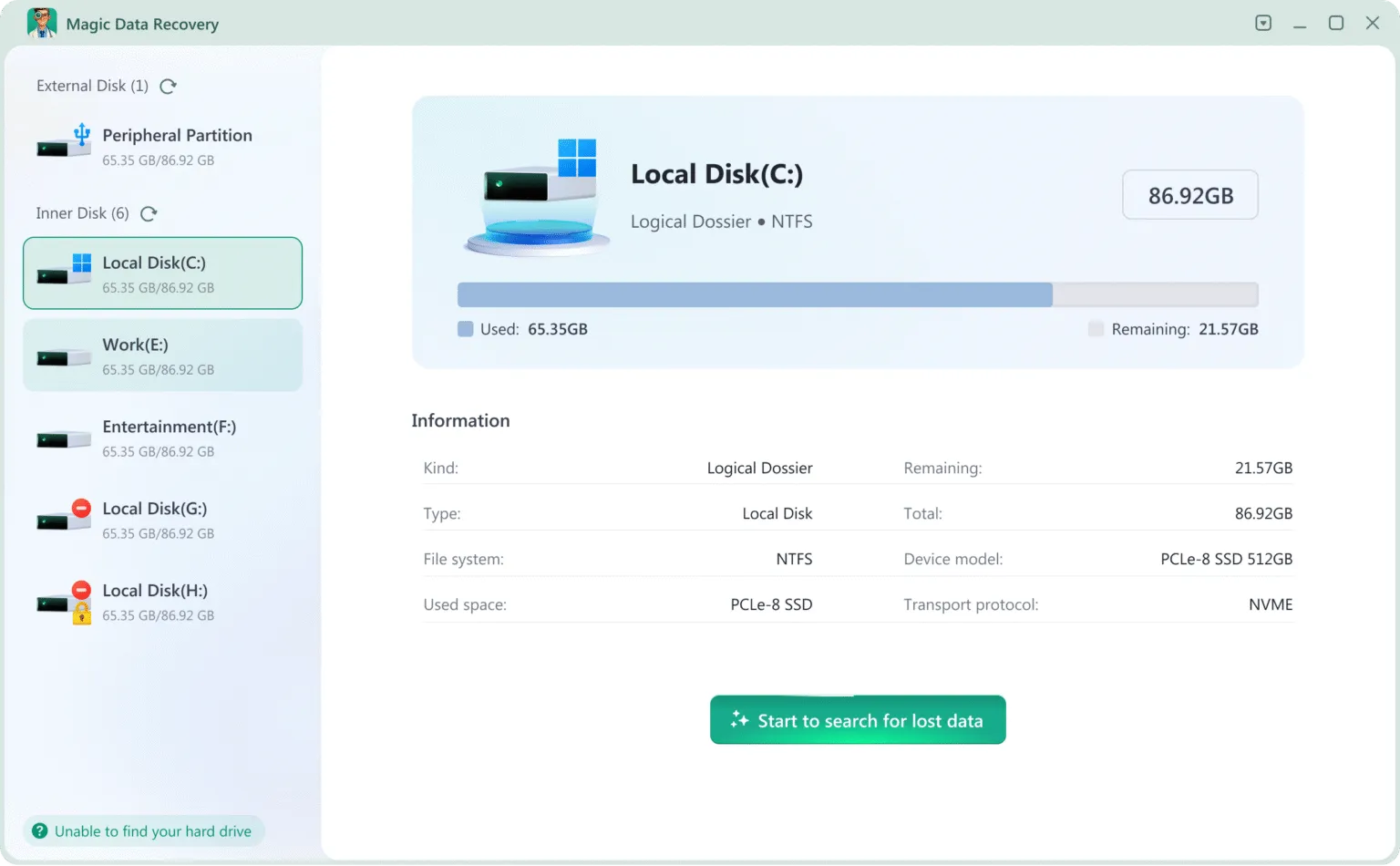
2. Selecione a unidade em que a pasta foi excluída. Você verá todas as unidades conectadas ao computador quando executar o software.
3. Aguarde até que a verificação seja concluída. Ele listará todos os arquivos encontrados quando a verificação for concluída.
4. Visualizar as pastas encontradas. Você pode confirmar se são as pastas ou os arquivos que está procurando.
5. Recupere-os em um local seguro. Não faça salvar os arquivos na unidade original, caso os arquivos perdidos sejam danificados.
Esse método é ideal quando a pasta contém vários arquivos ou estruturas complexas que precisam ser restauradas exatamente como estavam.

Dicas para aumentar suas chances de sucesso na recuperação de pastas

Para maximizar o sucesso de sua recuperação:

  • Pare de usar a unidade afetada imediatamente
  • Não instale software na mesma unidade em que os arquivos foram perdidos
  • Evite copiar arquivos para o disco
  • Salvar os dados recuperados em uma partição diferente ou em uma unidade USB

Os dados permanecem recuperáveis somente até serem substituídos - é essencial agir rapidamente.

Conclusão

A exclusão de uma pasta importante pode ser devastadora, mas, na maioria dos casos, os dados ainda podem ser recuperados. O Windows oferece várias maneiras integradas de recuperar pastas, incluindo restauração da Lixeira, Versões Anteriores e Histórico de Arquivos. Quando essas opções não são suficientes, é possível usar uma ferramenta especializada como o Magic Data Recovery oferece uma maneira simples e confiável de recuperar pastas excluídas. Se você removeu a pasta acidentalmente, esvaziou a Lixeira ou a perdeu após um erro do sistema, seguir os métodos deste guia oferece a melhor chance de restaurar os dados com segurança.
Baixar Magic Data Recovery

Compatível com Windows 7/8/10/11 e Windows Server

Perguntas frequentes - Como recuperar a exclusão de uma pasta

1) Como faço para recuperar uma pasta que excluí acidentalmente?

Geralmente, é possível restaurá-lo diretamente da Lixeira ou pressionar Ctrl + Z para desfazer a exclusão, caso ela tenha ocorrido recentemente. Se esses métodos não funcionarem, tente Versões anteriores ou uma ferramenta de recuperação como o Magic Data Recovery.

2) Posso restaurar uma pasta excluída permanentemente?

Sim. Mesmo que uma pasta seja excluída permanentemente usando Shift + Delete ou depois de esvaziar a Lixeira, os dados ainda poderão existir no disco. Uma verificação profunda com um programa de recuperação como o Magic Data Recovery pode reconstruir a pasta excluída.

3. como recuperar uma pasta excluída que não está na Lixeira?

Use o Histórico de arquivos, Versões anteriores ou execute uma verificação completa da unidade com um software de recuperação de dados. Se a pasta tiver sido sobrescrita, a recuperação será menos provável.

4) Onde posso encontrar as pastas excluídas recentemente?

A maioria das pastas recém-excluídas vai para a Lixeira, a menos que tenham sido excluídas permanentemente, removidas de uma unidade externa ou apagadas com Shift + Delete.

5) Como faço para desfazer uma exclusão acidental?

Pressione Ctrl + Z imediatamente após excluir a pasta. Essa é a maneira mais rápida de reverter a exclusão acidental antes que outras ações substituam o espaço em disco.

6) É possível desfazer uma exclusão permanente?

Não diretamente pelo Windows. Entretanto, as exclusões permanentes geralmente removem apenas a entrada do arquivo, não os dados em si, de modo que o software de recuperação pode restaurar a pasta.

7) Existe uma maneira de recuperar arquivos excluídos no PC?

Sim. Você pode recuperá-los usando a Lixeira, o Histórico de arquivos, as Versões anteriores, o Backup do Windows ou uma ferramenta dedicada se os dados não estiverem mais visíveis por meio de métodos padrão.
  • Como fazer
  • Magic Data Recovery
Vasilii

Vasilii é um especialista em recuperação de dados com cerca de 10 anos de experiência prática na área. Ao longo de sua carreira, ele resolveu com sucesso milhares de casos complexos envolvendo arquivos excluídos, unidades formatadas, partições perdidas e sistemas de arquivos RAW. Sua experiência abrange métodos de recuperação manual usando ferramentas profissionais, como editores hexadecimais, e soluções automatizadas avançadas com software de recuperação. A missão do Vasilii é tornar o conhecimento confiável sobre recuperação de dados acessível tanto para profissionais de TI quanto para usuários comuns, ajudando-os a proteger seus valiosos ativos digitais.

Navegação de Post

Anterior
Próximo

Pesquisa

Categorias

  • Recuperação do Bitlocker
  • Recuperação de arquivos excluídos
  • Correção do problema do disco
  • Recuperação de documentos
  • Recuperação de arquivos formatados
  • Recuperação de disco rígido
  • Recuperação da chave de licença
  • Recuperação de arquivos perdidos
  • Recuperação de cartão de memória
  • Notícias
  • Recuperação de partição
  • Recuperação de senha
  • Recuperação de fotos
  • Recuperação de SSD
  • Recuperação de unidade USB
  • Guia do usuário
  • Recuperação de vídeo
  • Wiki
  • Correção de problemas do Windows

Publicações recentes

  • Um guia completo para a recuperação gratuita de dados de unidades RAW
    Um guia completo para a recuperação gratuita de dados de unidades RAW
  • a taxa de falha da SSD em relação ao HDD
    Taxa de falha de SSD vs. HDD 2025-2026: qual é mais confiável?
  • Um guia completo para a recuperação de dados de partição
    Um guia completo para a recuperação de dados de partição

Tags

CHKDSK e ferramentas de disco Reparo de disco Solução de problemas de erros Como fazer Magic Data Recovery Magic Recovery Key WiKi

Publicações relacionadas

Um guia completo para a recuperação gratuita de dados de unidades RAW
Correção do problema do disco

Um guia completo para a recuperação gratuita de dados de unidades RAW

10.01.2026 Vasilii Nenhum comentário ainda

Quando um disco rígido, unidade flash USB ou disco externo aparece repentinamente como RAW, a maioria dos usuários entra em pânico. O Windows pode solicitar a formatação da unidade, os arquivos parecem inacessíveis e dados importantes parecem perdidos. Essa situação geralmente leva a uma pergunta crítica: a recuperação gratuita de dados de unidades RAW é realmente possível? A boa notícia é que [...]

Um guia completo para a recuperação de dados de partição
Recuperação de partição

Um guia completo para a recuperação de dados de partição

10.01.2026 Vasilii Nenhum comentário ainda

A perda de acesso a uma partição inteira do disco pode ser muito mais estressante do que a exclusão de alguns arquivos. Quando uma partição desaparece repentinamente, os usuários geralmente presumem que todos os dados foram perdidos permanentemente. Na realidade, a recuperação de dados da partição é frequentemente possível se as medidas corretas forem tomadas com antecedência. Este guia explica como ocorre a perda de partição, se os dados [...]

Saiba como realizar a recuperação de dados do pen drive após a formatação
Recuperação de unidade USB

Recuperação de dados do pen drive após o formato: Guia passo a passo

10.01.2026 Jason Nenhum comentário ainda

Perceber que você apagou acidentalmente a unidade USB pode ser um momento de cortar o coração. Muitos usuários acreditam que um clique rápido significa perda permanente, mas, na verdade, é possível executar a recuperação de dados do pen drive após a formatação com a abordagem correta. Independentemente de a perda ter ocorrido devido a um clique incorreto, a um prompt forçado do sistema ou a um erro no sistema de arquivos, [...]

ícone do logotipo da amagicsoft

Nossa visão é nos tornarmos uma marca de software e um provedor de serviços de renome mundial, oferecendo produtos e serviços de primeira linha aos nossos usuários.

Produtos
  • Magic Data Recovery
  • Magic Recovery Key
Política
  • Termos
  • Política de privacidade
  • Política de reembolso
  • Contrato de licença
Empresa
  • Sobre o Amagicsoft
  • Entre em contato conosco
  • Loja
Siga-nos

Direitos autorais © 2025 Amagicsoft. Todos os direitos reservados.

  • Termos
  • Política de privacidade
