
Cómo recuperar una carpeta
Compatible con Windows 7/8/10/11 y Windows Server
¿Te preguntas si es posible recuperar tus archivos? Averígualo en segundos con nuestra comprobación rápida.
Evaluación de la recuperación de datos
Responde a 3 preguntas rápidas para calcular tus posibilidades de recuperación
Índice
Compruebe primero la papelera de reciclaje (solución más rápida)
Muchos usuarios pasan por alto la posibilidad más sencilla: las carpetas eliminadas suelen ir directamente a la papelera de reciclaje a menos que se eliminen con Mayús + Supr o borrado por una utilidad de limpieza.
Para restaurar una carpeta:
1. Abra Papelera de reciclaje
2. Busque la carpeta eliminada
3. Haga clic con el botón derecho del ratón en → Restaurar
La carpeta volverá a su ubicación original con su estructura intacta.
Si la carpeta no está, es posible que se haya eliminado permanentemente. Continúe con el siguiente método.
Utilice inmediatamente la función “Deshacer borrado” de Windows
Si acaba de eliminar la carpeta hace unos segundos, Windows puede restaurarla al instante.
Prensa: Ctrl + Z en el teclado
Este comando de deshacer devuelve la carpeta al instante: sin escanear, sin herramientas, sin ajustes.
Sin embargo, esto sólo funciona antes de realizar demasiadas acciones adicionales.
Recuperar carpetas eliminadas mediante versiones anteriores
Incluso sin el Historial de Archivos activado, Windows puede conservar puntos de restauración o copias en la sombra, que permite a los usuarios restaurar carpetas.
Cómo comprobarlo:
1. Navegue hasta el directorio principal de la carpeta eliminada
2. Haga clic con el botón derecho del ratón en → Propiedades
3. Abra el Versiones anteriores tab
4. Seleccione una instantánea
5. Haga clic en Restaurar
Esto revierte la carpeta a un estado anterior. Funciona mejor cuando está activada la Protección del sistema.
Restaurar carpetas eliminadas de la copia de seguridad de Windows
Si utiliza la copia de seguridad de Windows o una herramienta de copia de seguridad de terceros:
1. Abra Panel de control → Copia de seguridad y restauración (Windows 7)
2. Elija Restaurar mis archivos
3. Localice la carpeta eliminada
4. Restaurar en la ubicación original o nueva
La copia de seguridad tradicional sigue siendo una de las soluciones más fiables, si se configura de antemano.
¿Qué pasa si la carpeta se ha eliminado permanentemente?
Carpetas eliminadas usando:
- Mayús + Supr
- Limpieza de disco
- Papelera de reciclaje vaciada
- Formato rápido
- Unidad dañada o averiada
no permanecen accesibles a través de los métodos normales. Sin embargo, los datos suelen permanecer intactos en el dispositivo de almacenamiento hasta que nuevos datos los sobrescriben. Aquí es donde resultan útiles las herramientas profesionales de recuperación de datos.
Utiliza Magic Data Recovery para recuperar carpetas cuando fallen las herramientas de Windows
Si ninguno de los métodos incorporados puede recuperar la carpeta, el siguiente paso más eficaz es utilizar un software de recuperación especializado. Una opción fiable es Magic Data Recovery, diseñado para restaurar carpetas, archivos y estructuras de directorios completas eliminadas, incluso después de un borrado permanente.
Por qué ayuda:
- Analiza toda la unidad en busca de registros de carpetas eliminadas
- Reconstruye árboles de carpetas y rutas de archivos
- Restaura datos de HDD, SSD, USB, tarjetas de memoria
- Funciona incluso después de formatear o bloquear el sistema
- Recuperación sencilla paso a paso para usuarios sin conocimientos técnicos
Cómo recuperar una carpeta con Magic Data Recovery
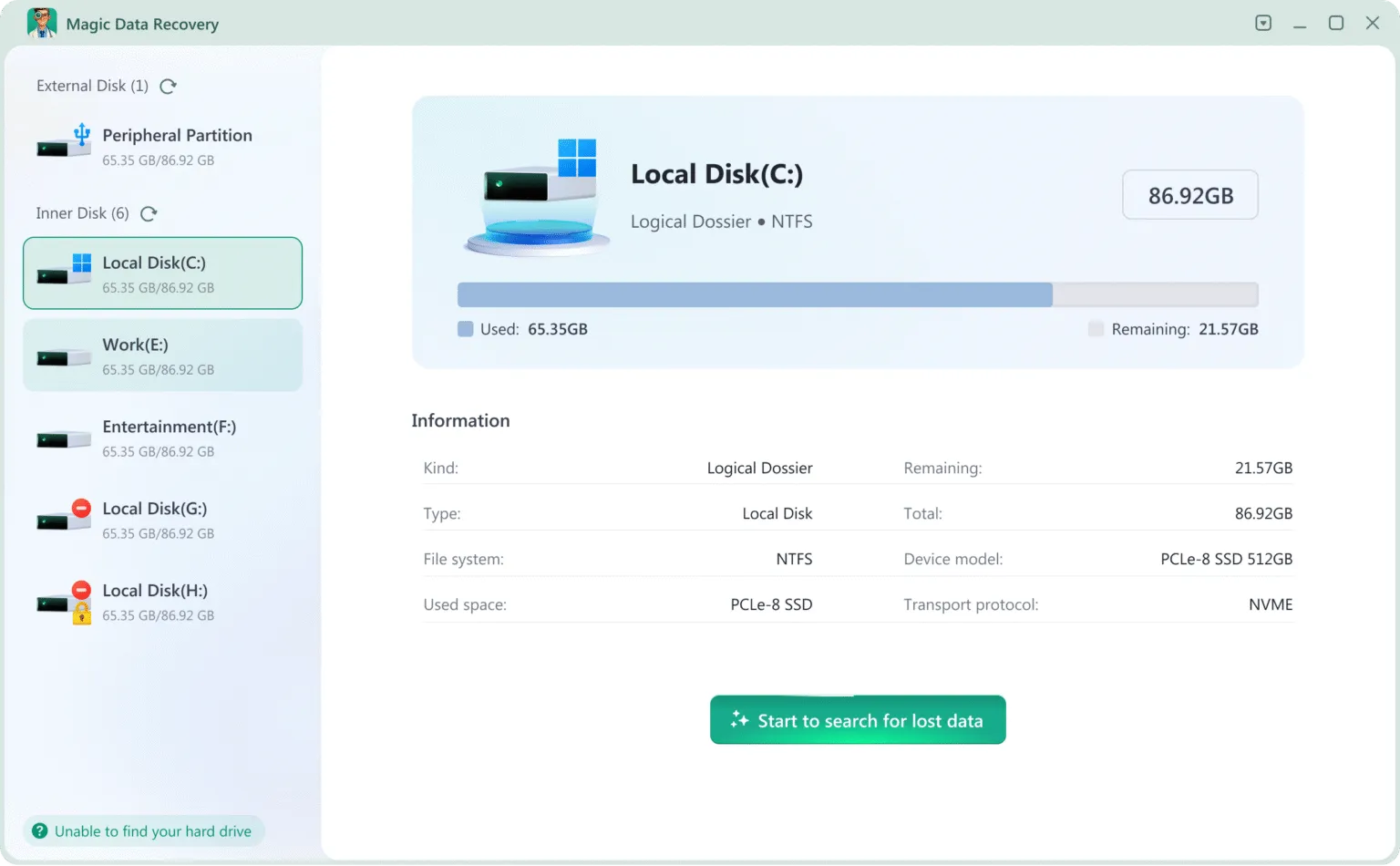
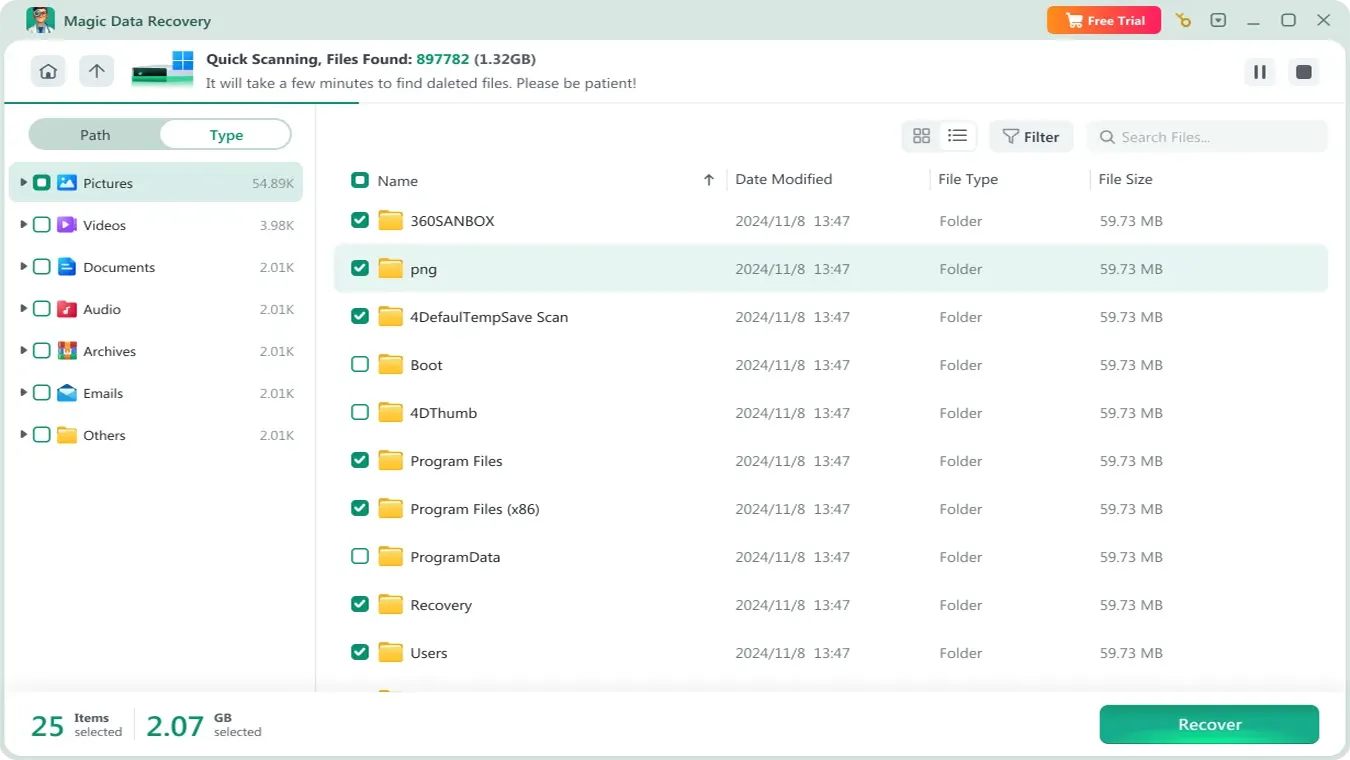
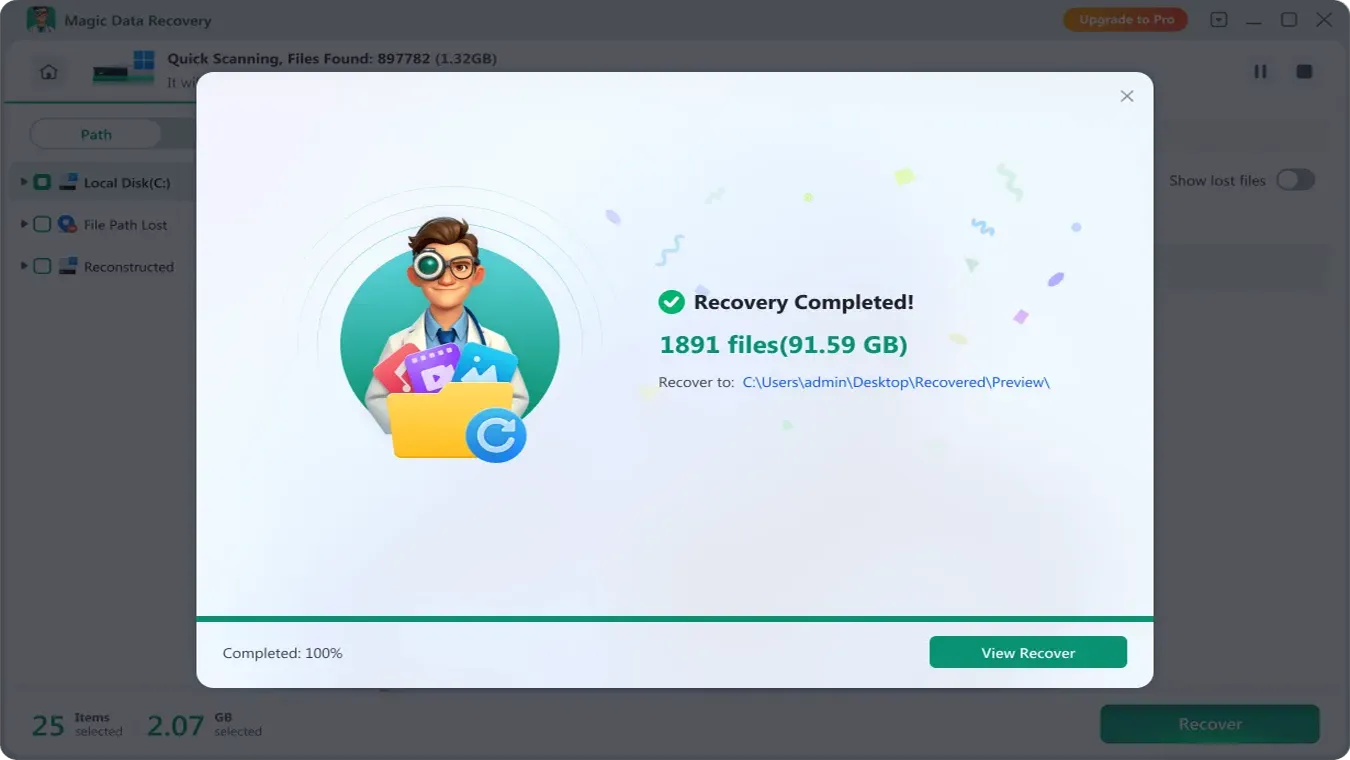
1. Instale y ejecute Magic Data Recovery para recuperar archivos borrados.
Compatible con Windows 7/8/10/11 y Windows Server

Consejos para mejorar las posibilidades de recuperar carpetas con éxito
Para maximizar el éxito de su recuperación:
- Deje de utilizar inmediatamente la unidad afectada
- No instale software en la misma unidad en la que se perdieron los archivos.
- Evite copiar archivos en el disco
- Guardar los datos recuperados en otra partición o unidad USB
Los datos sólo son recuperables hasta que se sobrescriben, por lo que es esencial actuar con rapidez.
Conclusión
Compatible con Windows 7/8/10/11 y Windows Server
FAQs-Cómo recuperar una carpeta
¿Cómo recupero una carpeta que he borrado accidentalmente?
¿Puedo restaurar una carpeta eliminada permanentemente?
¿Cómo se recupera una carpeta eliminada que no está en la papelera de reciclaje?
¿Dónde encuentro las carpetas eliminadas recientemente?
¿Cómo deshago un borrado accidental?
¿Se puede deshacer una eliminación definitiva?
¿Hay alguna forma de recuperar archivos borrados en el PC?

Vasilii es un especialista en recuperación de datos con unos 10 años de experiencia práctica en este campo. A lo largo de su carrera, ha resuelto con éxito miles de casos complejos relacionados con archivos borrados, unidades formateadas, particiones perdidas y sistemas de archivos RAW. Su experiencia abarca tanto métodos de recuperación manual con herramientas profesionales como editores hexadecimales como soluciones automatizadas avanzadas con software de recuperación. La misión de Vasilii es poner los conocimientos sobre recuperación de datos al alcance tanto de los profesionales informáticos como de los usuarios de a pie, ayudándoles a salvaguardar sus valiosos activos digitales.