
如何在 Windows 中安全移除恢復磁碟分割 (逐步指南)

許多 Windows 使用者在檢查磁碟管理時,會注意到標示為「復原」的隱藏小磁碟分割。它通常會佔用寶貴的磁碟空間,而且無法用於檔案。這自然會引發一個常見的問題: 如何移除復原磁碟分割 安全而不會破壞系統或遺失重要資料。.
挑戰是復原磁碟分割在 Windows 系統復原中扮演特定的角色。在毫無準備的情況下將其移除可能會導致意想不到的問題,包括系統重設失敗或意外遺失資料。因此,本指南不僅著重於 移除復原磁碟分割 步驟,但也要了解風險、真實情境,以及出錯時的可靠解決方案。.
在本文中,您將學習到何時刪除復原磁碟分割是合理的、如何逐步進行刪除,以及在過程中遺失資料時該如何處理。我們也將解釋如何使用下列工具 Magic Data Recovery 可以幫助 從已刪除或損毀的磁碟分割復原資料 錯誤發生時。.
支援 Windows 7/8/10/11 和 Windows Server
目錄
Windows 中的復原磁碟分割是什麼?
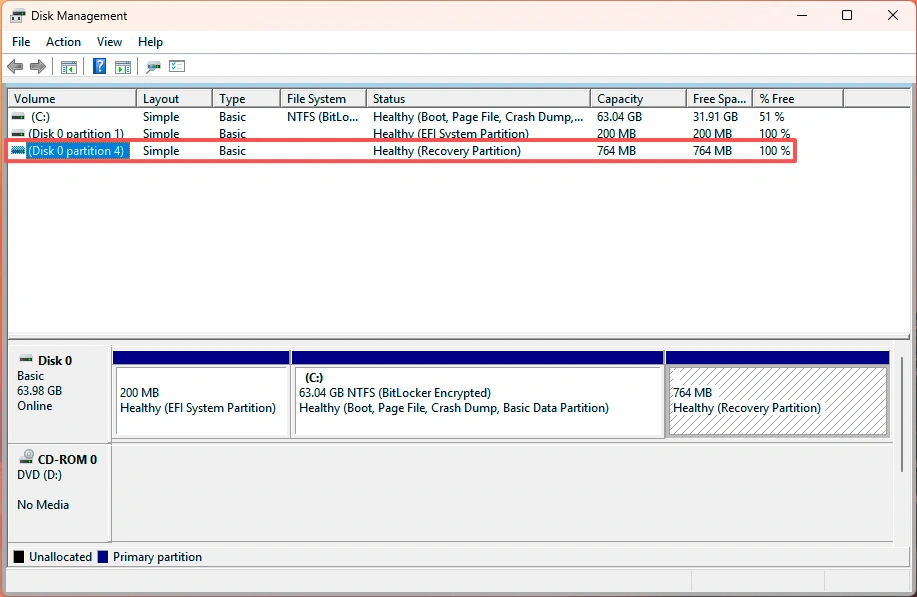
復原磁碟分割是 Windows 或裝置製造商在硬碟機上建立的特殊區段。它儲存的復原工具可在發生嚴重系統問題時,協助修復、重設或重新安裝 Windows。.
復原磁碟分割與一般磁碟分割不同:
- 沒有磁碟機代號
- 從檔案總管隱藏
- 無法使用標準選項輕易刪除
Windows 使用此磁碟分割來啟動復原選項,例如「啟動修復」、「重設此電腦」或「系統故障排除」。.
復原磁碟分割的類型
並非所有的復原磁碟分割都一樣。實際上,使用者通常會遇到兩種類型:
- Windows 復原磁碟分割 (WinRE)
在 Windows 安裝或主要更新期間自動建立。.
- OEM 復原磁碟分割
由製造商添加,例如 戴爾, HP, 或 聯想, 通常包含出廠還原影像。.
瞭解系統上存在的類型有助於您決定移除它是否安全。.
為什麼要移除復原磁碟分割
使用者搜尋以下項目有幾個實際原因 移除復原磁碟分割 解決方案。.
1.釋放磁碟空間
在較小的固態硬碟上,即使是幾百 MB 也很重要。復原磁碟分割有時候會消耗數 GB 的空間,而這些空間在日常工作中仍未使用。.
2.延長 C 磁碟機
許多使用者想要擴充系統磁碟機,但發現復原磁碟分割阻礙磁碟空間擴充。.
3.系統遷移或磁碟重組
複製系統磁碟或重新組織磁碟分割時,復原磁碟分割可能會導致配置問題。.
4.備援復原選項
如果您已建立 Windows 復原 USB 或使用雲端備份,本機復原磁碟分割可能不再重要。.
但是,在沒有準備的情況下移除它可能會限制內建的復原功能。因此應先考慮此風險。.
移除復原磁碟分割前的重要事項
在您進行 如何移除復原磁碟分割 步驟,採取這些預防措施。.
建立復原磁碟機
Windows 允許您建立復原 USB 磁碟機。這可確保您在刪除後仍可存取復原工具。.
備份重要資料
分割作業總是有一定的風險。突然中斷或錯誤選擇可能會影響鄰近的磁碟分割。.
瞭解風險
一旦移除,復原磁碟分割不會自動再生。之後重新建立它並不簡單。.
這些步驟可降低風險並改善整體安全性。.
如何移除 Windows 中的復原磁碟分割 (步驟說明)
以下是最常見、最可靠的方法 移除復原磁碟分割. .選擇適合您情況的方法。.
方法 1:使用磁碟管理移除復原磁碟分割
只有 Windows 允許刪除時,此方法才會生效。.
步驟:
- 新聞 Win + X 並選擇 磁碟管理
- 找到復原磁碟分割 (通常標示為「復原」)
- 用滑鼠右鍵按一下磁碟分割
- 選擇 刪除音量 如果有
限制:
- 刪除選項通常會停用
- Windows 會保護許多復原磁碟分割
如果刪除受阻,請改用 DiskPart 方法。.
方法 2:如何使用 DiskPart 移除復原磁碟分割 (建議使用)
DiskPart 是內建的命令列工具,擁有更多控制權。.
步驟:
- 新聞 Win + S, 類型 cmd, ,按一下滑鼠右鍵,然後選擇 以管理員身分執行
- 逐一輸入下列指令:
磁碟分割
清單磁碟
選擇磁碟 X
清單分割
選擇分區 Y
刪除覆寫的分割區
更換 X 您的磁碟號碼和 Y 與復原磁碟分割號碼。.
為什麼會有效?
的 推翻 指令繞過 Windows 保護,允許強制刪除。.
重要警告:
選擇錯誤的磁碟分割可能會刪除重要資料。確認前請仔細檢查數字。.
方法 3:使用第三方磁碟分割工具
有些使用者偏好可減少手動輸入錯誤的圖形化工具。這些工具可簡化磁碟分割的刪除和大小調整,尤其適合初學者。.
當 Disk Management 和 DiskPart 感覺風險太大時,此選項就很有效。.
移除復原磁碟分割後會發生什麼事?
移除後,空間變成 未分配.
這樣您就可以
- 擴充 C 磁碟機
- 建立新的資料磁碟分割
- 將空間與另一卷合併
Windows 磁碟管理通常可以安全地處理這些動作。.
但是,如果在此階段發生問題,可能會造成資料遺失。這時復原解決方案就變得非常重要。.
如果您刪除錯誤的磁碟分割或遺失資料該怎麼辦?
意外刪除是使用者嘗試刪除檔案時最常遇到的問題之一。 移除復原磁碟分割手動。錯誤的按鍵或指令可能會導致
- 遺失的分割區
- 無法讀取的硬碟機
- 遺失個人檔案
Magic Data Recovery 如何在這些情況下提供協助

Magic Data Recovery 是一款專業的資料復原解決方案,可從複雜的情況下復原遺失的檔案,包括
本軟體不會依賴有風險的手動修復,而是會深入掃描磁碟,找出可復原的資料。.
Magic Data Recovery 的主要優勢
- 支援多種損失情況
在刪除、格式化或磁碟分割錯誤後仍可運作。.
- 友善的使用者介面
專為無技術專長的一般使用者所設計。.
- 廣泛的相容性
支援 HDD、SSD、USB 磁碟機和記憶卡。.
- 可靠的復原邏輯
專注於資料完整性,而非快速、不完整的掃描。.
實際使用案例
想像一下刪除復原磁碟分割,卻不小心選擇了系統磁碟分割。不要驚慌,Magic Data Recovery 可以掃描受影響的硬碟機,並在永久損壞發生之前還原關鍵檔案。.
如果您要在分割錯誤後尋找更可靠的解決方案,Magic Data Recovery 可提供實用且可控制的復原方法。.
支援 Windows 7/8/10/11 和 Windows Server
總結
移除復原磁碟分割有助於釋放空間和改善磁碟配置,尤其是在較小的磁碟機上。不過,這個過程需要仔細規劃、準確的步驟和備份策略。.
本指南顯示 如何移除復原磁碟分割 安全、解釋常見的風險,並強調發生錯誤時該如何處理。當磁碟分割刪除或檔案系統錯誤導致資料遺失時,依靠可靠的復原解決方案非常重要。.
Magic Data Recovery 是一個實用的選擇,因為它能解決實際的復原情境,而不會產生不必要的複雜性。如果您想要更安全的方式來處理分割作業中的意外資料遺失,它值得考慮。.
如果您正在規劃磁碟變更,並且想要安心,請同時準備復原硬碟機和可靠的 磁碟分割復原 工具是最聰明的做法。.
常見問題
您可以刪除復原磁碟分割嗎?
停用 WinRE 是否安全?
我可以刪除 Dell 復原磁碟分割嗎?
如何將復原磁碟分割移至最末端?
是否需要復原磁碟分割?
如何刪除 EFI 和復原磁碟分割?
為什麼我有這麼多健康的復原磁碟分割?
可以安全刪除復原資料夾嗎?

Jason 是一位擁有超過 15 年實務經驗的資料復原與技術支援專家。 他長期與第一線使用者密切合作,處理棘手的資料遺失案例,並針對誤刪資料、磁碟格式化、檔案系統損毀、分割區遺失、系統故障及其他緊急資料復原情況,提供實用的復原解決方案。其專業領域還涵蓋備份與還原、檔案修復及災難復原,並特別注重提供安全、可靠且技術上精準的指導。.