
Cómo eliminar la partición de recuperación de forma segura en Windows (Guía paso a paso)

Muchos usuarios de Windows observan una pequeña partición oculta llamada “Recuperación” cuando consultan la Administración de discos. A menudo ocupa un valioso espacio en disco y no puede utilizarse para archivos. Naturalmente, esto lleva a una pregunta común: cómo eliminar la partición de recuperación de forma segura sin romper el sistema ni perder datos importantes.
El reto es que una partición de recuperación desempeña un papel específico en la recuperación del sistema Windows. Eliminarla sin preparación puede causar problemas inesperados, incluyendo reinicios fallidos del sistema o pérdida accidental de datos. Por eso esta guía se centra no sólo en eliminar partición de recuperación pasos, sino también en la comprensión de los riesgos, los escenarios del mundo real y las soluciones fiables si algo sale mal.
En este artículo, aprenderás cuándo tiene sentido eliminar una partición de recuperación, cómo hacerlo paso a paso y qué hacer si se pierden datos durante el proceso. También explicaremos cómo funcionan herramientas como Magic Data Recovery puede ayudar recuperar datos de particiones borradas o dañadas cuando se cometen errores.
Compatible con Windows 7/8/10/11 y Windows Server
Índice
¿Qué es una partición de recuperación en Windows?
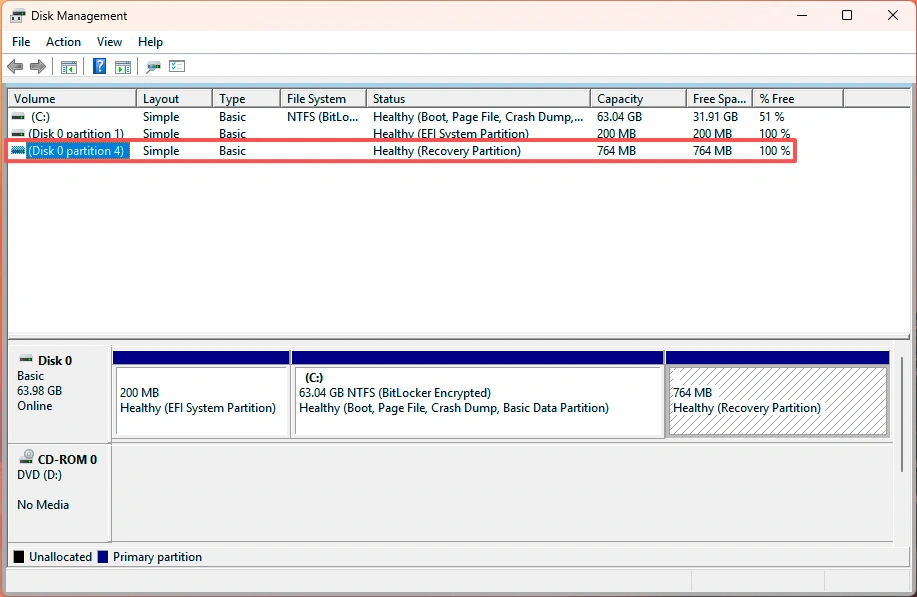
Una partición de recuperación es una sección especial del disco duro creada por Windows o el fabricante del dispositivo. Almacena herramientas de recuperación que ayudan a reparar, restablecer o reinstalar Windows cuando se producen problemas graves en el sistema.
A diferencia de las particiones normales, las particiones de recuperación:
- No tiene letra de unidad
- Se ocultan del Explorador de archivos
- No se puede eliminar fácilmente con las opciones estándar
Windows utiliza esta partición para lanzar opciones de recuperación como Reparación de inicio, Reiniciar este PC o solución de problemas del sistema.
Tipos de particiones de recuperación
No todas las particiones de recuperación son iguales. En la práctica, los usuarios suelen encontrarse con dos tipos:
- Partición de recuperación de Windows (WinRE)
Se crea automáticamente durante la instalación de Windows o las actualizaciones importantes.
- Partición de recuperación OEM
Añadido por fabricantes como Dell, HP, o Lenovo, que a menudo contienen imágenes de restauración de fábrica.
Saber qué tipo existe en su sistema le ayudará a decidir si es seguro eliminarlo.
Por qué podría querer eliminar una partición de recuperación
Hay varias razones prácticas por las que los usuarios buscan eliminar partición de recuperación soluciones.
1. Liberar espacio en disco
En las unidades SSD más pequeñas, incluso unos pocos cientos de megabytes pueden importar. Las particiones de recuperación consumen a veces varios gigabytes que quedan sin utilizar en el trabajo diario.
2. Ampliar la unidad C
Muchos usuarios quieren ampliar la unidad del sistema pero se encuentran con que la partición de recuperación bloquea la ampliación del espacio en disco.
3. Migración del sistema o reorganización de discos
Al clonar un disco de sistema o reorganizar particiones, las particiones de recuperación pueden causar problemas de disposición.
4. Opciones de recuperación redundantes
Si ya ha creado un USB de recuperación de Windows o utiliza copias de seguridad en la nube, es posible que la partición de recuperación local ya no sea esencial.
Sin embargo, eliminarlo sin preparación puede limitar las funciones de recuperación incorporadas. Ese riesgo debe considerarse siempre en primer lugar.
Cosas importantes que hacer antes de eliminar una partición de recuperación
Antes de proceder a cómo eliminar la partición de recuperación pasos, tome estas precauciones.
Crear una unidad de recuperación
Windows permite crear una unidad USB de recuperación. De este modo, podrá seguir accediendo a las herramientas de recuperación después de la eliminación.
Copia de seguridad de datos importantes
Las operaciones de partición siempre conllevan algún riesgo. Una interrupción repentina o una selección errónea pueden afectar a las particiones cercanas.
Comprender el riesgo
Una vez eliminada, la partición de recuperación no se regenera automáticamente. Volver a crearla más tarde no es sencillo.
Estas medidas reducen el riesgo y mejoran la seguridad general.
Cómo Eliminar la Partición de Recuperación en Windows (Paso a Paso)
A continuación se indican las formas más comunes y fiables de eliminar partición de recuperación. Elija el método que mejor se adapte a su situación.
Método 1: Eliminar la partición de recuperación mediante Disk Management
Este método sólo funciona si Windows permite el borrado.
Pasos:
- Pulse Win + X y seleccione Gestión de discos
- Localice la partición de recuperación (normalmente etiquetada como “Recovery”)
- Haga clic con el botón derecho en la partición
- Seleccione Borrar volumen si está disponible
Limitaciones:
- A menudo, la opción de suprimir está desactivada
- Windows protege muchas particiones de recuperación
Si el borrado está bloqueado, utilice en su lugar el método DiskPart.
Método 2: Cómo eliminar la partición de recuperación con DiskPart (recomendado)
DiskPart es una herramienta integrada de línea de comandos con más control.
Pasos:
- Pulse Ganar + S, Tipo cmd, haga clic con el botón derecho y seleccione Ejecutar como administrador
- Introduzca los siguientes comandos uno a uno:
diskpart
disco de lista
seleccionar disco X
listar partición
seleccione la partición Y
eliminar partición anular
Sustituir X con su número de disco y Y con el número de partición de recuperación.
Por qué funciona:
En anular elude la protección de Windows y permite el borrado forzado.
Advertencia importante:
La selección de una partición incorrecta puede borrar datos importantes. Compruebe dos veces los números antes de confirmar.
Método 3: Utilizar herramientas de partición de terceros
Algunos usuarios prefieren las herramientas gráficas que reducen los errores de introducción manual. Estas herramientas simplifican la eliminación y redimensionamiento de particiones, especialmente para los principiantes.
Esta opción funciona bien cuando Disk Management y DiskPart parecen demasiado arriesgados.
¿Qué ocurre después de eliminar la partición de recuperación?
Tras la retirada, el espacio se convierte en Sin asignar.
Pues ya puedes:
- Ampliar la unidad C
- Crear una nueva partición de datos
- Fusionar espacio con otro volumen
Por lo general, la Administración de discos de Windows puede gestionar estas acciones de forma segura.
Sin embargo, si algo va mal durante esta etapa, puede producirse una pérdida de datos. Aquí es donde las soluciones de recuperación se vuelven esenciales.
¿Qué pasa si borras la partición equivocada o pierdes datos?
El borrado accidental es uno de los problemas más comunes a los que se enfrentan los usuarios cuando intentan eliminar partición de recuperaciónmanualmente. Un clic o comando equivocado puede resultar en:
- Particiones que faltan
- Unidades ilegibles
- Pérdida de archivos personales
Cómo ayuda Magic Data Recovery en estas situaciones

Magic Data Recovery es una solución profesional de recuperación de datos diseñada para recuperar archivos perdidos de escenarios complejos, incluyendo:
- Particiones eliminadas
- Unidades formateadas
- Errores del sistema de archivos
- Operaciones accidentales de DiskPart
En lugar de confiar en arriesgadas correcciones manuales, el software escanea el disco en profundidad para localizar los datos recuperables.
Principales ventajas de Magic Data Recovery
- Admite múltiples escenarios de pérdidas
Funciona tras errores de borrado, formateo o partición.
- Interfaz fácil de usar
Diseñado para usuarios generales sin conocimientos técnicos.
- Amplia compatibilidad
Admite discos duros, unidades SSD, unidades USB y tarjetas de memoria.
- Lógica de recuperación fiable
Se centra en la integridad de los datos en lugar de en exploraciones rápidas e incompletas.
Casos prácticos reales
Imagine que borra la partición de recuperación y selecciona accidentalmente la partición del sistema. En lugar de entrar en pánico, Magic Data Recovery puede escanear la unidad afectada y restaurar los archivos críticos antes de que se produzca un daño permanente.
Si busca una solución más fiable tras errores de partición, Magic Data Recovery le ofrece un método de recuperación práctico y controlado.
Compatible con Windows 7/8/10/11 y Windows Server
Conclusión
Eliminar una partición de recuperación puede ayudar a liberar espacio y mejorar la distribución del disco, especialmente en unidades pequeñas. Sin embargo, el proceso requiere una planificación cuidadosa, pasos precisos y una estrategia de copia de seguridad.
Esta guía mostraba cómo eliminar la partición de recuperación de forma segura, explicamos los riesgos más comunes y destacamos qué hacer si se producen errores. Cuando se produce una pérdida de datos debido a la eliminación de una partición o a errores en el sistema de archivos, es importante contar con una solución de recuperación fiable.
Magic Data Recovery destaca como una opción práctica porque aborda escenarios reales de recuperación sin complejidades innecesarias. Si desea una forma más segura de gestionar la pérdida inesperada de datos durante las operaciones de partición, merece la pena tenerla en cuenta.
Si está planeando cambios de disco y quiere estar tranquilo, prepare tanto una unidad de recuperación como una fiable recuperación de particiones es el enfoque más inteligente.
Preguntas frecuentes
¿Se puede eliminar una partición de recuperación?
¿Es seguro desactivar WinRE?
¿Puedo eliminar una partición de recuperación de Dell?
¿Cómo mover la partición de recuperación al final?
¿Es necesaria una partición de recuperación?
¿Cómo deshacerse de las particiones EFI y de recuperación?
¿Por qué tengo tantas particiones de recuperación sanas?
¿Es seguro eliminar la carpeta de recuperación?

Jason es un especialista en recuperación de datos y asistencia técnica con más de 15 años de experiencia práctica. Ha trabajado intensamente con usuarios finales, resolviendo casos complejos de pérdida de datos y ofreciendo soluciones prácticas de recuperación para eliminaciones accidentales, unidades formateadas, sistemas de archivos dañados, particiones perdidas, fallos del sistema y otras situaciones de emergencia relacionadas con la recuperación. Su experiencia también abarca las copias de seguridad y la restauración, la reparación de archivos y la recuperación ante desastres, con especial énfasis en ofrecer una orientación segura, fiable y técnicamente precisa.