
Como remover a partição de recuperação com segurança no Windows (guia passo a passo)

Muitos usuários do Windows notam uma pequena partição oculta chamada “Recovery” ao verificar o Gerenciamento de disco. Ela geralmente ocupa um espaço valioso em disco e não pode ser usada para arquivos. Naturalmente, isso leva a uma pergunta comum: como remover a partição de recuperação com segurança, sem quebrar o sistema ou perder dados importantes.
O desafio é que uma partição de recuperação desempenha uma função específica na recuperação do sistema Windows. Removê-la sem preparação pode causar problemas inesperados, inclusive falhas na redefinição do sistema ou perda acidental de dados. É por isso que este guia não se concentra apenas em remover a partição de recuperação mas também na compreensão dos riscos, cenários do mundo real e soluções confiáveis caso algo dê errado.
Neste artigo, você aprenderá quando faz sentido excluir uma partição de recuperação, como fazer isso passo a passo e o que fazer se os dados forem perdidos durante o processo. Também explicaremos como ferramentas como Magic Data Recovery pode ajudar recuperar dados de partições excluídas ou danificadas quando ocorrem erros.
Compatível com Windows 7/8/10/11 e Windows Server
Índice
O que é uma partição de recuperação no Windows?
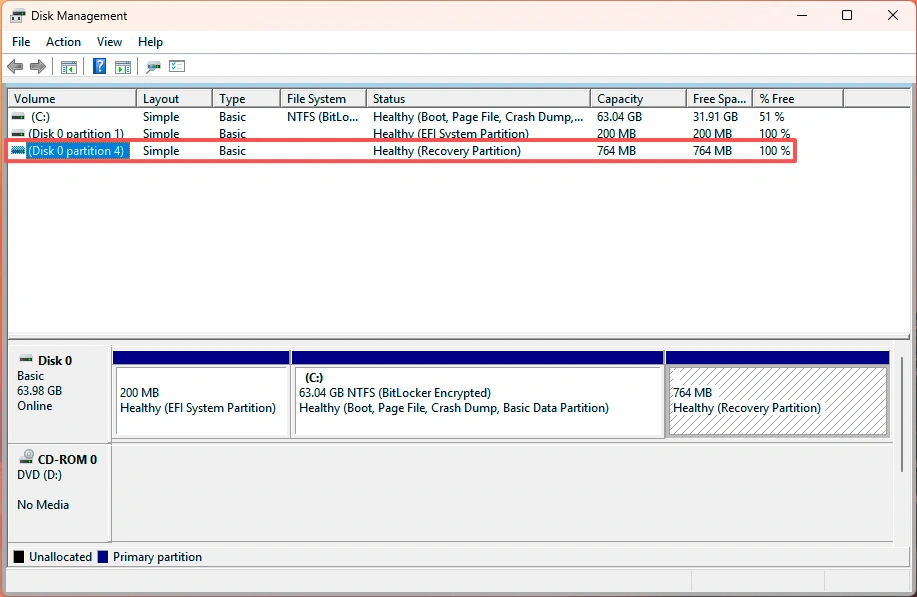
Uma partição de recuperação é uma seção especial do disco rígido criada pelo Windows ou pelo fabricante do dispositivo. Ela armazena ferramentas de recuperação que ajudam a reparar, redefinir ou reinstalar o Windows quando ocorrem problemas graves no sistema.
Diferentemente das partições normais, as partições de recuperação:
- Não tem uma letra de unidade
- Estão ocultos no Explorador de Arquivos
- Não pode ser excluído facilmente usando as opções padrão
O Windows usa essa partição para iniciar opções de recuperação, como Reparo de inicialização, Redefinir este PC ou solução de problemas do sistema.
Tipos de partições de recuperação
Nem todas as partições de recuperação são iguais. Na prática, os usuários geralmente encontram dois tipos:
- Partição de recuperação do Windows (WinRE)
Criado automaticamente durante a instalação do Windows ou nas principais atualizações.
- Partição de recuperação de OEM
Adicionado por fabricantes como Dell, HP, ou Lenovo, que geralmente contém imagens de restauração de fábrica.
Entender qual tipo existe em seu sistema o ajuda a decidir se é seguro removê-lo.
Por que você pode querer remover uma partição de recuperação
Há vários motivos práticos pelos quais os usuários pesquisam remover a partição de recuperação soluções.
1. Libere espaço em disco
Em SSDs menores, até mesmo algumas centenas de megabytes podem ser importantes. As partições de recuperação às vezes consomem vários gigabytes que permanecem sem uso no trabalho diário.
2. Estenda a unidade C
Muitos usuários desejam estender a unidade do sistema, mas acham que a partição de recuperação bloqueia a expansão do espaço em disco.
3. Migração de sistema ou reorganização de disco
Ao clonar um disco do sistema ou reorganizar partições, as partições de recuperação podem causar problemas de layout.
4. Opções de recuperação redundante
Se você já criou um USB de recuperação do Windows ou usa backups na nuvem, a partição de recuperação local pode não ser mais essencial.
No entanto, removê-lo sem preparação pode limitar os recursos de recuperação incorporados. Esse risco sempre deve ser considerado em primeiro lugar.
Coisas importantes a fazer antes de remover uma partição de recuperação
Antes de prosseguir com como remover a partição de recuperação tome as seguintes precauções.
Criar uma unidade de recuperação
O Windows permite que você crie uma unidade USB de recuperação. Isso garante que você ainda possa acessar as ferramentas de recuperação após a exclusão.
Faça backup de dados importantes
As operações de partição sempre apresentam algum risco. Uma interrupção repentina ou uma seleção incorreta pode afetar as partições próximas.
Entenda o risco
Uma vez removida, a partição de recuperação não se regenera automaticamente. Recriá-la mais tarde não é simples.
Essas etapas reduzem os riscos e aumentam a segurança geral.
Como remover a partição de recuperação no Windows (passo a passo)
Abaixo estão as maneiras mais comuns e confiáveis de remover a partição de recuperação. Escolha o método mais adequado à sua situação.
Método 1: Remover a partição de recuperação usando o Gerenciamento de disco
Esse método só funciona se o Windows permitir a exclusão.
Passos:
- Imprensa Win + X e selecione Gerenciamento de disco
- Localize a partição de recuperação (geralmente denominada “Recovery”)
- Clique com o botão direito do mouse na partição
- Selecione Excluir volume se disponível
Limitações:
- Muitas vezes, a opção de exclusão está desativada
- O Windows protege muitas partições de recuperação
Se a exclusão estiver bloqueada, use o método DiskPart.
Método 2: Como remover a partição de recuperação usando o DiskPart (recomendado)
O DiskPart é uma ferramenta de linha de comando integrada com mais controle.
Passos:
- Imprensa Win + S, tipo cmd, clique com o botão direito do mouse e selecione Executar como administrador
- Digite os seguintes comandos, um a um:
parte do disco
listar disco
selecionar o disco X
partição de lista
selecionar a partição Y
excluir substituição de partição
Substituir X com seu número de disco e Y com o número da partição de recuperação.
Por que isso funciona:
O anular contorna a proteção do Windows e permite a exclusão forçada.
Aviso importante:
A seleção da partição errada pode excluir dados importantes. Verifique novamente os números antes de confirmar.
Método 3: Usando ferramentas de partição de terceiros
Alguns usuários preferem ferramentas gráficas que reduzem os erros de entrada manual. Essas ferramentas simplificam a exclusão e o redimensionamento de partições, especialmente para iniciantes.
Essa opção funciona bem quando o Gerenciamento de disco e o DiskPart parecem muito arriscados.
O que acontece depois que você remove a partição de recuperação?
Após a remoção, o espaço se torna Não alocado.
Você pode então:
- Estender a unidade C
- Criar uma nova partição de dados
- Mesclar espaço com outro volume
O Gerenciamento de disco do Windows geralmente pode lidar com essas ações com segurança.
No entanto, se algo der errado durante esse estágio, poderá ocorrer perda de dados. É nesse ponto que as soluções de recuperação se tornam essenciais.
E se você excluir a partição errada ou perder dados?
A exclusão acidental é um dos problemas mais comuns que os usuários enfrentam ao tentar remover a partição de recuperaçãomanualmente. Um clique ou comando errado pode resultar em:
- Partições ausentes
- Unidades ilegíveis
- Arquivos pessoais perdidos
Como o Magic Data Recovery ajuda nessas situações

Magic Data Recovery é uma solução profissional de recuperação de dados projetada para recuperar arquivos perdidos em cenários complexos, incluindo:
- Partições excluídas
- Unidades formatadas
- Erros no sistema de arquivos
- Operações acidentais do DiskPart
Em vez de depender de correções manuais arriscadas, o software examina o disco em um nível profundo para localizar dados recuperáveis.
Principais vantagens do Magic Data Recovery
- Oferece suporte a vários cenários de perda
Funciona após erros de exclusão, formatação ou partição.
- Interface amigável ao usuário
Projetado para usuários gerais sem conhecimento técnico.
- Ampla compatibilidade
Compatível com HDDs, SSDs, unidades USB e cartões de memória.
- Lógica de recuperação confiável
Concentra-se na integridade dos dados em vez de varreduras rápidas e incompletas.
Caso de uso no mundo real
Imagine excluir a partição de recuperação e selecionar acidentalmente a partição do sistema. Em vez de entrar em pânico, o Magic Data Recovery pode verificar a unidade afetada e restaurar arquivos críticos antes que ocorram danos permanentes.
Se você estiver procurando uma solução mais confiável após erros de partição, o Magic Data Recovery oferece uma abordagem de recuperação prática e controlada.
Compatível com Windows 7/8/10/11 e Windows Server
Conclusão
A remoção de uma partição de recuperação pode ajudar a liberar espaço e melhorar o layout do disco, especialmente em unidades menores. No entanto, o processo requer planejamento cuidadoso, etapas precisas e uma estratégia de backup.
Este guia mostrou como remover a partição de recuperação com segurança, explicou os riscos comuns e destacou o que fazer se ocorrerem erros. Quando a perda de dados ocorre devido à exclusão da partição ou a erros no sistema de arquivos, é importante contar com uma solução de recuperação confiável.
Magic Data Recovery destaca-se como uma opção prática porque aborda cenários reais de recuperação sem complexidade desnecessária. Se você quiser uma maneira mais segura de lidar com a perda inesperada de dados durante as operações de partição, vale a pena considerá-lo.
Se estiver planejando alterações no disco e quiser ficar tranquilo, prepare uma unidade de recuperação e uma unidade de disco confiável. recuperação de partição é a abordagem mais inteligente.
Perguntas frequentes
É possível excluir uma partição de recuperação?
É seguro desativar o WinRE?
Posso excluir uma partição de recuperação da Dell?
Como mover a partição de recuperação para o final?
A partição de recuperação é necessária?
Como se livrar da EFI e das partições de recuperação?
Por que tenho tantas partições de recuperação íntegras?
É seguro excluir a pasta de recuperação?

Jason é especialista em recuperação de dados e suporte técnico, com mais de 15 anos de experiência prática. Ele tem trabalhado extensivamente com usuários finais, resolvendo casos complexos de perda de dados e oferecendo soluções práticas de recuperação para exclusões acidentais, unidades formatadas, sistemas de arquivos danificados, partições perdidas, falhas de sistema e outras emergências de recuperação. Sua especialização também abrange backup e restauração, reparo de arquivos e recuperação de desastres, com forte ênfase em orientações seguras, confiáveis e tecnicamente precisas.