
Sicheres Entfernen der Wiederherstellungspartition in Windows (Schritt-für-Schritt-Anleitung)

Vielen Windows-Benutzern fällt bei der Überprüfung der Datenträgerverwaltung eine kleine, versteckte Partition mit der Bezeichnung “Wiederherstellung” auf. Sie nimmt oft wertvollen Speicherplatz ein und kann nicht für Dateien verwendet werden. Dies führt natürlich zu einer häufigen Frage: wie man die Wiederherstellungspartition entfernt sicher, ohne das System zu beschädigen oder wichtige Daten zu verlieren.
Die Herausforderung besteht darin, dass eine Wiederherstellungspartition eine besondere Rolle bei der Wiederherstellung des Windows-Systems spielt. Wird sie ohne Vorbereitung entfernt, kann dies zu unerwarteten Problemen führen, einschließlich fehlgeschlagener Systemresets oder versehentlichem Datenverlust. Aus diesem Grund konzentriert sich dieser Leitfaden nicht nur auf Wiederherstellungspartition entfernen Schritte, sondern auch auf das Verständnis von Risiken, realen Szenarien und zuverlässigen Lösungen, wenn etwas schief geht.
In diesem Artikel erfahren Sie, wann es sinnvoll ist, eine Wiederherstellungspartition zu löschen, wie Sie dies Schritt für Schritt tun und was zu tun ist, wenn dabei Daten verloren gehen. Wir werden auch erklären, wie Tools wie Magic Data Recovery kann helfen Daten von gelöschten oder beschädigten Partitionen wiederherstellen wenn Fehler passieren.
Unterstützt Windows 7/8/10/11 und Windows Server
Inhaltsübersicht
Was ist eine Wiederherstellungspartition in Windows?
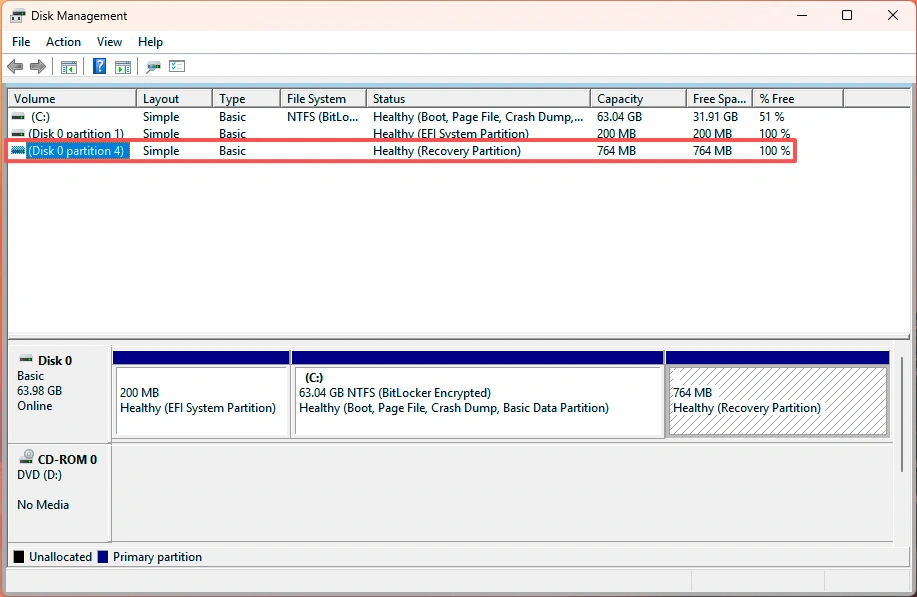
Eine Wiederherstellungspartition ist ein spezieller Bereich auf Ihrer Festplatte, der von Windows oder dem Gerätehersteller erstellt wurde. Hier werden Wiederherstellungstools gespeichert, mit denen Sie Windows bei schwerwiegenden Systemproblemen reparieren, zurücksetzen oder neu installieren können.
Im Gegensatz zu normalen Partitionen sind Wiederherstellungspartitionen:
- Sie haben keinen Laufwerksbuchstaben
- Sind im Datei-Explorer versteckt
- Kann nicht einfach mit den Standardoptionen gelöscht werden
Windows verwendet diese Partition, um Wiederherstellungsoptionen wie die Startreparatur, das Zurücksetzen des PCs oder die Systemproblembehandlung zu starten.
Arten von Wiederherstellungspartitionen
Nicht alle Wiederherstellungspartitionen sind gleich. In der Praxis gibt es in der Regel zwei Arten:
- Windows-Wiederherstellungspartition (WinRE)
Wird automatisch bei der Windows-Installation oder bei größeren Updates erstellt.
- OEM-Wiederherstellungspartition
Hinzugefügt von Herstellern wie Dell, HP, oder Lenovo, die oft Bilder zur Wiederherstellung ab Werk enthalten.
Wenn Sie wissen, welcher Typ auf Ihrem System vorhanden ist, können Sie entscheiden, ob es sicher ist, ihn zu entfernen.
Warum Sie eine Wiederherstellungspartition entfernen sollten
Es gibt mehrere praktische Gründe, warum Nutzer nach folgenden Informationen suchen Wiederherstellungspartition entfernen Lösungen.
1. Speicherplatz freigeben
Bei kleineren SSDs können sogar ein paar hundert Megabyte eine Rolle spielen. Recovery-Partitionen verbrauchen manchmal mehrere Gigabyte, die bei der täglichen Arbeit ungenutzt bleiben.
2. Erweitern Sie das Laufwerk C
Viele Benutzer möchten das Systemlaufwerk erweitern, stellen aber fest, dass die Wiederherstellungspartition die Erweiterung des Speicherplatzes blockiert.
3. Systemmigration oder Festplattenreorganisation
Beim Klonen eines Systemlaufwerks oder bei der Reorganisation von Partitionen können Wiederherstellungspartitionen Layoutprobleme verursachen.
4. Redundante Wiederherstellungsoptionen
Wenn Sie bereits einen Windows-Recovery-USB erstellt haben oder Cloud-Backups verwenden, ist die lokale Wiederherstellungspartition möglicherweise nicht mehr erforderlich.
Wird sie jedoch ohne Vorbereitung entfernt, können die eingebauten Wiederherstellungsfunktionen eingeschränkt werden. Dieses Risiko sollte immer zuerst bedacht werden.
Wichtige Dinge, die vor dem Entfernen einer Wiederherstellungspartition zu tun sind
Bevor Sie fortfahren mit wie man die Wiederherstellungspartition entfernt diese Vorsichtsmaßnahmen zu treffen.
Erstellen eines Wiederherstellungslaufwerks
Windows ermöglicht es Ihnen, ein USB-Wiederherstellungslaufwerk zu erstellen. Dadurch wird sichergestellt, dass Sie auch nach dem Löschen noch auf Wiederherstellungstools zugreifen können.
Sichern Sie wichtige Daten
Partitionsvorgänge sind immer mit einem gewissen Risiko verbunden. Eine plötzliche Unterbrechung oder eine falsche Auswahl kann sich auf benachbarte Partitionen auswirken.
Verstehen Sie das Risiko
Einmal entfernt, wird die Wiederherstellungspartition nicht automatisch wiederhergestellt. Es ist nicht einfach, sie später wiederherzustellen.
Diese Schritte verringern das Risiko und verbessern die allgemeine Sicherheit.
Entfernen der Wiederherstellungspartition in Windows (Schritt-für-Schritt)
Im Folgenden werden die gängigsten und zuverlässigsten Methoden zur Wiederherstellungspartition entfernen. Wählen Sie die Methode, die Ihrer Situation entspricht.
Methode 1: Wiederherstellungspartition mit der Datenträgerverwaltung entfernen
Diese Methode funktioniert nur, wenn Windows das Löschen erlaubt.
Schritte:
- Presse Win + X und wählen Sie Festplattenverwaltung
- Suchen Sie die Wiederherstellungspartition (in der Regel mit “Recovery” beschriftet)
- Klicken Sie mit der rechten Maustaste auf die Partition
- Wählen Sie Volumen löschen falls vorhanden
Einschränkung:
- Häufig ist die Löschoption deaktiviert.
- Windows schützt viele Wiederherstellungspartitionen
Wenn der Löschvorgang blockiert ist, verwenden Sie stattdessen die DiskPart-Methode.
Methode 2: Entfernen der Wiederherstellungspartition mit DiskPart (empfohlen)
DiskPart ist ein integriertes Befehlszeilenwerkzeug mit mehr Kontrolle.
Schritte:
- Presse Sieg + S, Typ cmd, klicken Sie mit der rechten Maustaste und wählen Sie Als Administrator ausführen
- Geben Sie die folgenden Befehle nacheinander ein:
Diskette
Listendatenträger
Laufwerk X auswählen
Listenaufteilung
Partition Y auswählen
Partition löschen überschreiben
Ersetzen Sie X mit Ihrer Diskettennummer und Y mit der Nummer der Wiederherstellungspartition.
Warum das funktioniert:
Die Überschreiben Sie Befehl umgeht den Windows-Schutz und ermöglicht das erzwungene Löschen.
Wichtige Warnung:
Wenn Sie die falsche Partition auswählen, können wichtige Daten gelöscht werden. Überprüfen Sie die Zahlen, bevor Sie bestätigen.
Methode 3: Partitionierungstools von Drittanbietern verwenden
Einige Benutzer bevorzugen grafische Tools, die manuelle Eingabefehler reduzieren. Diese Werkzeuge vereinfachen das Löschen von Partitionen und die Größenänderung, insbesondere für Anfänger.
Diese Option eignet sich gut, wenn die Datenträgerverwaltung und DiskPart zu riskant erscheinen.
Was passiert, nachdem Sie die Wiederherstellungspartition entfernt haben?
Nach der Entfernung wird der Raum Nicht zugewiesene.
Sie können dann:
- Erweitern Sie das Laufwerk C
- Erstellen Sie eine neue Datenpartition
- Raum mit einem anderen Volumen verschmelzen
Die Windows Datenträgerverwaltung kann diese Aktionen in der Regel sicher durchführen.
Wenn in dieser Phase jedoch etwas schief geht, kann es zu Datenverlusten kommen. In diesem Fall sind Wiederherstellungslösungen unverzichtbar.
Was passiert, wenn Sie die falsche Partition löschen oder Daten verlieren?
Versehentliches Löschen ist eines der häufigsten Probleme, mit denen Benutzer konfrontiert werden, wenn sie versuchen Wiederherstellungspartition entfernenmanuell. Ein falscher Klick oder Befehl kann dazu führen:
- Fehlende Partitionen
- Unlesbare Laufwerke
- Verlorene persönliche Dateien
Wie Magic Data Recovery in diesen Situationen hilft

Magic Data Recovery ist eine professionelle Datenwiederherstellungslösung, die für die Wiederherstellung verlorener Dateien in komplexen Szenarien entwickelt wurde, darunter:
- Gelöschte Partitionen
- Formatierte Laufwerke
- Fehler im Dateisystem
- Unbeabsichtigte DiskPart-Operationen
Anstatt sich auf riskante manuelle Korrekturen zu verlassen, scannt die Software den Datenträger auf einer tiefen Ebene, um wiederherstellbare Daten zu finden.
Die wichtigsten Vorteile von Magic Data Recovery
- Unterstützt mehrere Verlustszenarien
Funktioniert auch nach Lösch-, Formatierungs- oder Partitionsfehlern.
- Benutzerfreundliche Schnittstelle
Konzipiert für allgemeine Benutzer ohne technische Kenntnisse.
- Breite Kompatibilität
Unterstützt HDDs, SSDs, USB-Laufwerke und Speicherkarten.
- Zuverlässige Wiederherstellungslogik
Der Schwerpunkt liegt auf der Datenintegrität und nicht auf schnellen, unvollständigen Scans.
Real-World Anwendungsfall
Stellen Sie sich vor, Sie löschen die Wiederherstellungspartition und wählen versehentlich die Systempartition aus. Anstatt in Panik zu geraten, kann Magic Data Recovery das betroffene Laufwerk scannen und wichtige Dateien wiederherstellen, bevor ein dauerhafter Schaden entsteht.
Wenn Sie nach einer zuverlässigen Lösung für Partitionsfehler suchen, bietet Magic Data Recovery einen praktischen und kontrollierten Wiederherstellungsansatz.
Unterstützt Windows 7/8/10/11 und Windows Server
Schlussfolgerung
Das Entfernen einer Wiederherstellungspartition kann helfen, Speicherplatz freizugeben und das Festplattenlayout zu verbessern, insbesondere bei kleineren Laufwerken. Der Vorgang erfordert jedoch eine sorgfältige Planung, genaue Schritte und eine Backup-Strategie.
Dieser Leitfaden zeigt wie man die Wiederherstellungspartition entfernt sicher wiederherzustellen, erläuterte häufige Risiken und zeigte auf, was zu tun ist, wenn Fehler passieren. Wenn Datenverluste aufgrund von Partitionslöschungen oder Dateisystemfehlern auftreten, ist es wichtig, sich auf eine zuverlässige Wiederherstellungslösung zu verlassen.
Magic Data Recovery hebt sich als praktische Wahl hervor, da es reale Wiederherstellungsszenarien ohne unnötige Komplexität abdeckt. Wenn Sie einen sicheren Weg suchen, um unerwartete Datenverluste bei Partitionsoperationen zu bewältigen, ist es eine Überlegung wert.
Wenn Sie Änderungen an der Festplatte planen und sichergehen wollen, sollten Sie sowohl ein Wiederherstellungslaufwerk als auch ein zuverlässiges Partitionswiederherstellung Werkzeug ist der klügste Ansatz.
FAQs
Können Sie eine Wiederherstellungspartition löschen?
Ist es sicher, WinRE zu deaktivieren?
Kann ich eine Dell-Wiederherstellungspartition löschen?
Wie verschiebt man die Wiederherstellungspartition an das Ende?
Ist eine Wiederherstellungspartition erforderlich?
Wie wird man EFI- und Wiederherstellungspartitionen los?
Warum habe ich so viele gesunde Wiederherstellungspartitionen?
Ist der Wiederherstellungsordner sicher zu löschen?

Jason ist ein Spezialist für Datenwiederherstellung und technischen Support mit über 15 Jahren praktischer Erfahrung. Er hat intensiv mit Endnutzern zusammengearbeitet, schwierige Fälle von Datenverlust behoben und praktische Lösungen für versehentlich gelöschte Daten, formatierte Laufwerke, beschädigte Dateisysteme, verlorene Partitionen, Systemausfälle und andere Notfälle im Bereich der Datenwiederherstellung bereitgestellt. Zu seinen Fachgebieten gehören außerdem Datensicherung und -wiederherstellung, Dateireparatur sowie Notfallwiederherstellung, wobei er besonderen Wert auf eine sichere, zuverlässige und technisch korrekte Beratung legt.