
Comment supprimer la partition de récupération en toute sécurité sous Windows (Guide étape par étape)

De nombreux utilisateurs de Windows remarquent une petite partition cachée intitulée “Récupération” lorsqu'ils consultent la gestion des disques. Elle occupe souvent un espace disque précieux et ne peut pas être utilisée pour des fichiers. Naturellement, cela conduit à une question fréquente : comment supprimer la partition de récupération en toute sécurité sans casser le système ou perdre des données importantes.
La difficulté réside dans le fait qu'une partition de récupération joue un rôle spécifique dans la récupération du système Windows. Sa suppression sans préparation peut entraîner des problèmes inattendus, notamment des réinitialisations de système ratées ou des pertes de données accidentelles. C'est pourquoi ce guide se concentre non seulement sur supprimer la partition de récupération mais aussi sur la compréhension des risques, des scénarios du monde réel et des solutions fiables en cas de problème.
Dans cet article, vous apprendrez quand il est judicieux de supprimer une partition de récupération, comment procéder étape par étape et que faire si des données sont perdues au cours du processus. Nous expliquerons également comment des outils tels que Magic Data Recovery peut aider récupérer des données à partir de partitions supprimées ou endommagées lorsque des erreurs se produisent.
Prise en charge de Windows 7/8/10/11 et Windows Server
Table des matières
Qu'est-ce qu'une partition de récupération sous Windows ?
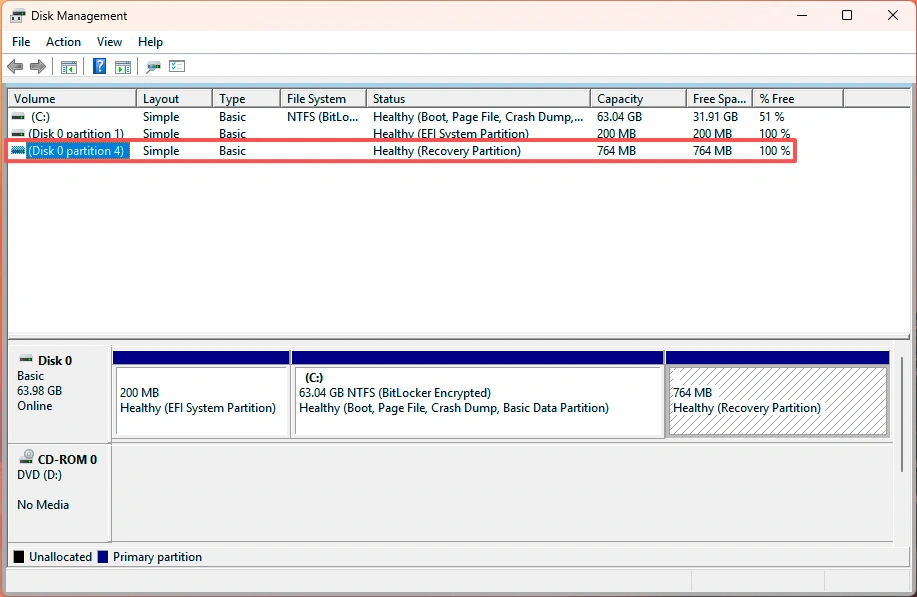
Une partition de récupération est une section spéciale de votre disque dur créée par Windows ou le fabricant du périphérique. Elle contient des outils de récupération qui aident à réparer, réinitialiser ou réinstaller Windows en cas de problèmes graves.
Contrairement aux partitions normales, les partitions de récupération :
- Ne pas avoir de lettre de lecteur
- sont cachés dans l'explorateur de fichiers
- Ne peut pas être facilement supprimé à l'aide des options standard
Windows utilise cette partition pour lancer des options de récupération telles que Startup Repair, Reset this PC, ou le dépannage du système.
Types de partitions de récupération
Toutes les partitions de récupération ne sont pas identiques. Dans la pratique, les utilisateurs rencontrent généralement deux types de partitions :
- Partition de récupération Windows (WinRE)
Créé automatiquement lors de l'installation de Windows ou de mises à jour majeures.
- Partition de récupération OEM
Ajouté par des fabricants tels que Dell, HP, ou Lenovo, qui contiennent souvent des images de restauration d'usine.
Le fait de savoir quel type de virus est présent sur votre système vous permet de décider s'il est sûr de le supprimer.
Pourquoi supprimer une partition de récupération ?
Il y a plusieurs raisons pratiques pour lesquelles les utilisateurs recherchent supprimer la partition de récupération solutions.
1. Libérer de l'espace disque
Sur les disques SSD de petite taille, même quelques centaines de mégaoctets peuvent avoir de l'importance. Les partitions de récupération consomment parfois plusieurs gigaoctets qui restent inutilisés dans le travail quotidien.
2. Étendre le lecteur C
De nombreux utilisateurs souhaitent étendre le disque système, mais constatent que la partition de récupération bloque l'extension de l'espace disque.
3. Migration du système ou réorganisation des disques
Lors du clonage d'un disque système ou de la réorganisation des partitions, les partitions de récupération peuvent poser des problèmes de mise en page.
4. Options de récupération redondante
Si vous avez déjà créé une clé USB de restauration Windows ou si vous utilisez des sauvegardes dans le nuage, la partition de restauration locale n'est peut-être plus indispensable.
Toutefois, si vous le supprimez sans préparation, vous risquez de limiter les fonctions de récupération intégrées. Ce risque doit toujours être envisagé en premier lieu.
Choses importantes à faire avant de supprimer une partition de récupération
Avant de procéder à la comment supprimer la partition de récupération prenez les précautions suivantes.
Créer un disque de récupération
Windows vous permet de créer une clé USB de récupération. Vous pouvez ainsi continuer à accéder aux outils de récupération après la suppression.
Sauvegarde des données importantes
Les opérations de partition comportent toujours un certain risque. Une interruption soudaine ou une mauvaise sélection peut affecter les partitions voisines.
Comprendre le risque
Une fois supprimée, la partition de récupération ne se régénère pas automatiquement. La recréer ultérieurement n'est pas simple.
Ces mesures réduisent les risques et améliorent la sécurité générale.
Comment supprimer la partition de récupération dans Windows (étape par étape)
Voici les moyens les plus courants et les plus fiables pour supprimer la partition de récupération. Choisissez la méthode la plus adaptée à votre situation.
Méthode 1 : Supprimer la partition de récupération à l'aide de Disk Management
Cette méthode ne fonctionne que si Windows autorise la suppression.
Les étapes :
- Presse Win + X et sélectionnez Gestion des disques
- Localisez la partition de récupération (généralement étiquetée “Recovery”).
- Cliquez avec le bouton droit de la souris sur la partition
- Sélectionner Supprimer le volume si disponible
Limites :
- Souvent, l'option de suppression est désactivée
- Windows protège de nombreuses partitions de récupération
Si la suppression est bloquée, utilisez plutôt la méthode DiskPart.
Méthode 2 : Comment supprimer la partition de récupération à l'aide de DiskPart (recommandé)
DiskPart est un outil de ligne de commande intégré offrant davantage de contrôle.
Les étapes :
- Presse Win + S, type cmd, cliquez avec le bouton droit de la souris et choisissez Exécuter en tant qu'administrateur
- Saisissez une à une les commandes suivantes :
diskpart
disque de liste
sélectionner le disque X
liste des partitions
sélectionner la partition Y
supprimer l'annulation de la partition
Remplacer X avec votre numéro de disque et Y avec le numéro de la partition de récupération.
Pourquoi cela fonctionne-t-il ?
Les surcharge contourne la protection de Windows et autorise la suppression forcée.
Avertissement important :
La sélection d'une mauvaise partition peut entraîner la suppression de données importantes. Vérifiez deux fois les chiffres avant de confirmer.
Méthode 3 : Utilisation d'outils de partition tiers
Certains utilisateurs préfèrent les outils graphiques qui réduisent les erreurs de saisie manuelle. Ces outils simplifient la suppression et le redimensionnement des partitions, en particulier pour les débutants.
Cette option fonctionne bien lorsque Disk Management et DiskPart semblent trop risqués.
Que se passe-t-il après la suppression de la partition de récupération ?
Après le retrait, l'espace devient Non alloué.
Vous pouvez alors :
- Extension du lecteur C
- Créer une nouvelle partition de données
- Fusionner un espace avec un autre volume
Le gestionnaire de disque de Windows peut généralement gérer ces actions en toute sécurité.
Toutefois, si un problème survient au cours de cette étape, une perte de données peut se produire. C'est là que les solutions de récupération deviennent essentielles.
Que se passe-t-il si vous supprimez la mauvaise partition ou si vous perdez des données ?
La suppression accidentelle est l'un des problèmes les plus fréquents auxquels les utilisateurs sont confrontés lorsqu'ils tentent d'effacer des données. supprimer la partition de récupérationmanuellement. Un mauvais clic ou une mauvaise commande peut entraîner :
- Partitions manquantes
- Disques illisibles
- Fichiers personnels perdus
Comment Magic Data Recovery aide dans ces situations

Magic Data Recovery est une solution professionnelle de récupération de données conçue pour récupérer les fichiers perdus dans des scénarios complexes, notamment :
- Partitions supprimées
- Disques formatés
- Erreurs dans le système de fichiers
- Opérations accidentelles de DiskPart
Au lieu de s'appuyer sur des corrections manuelles risquées, le logiciel analyse le disque en profondeur pour localiser les données récupérables.
Principaux avantages de Magic Data Recovery
- Prise en charge de plusieurs scénarios de perte
Fonctionne après une suppression, un formatage ou des erreurs de partition.
- Interface conviviale
Conçu pour les utilisateurs généraux sans expertise technique.
- Large compatibilité
Prend en charge les disques durs, les disques SSD, les clés USB et les cartes mémoire.
- Logique de récupération fiable
Se concentre sur l'intégrité des données plutôt que sur des analyses rapides et incomplètes.
Cas d'utilisation dans le monde réel
Imaginez que vous supprimiez la partition de récupération et que vous sélectionniez accidentellement la partition système. Au lieu de paniquer, Magic Data Recovery peut analyser le disque affecté et restaurer les fichiers critiques avant qu'un dommage permanent ne se produise.
Si vous recherchez une solution plus fiable après des erreurs de partition, Magic Data Recovery offre une approche de récupération pratique et contrôlée.
Prise en charge de Windows 7/8/10/11 et Windows Server
Conclusion
La suppression d'une partition de récupération peut permettre de libérer de l'espace et d'améliorer l'agencement du disque, en particulier sur les disques de petite taille. Toutefois, ce processus nécessite une planification minutieuse, des étapes précises et une stratégie de sauvegarde.
Ce guide a montré comment supprimer la partition de récupération En cas de perte de données due à la suppression d'une partition ou à une erreur du système de fichiers, il est important de s'appuyer sur une solution de récupération fiable. Lorsque la perte de données est due à la suppression d'une partition ou à des erreurs du système de fichiers, il est important de s'appuyer sur une solution de récupération fiable.
Magic Data Recovery se distingue comme un choix pratique parce qu'il répond à des scénarios de récupération réels sans complexité inutile. Si vous souhaitez un moyen plus sûr de gérer les pertes de données inattendues lors des opérations de partition, il vaut la peine d'être pris en considération.
Si vous prévoyez des changements de disque et que vous voulez avoir l'esprit tranquille, préparez à la fois un disque de récupération et un disque de secours fiable. récupération de partition est l'approche la plus intelligente.
FAQ
Peut-on supprimer une partition de récupération ?
Est-il possible de désactiver WinRE en toute sécurité ?
Puis-je supprimer une partition de récupération Dell ?
Comment déplacer la partition de récupération vers la fin ?
Une partition de récupération est-elle nécessaire ?
Comment se débarrasser des partitions EFI et de récupération ?
Pourquoi ai-je autant de partitions de récupération saines ?
Le dossier de récupération peut-il être supprimé en toute sécurité ?

Jason est un spécialiste de la récupération de données et de l'assistance technique, fort de plus de 15 ans d'expérience sur le terrain. Il a beaucoup travaillé auprès des utilisateurs finaux, résolvant des cas complexes de perte de données et proposant des solutions de récupération concrètes en cas de suppression accidentelle, de disques formatés, de systèmes de fichiers endommagés, de partitions perdues, de pannes système et d’autres situations d’urgence nécessitant une récupération. Son expertise couvre également la sauvegarde et la restauration, la réparation de fichiers et la reprise après sinistre, en mettant particulièrement l’accent sur des conseils sûrs, fiables et techniquement rigoureux.