
Come rimuovere la partizione di ripristino in modo sicuro in Windows (guida passo-passo)

Molti utenti di Windows notano una piccola partizione nascosta con l'etichetta “Ripristino” quando controllano Gestione disco. Spesso occupa spazio prezioso sul disco e non può essere utilizzata per i file. Naturalmente, questo porta a una domanda comune: come rimuovere la partizione di ripristino in modo sicuro senza rompere il sistema o perdere dati importanti.
Il problema è che la partizione di ripristino svolge un ruolo specifico nel ripristino del sistema Windows. Rimuoverla senza preparazione può causare problemi imprevisti, tra cui il mancato ripristino del sistema o la perdita accidentale di dati. Ecco perché questa guida si concentra non solo su rimuovere la partizione di ripristino ma anche sulla comprensione dei rischi, degli scenari reali e delle soluzioni affidabili nel caso in cui qualcosa vada storto.
In questo articolo scoprirete quando ha senso eliminare una partizione di ripristino, come farlo passo dopo passo e cosa fare se i dati vengono persi durante il processo. Verrà inoltre spiegato come strumenti come Magic Data Recovery può aiutare Recuperare i dati da partizioni cancellate o danneggiate quando si commettono errori.
Supporta Windows 7/8/10/11 e Windows Server
Indice dei contenuti
Che cos'è una partizione di ripristino in Windows?
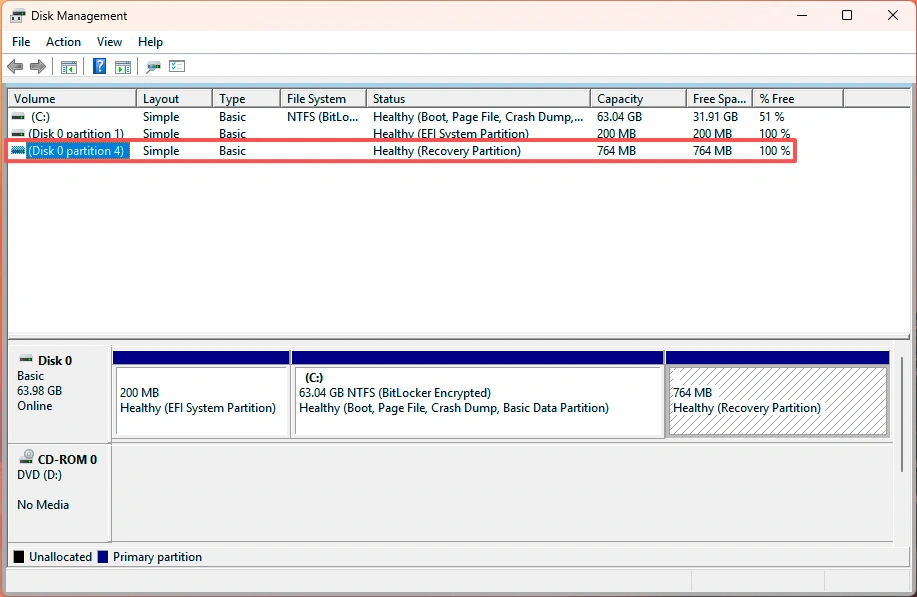
Una partizione di ripristino è una sezione speciale del disco rigido creata da Windows o dal produttore del dispositivo. In essa sono memorizzati gli strumenti di ripristino che aiutano a riparare, ripristinare o reinstallare Windows quando si verificano gravi problemi di sistema.
A differenza delle partizioni normali, le partizioni di ripristino:
- Non è presente una lettera di unità
- Sono nascosti da File Explorer
- Non può essere facilmente eliminato con le opzioni standard
Windows utilizza questa partizione per lanciare opzioni di ripristino come Riparazione all'avvio, Ripristino del PC o Risoluzione dei problemi del sistema.
Tipi di partizioni di ripristino
Non tutte le partizioni di ripristino sono uguali. In pratica, gli utenti ne incontrano di solito due tipi:
- Partizione di ripristino di Windows (WinRE)
Creata automaticamente durante l'installazione di Windows o degli aggiornamenti principali.
- Partizione di ripristino OEM
Aggiunto da produttori come Dell, HP, o Lenovo, spesso contenenti immagini di ripristino di fabbrica.
Capire quale tipo esiste nel sistema aiuta a decidere se la sua rimozione è sicura.
Perché si potrebbe voler rimuovere una partizione di ripristino
Ci sono diverse ragioni pratiche per cui gli utenti cercano rimuovere la partizione di ripristino soluzioni.
1. Liberare spazio su disco
Sulle unità SSD più piccole, anche poche centinaia di megabyte possono essere importanti. Le partizioni di ripristino a volte consumano diversi gigabyte che rimangono inutilizzati nel lavoro quotidiano.
2. Estendere l'unità C
Molti utenti desiderano estendere l'unità di sistema, ma si accorgono che la partizione di ripristino blocca l'espansione dello spazio su disco.
3. Migrazione del sistema o riorganizzazione dei dischi
Quando si clona un disco di sistema o si riorganizzano le partizioni, le partizioni di ripristino possono causare problemi di layout.
4. Opzioni di ripristino ridondanti
Se è già stata creata una USB di ripristino di Windows o si utilizzano backup nel cloud, la partizione di ripristino locale potrebbe non essere più essenziale.
Tuttavia, la rimozione senza preparazione può limitare le funzioni di ripristino integrate. Questo rischio va sempre considerato per primo.
Cose importanti da fare prima di rimuovere una partizione di ripristino
Prima di procedere con come rimuovere la partizione di ripristino passi, prendete le seguenti precauzioni.
Creare un'unità di ripristino
Windows consente di creare un'unità USB di ripristino. In questo modo è possibile accedere agli strumenti di recupero anche dopo l'eliminazione.
Backup dei dati importanti
Le operazioni di partizione comportano sempre dei rischi. Un'interruzione improvvisa o una selezione errata possono influenzare le partizioni vicine.
Comprendere il rischio
Una volta rimossa, la partizione di ripristino non si rigenera automaticamente. Ricrearla in seguito non è semplice.
Queste misure riducono i rischi e migliorano la sicurezza generale.
Come rimuovere la partizione di ripristino in Windows (passo dopo passo)
Di seguito sono riportati i modi più comuni e affidabili per rimuovere la partizione di ripristino. Scegliete il metodo più adatto alla vostra situazione.
Metodo 1: Rimuovere la partizione di ripristino con Gestione disco
Questo metodo funziona solo se Windows consente l'eliminazione.
Passi:
- Stampa Win + X e selezionare Gestione del disco
- Individuare la partizione di ripristino (solitamente etichettata come “Recovery”).
- Fare clic con il tasto destro del mouse sulla partizione
- Selezionare Cancellare il volume se disponibile
Limitazioni:
- Spesso l'opzione di cancellazione è disabilitata
- Windows protegge molte partizioni di ripristino
Se l'eliminazione è bloccata, utilizzare invece il metodo DiskPart.
Metodo 2: Come rimuovere la partizione di ripristino usando DiskPart (consigliato)
DiskPart è uno strumento a riga di comando integrato con maggiore controllo.
Passi:
- Stampa Vincere + S, tipo cmd, fare clic con il tasto destro del mouse e scegliere Eseguire come amministratore
- Immettere i seguenti comandi uno per uno:
diskpart
elenco dischi
selezionare il disco X
elenco partizione
selezionare la partizione Y
eliminare la partizione sovrascrivere
Sostituire X con il numero del disco e Y con il numero della partizione di ripristino.
Perché funziona:
Il annullamento aggira la protezione di Windows e consente l'eliminazione forzata.
Avvertenza importante:
La selezione della partizione sbagliata potrebbe cancellare dati importanti. Controllare due volte i numeri prima di confermare.
Metodo 3: Utilizzo di strumenti di partizione di terze parti
Alcuni utenti preferiscono strumenti grafici che riducono gli errori di immissione manuale. Questi strumenti semplificano l'eliminazione e il ridimensionamento delle partizioni, soprattutto per i principianti.
Questa opzione funziona bene quando Gestione disco e DiskPart sono troppo rischiosi.
Cosa succede dopo aver rimosso la partizione di ripristino?
Dopo la rimozione, lo spazio diventa Non allocato.
È quindi possibile:
- Estendere l'unità C
- Creare una nuova partizione dati
- Unire lo spazio con un altro volume
In genere, Gestione disco di Windows è in grado di gestire queste azioni in modo sicuro.
Tuttavia, se qualcosa va storto durante questa fase, si può verificare una perdita di dati. È qui che le soluzioni di recupero diventano essenziali.
Cosa succede se si elimina la partizione sbagliata o si perdono i dati?
La cancellazione accidentale è uno dei problemi più comuni che gli utenti si trovano ad affrontare quando tentano di rimuovere la partizione di ripristinomanualmente. Un clic o un comando sbagliato può provocare:
- Partizioni mancanti
- Unità illeggibili
- File personali persi
Come l'Magic Data Recovery aiuta in queste situazioni

Magic Data Recovery è una soluzione di recupero dati professionale progettata per recuperare i file persi in scenari complessi, tra cui:
- Partizioni eliminate
- Unità formattate
- Errori del file system
- Operazioni accidentali con DiskPart
Invece di affidarsi a rischiose correzioni manuali, il software esegue una scansione profonda del disco per individuare i dati recuperabili.
Vantaggi principali di Magic Data Recovery
- Supporta diversi scenari di perdita
Funziona dopo l'eliminazione, la formattazione o gli errori di partizione.
- Interfaccia facile da usare
Progettato per utenti generici senza competenze tecniche.
- Ampia compatibilità
Supporta HDD, SSD, unità USB e schede di memoria.
- Logica di recupero affidabile
Si concentra sull'integrità dei dati anziché su scansioni rapide e incomplete.
Caso d'uso nel mondo reale
Immaginate di eliminare la partizione di ripristino e di selezionare accidentalmente la partizione di sistema. Invece di farsi prendere dal panico, Magic Data Recovery può scansionare l'unità interessata e ripristinare i file critici prima che si verifichino danni permanenti.
Se siete alla ricerca di una soluzione più affidabile dopo gli errori di partizione, Magic Data Recovery offre un approccio di ripristino pratico e controllato.
Supporta Windows 7/8/10/11 e Windows Server
Conclusione
La rimozione di una partizione di ripristino può aiutare a liberare spazio e a migliorare il layout del disco, soprattutto sulle unità più piccole. Tuttavia, il processo richiede un'attenta pianificazione, passaggi accurati e una strategia di backup.
Questa guida ha mostrato come rimuovere la partizione di ripristino in modo sicuro, ha spiegato i rischi più comuni e ha evidenziato cosa fare in caso di errori. Quando la perdita di dati avviene a causa dell'eliminazione di una partizione o di errori del file system, è importante affidarsi a una soluzione di ripristino affidabile.
Magic Data Recovery si distingue come una scelta pratica perché affronta scenari di ripristino reali senza inutili complessità. Se si desidera un modo più sicuro per gestire la perdita imprevista di dati durante le operazioni di partizione, vale la pena di prenderlo in considerazione.
Se state pianificando delle modifiche al disco e volete stare tranquilli, preparate sia un'unità di ripristino che un'unità affidabile. recupero della partizione è l'approccio più intelligente.
Domande frequenti
È possibile eliminare una partizione di ripristino?
È sicuro disabilitare WinRE?
È possibile eliminare una partizione di ripristino Dell?
Come spostare la partizione di ripristino alla fine?
È necessaria una partizione di ripristino?
Come eliminare le partizioni EFI e di ripristino?
Perché ho così tante partizioni di ripristino sane?
La cartella di recupero è sicura da eliminare?

Jason è uno specialista nel recupero dati e nell’assistenza tecnica con oltre 15 anni di esperienza sul campo. Ha lavorato a lungo a stretto contatto con gli utenti finali, risolvendo casi complessi di perdita di dati e fornendo soluzioni pratiche di recupero in caso di cancellazione accidentale, unità formattate, file system danneggiati, partizioni perse, guasti di sistema e altre emergenze di recupero. La sua competenza comprende anche il backup e il ripristino, la riparazione dei file e il ripristino di emergenza, con particolare attenzione a fornire indicazioni sicure, affidabili e tecnicamente accurate.