
Windowsで回復パーティションを安全に削除する方法(ステップバイステップガイド)

多くのWindowsユーザーは、ディスクの管理で「回復」というラベルのついた小さな隠しパーティションに気づく。このパーティションはしばしば貴重なディスクスペースを占有しており、ファイルに使用することはできない。当然のことながら、これは1つの一般的な疑問につながる: 回復パーティションの削除方法 システムを壊したり、重要なデータを失うことなく、安全に。.
問題は、回復パーティションがWindowsシステムの回復において特定の役割を果たすことだ。このパーティションを準備なしに削除すると、システムリセットの失敗や偶発的なデータ損失など、予期せぬ問題を引き起こす可能性があります。そのため、このガイドでは 回復パーティションの削除 ステップだけでなく、リスクや現実世界のシナリオを理解し、何か問題が発生した場合の確実な解決策を考えることも重要だ。.
この記事では、回復パーティションを削除する意味があるのはどのような場合なのか、ステップバイステップで削除する方法、そして削除中にデータが失われた場合の対処法について説明します。また Magic Data Recovery お役に立ちます 削除または破損したパーティションからデータを復元 ミスが起きたとき.
Windows 7/8/10/11およびWindows Serverをサポート
目次
Windowsの回復パーティションとは?
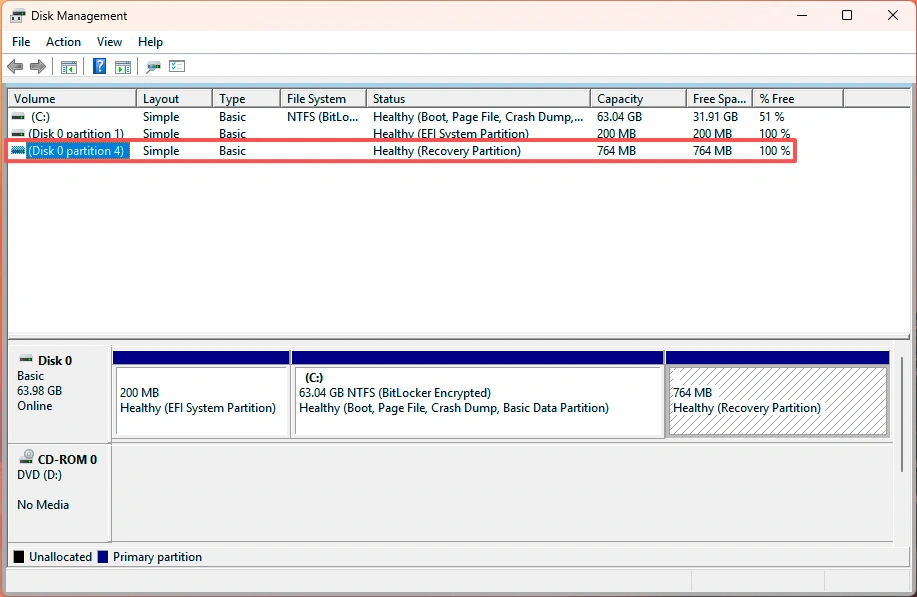
回復パーティションは、Windowsまたはデバイスメーカーによって作成されたハードドライブの特別なセクションです。深刻なシステムトラブルが発生した場合に、Windowsの修復、リセット、再インストールに役立つリカバリーツールが格納されています。.
通常のパーティションとは異なり、リカバリーパーティション:
- ドライブレターがない
- ファイルエクスプローラーから非表示
- 標準オプションでは簡単に削除できない
Windowsはこのパーティションを使用して、スタートアップ修復、このPCのリセット、システムのトラブルシューティングなどの回復オプションを起動します。.
回復パーティションの種類
すべてのリカバリーパーティションが同じではありません。実際には、ユーザーは通常2つのタイプに遭遇する:
- Windows回復パーティション(WinRE)
Windowsのインストール時やメジャーアップデート時に自動的に作成される。.
- OEM復旧パーティション
などのメーカーが追加した。 デル, HP, あるいは レノボ, 工場出荷時の復元イメージが含まれていることが多い。.
あなたのシステムにどのタイプが存在するかを理解することは、それを削除することが安全かどうかを判断するのに役立つ。.
回復パーティションを削除する理由
ユーザーが検索するのには、いくつかの現実的な理由がある。 回復パーティションの削除 ソリューションを提供する。.
1.ディスクの空き容量
より小さなSSDでは、数百メガバイトでも問題になることがある。リカバリ・パーティションは数ギガバイトを消費することがあるが、日常業務では使われないままだ。.
2.Cドライブを拡張する
多くのユーザーはシステムドライブを拡張したいが、回復パーティションがディスクスペースの拡張を妨げていることに気づく。.
3.システム移行またはディスク再編成
システムディスクのクローン作成時やパーティションの再編成時に、リカバリパーティションがレイアウトの問題を引き起こす可能性があります。.
4.冗長回復オプション
すでにWindows回復USBを作成したり、クラウドバックアップを使用している場合、ローカルの回復パーティションはもはや必要ないかもしれない。.
しかし、何の準備もなしにそれを取り除くと、内蔵のリカバリー機能が制限される可能性がある。そのリスクは常に最初に考慮されるべきである。.
回復パーティションを削除する前にすべき重要なこと
を進める前に 回復パーティションの削除方法 ステップでは、以下の注意事項を守ること。.
回復ドライブの作成
Windowsでは、リカバリーUSBドライブを作成することができます。これにより、削除後も回復ツールにアクセスできる。.
重要データのバックアップ
パーティション操作には常にリスクが伴います。突然の中断や間違った選択は、近くのパーティションに影響を与えるかもしれません。.
リスクを理解する
一度取り外した回復パーティションは自動的には再生されません。後で再作成するのは簡単ではありません。.
これらの措置はリスクを減らし、全体的な安全性を向上させる。.
Windowsで回復パーティションを削除する方法(ステップバイステップ)
以下は、最も一般的で確実な方法である。 回復パーティションの削除. .あなたの状況に合った方法を選んでください。.
方法1:ディスクの管理を使って回復パーティションを削除する
この方法は、Windowsが削除を許可している場合にのみ機能する。.
ステップ
- プレス Win + X を選択する。 ディスク管理
- リカバリーパーティションを探す(通常 “Recovery ”と表示されている)
- パーティションを右クリックする
- 選択 ボリュームの削除 可能であれば
制限事項
- 多くの場合、削除オプションは無効になっている
- Windowsは多くの回復パーティションを保護する
削除がブロックされている場合は、代わりにDiskPartメソッドを使用します。.
方法 2: DiskPart を使用して回復パーティションを削除する方法 (推奨)
DiskPartは、よりコントロールしやすい組み込みのコマンドラインツールです。.
ステップ
- プレス 勝利+S, タイプ コマンド, 右クリックして 管理者として実行する
- 以下のコマンドをひとつずつ入力する:
ディスクパーツ
リストディスク
ディスクXを選択
リストパーティション
パーティションYを選択
削除パーティション・オーバーライド
交換 X ディスク番号と Y をリカバリー・パーティション番号に置き換えてください。.
なぜこれが有効なのか:
について オーバーライド コマンドはウィンドウズの保護をバイパスし、強制削除を可能にする。.
重要な警告だ:
間違ったパーティションを選択すると、重要なデータが削除される可能性があります。番号を再確認してから確定してください。.
方法3:サードパーティのパーティションツールを使う
手作業による入力ミスを減らすグラフィカルなツールを好むユーザーもいる。これらのツールは、特に初心者にとって、パーティションの削除とサイズ変更を簡素化します。.
このオプションは、ディスク管理やDiskPartが危険すぎると感じる場合に有効だ。.
回復パーティションを削除した後はどうなりますか?
除去後のスペースは 未割り当て.
そうすればいい:
- Cドライブの拡張
- 新しいデータ・パーティションを作成する
- スペースを別のボリュームとマージする
Windowsのディスク管理は通常、これらの操作を安全に処理できる。.
しかし、この段階で何か問題が生じると、データ損失が発生する可能性がある。そこで、リカバリー・ソリューションが不可欠となる。.
間違ったパーティションを削除したり、データを紛失したら?
誤って削除してしまうことは、ユーザーが削除しようとするときに直面する最も一般的な問題の1つである。 回復パーティションの削除手動で行います。クリックやコマンドを間違えると
- 消えたパーティション
- 読み取り不可能なドライブ
- 個人ファイルの紛失
このような状況でMagic Data Recoveryが役立つ方法

Magic Data Recovery は、以下のような複雑なシナリオから失われたファイルを復元するために設計されたプロフェッショナルなデータ復元ソリューションです:
- 削除されたパーティション
- フォーマット済みドライブ
- ファイルシステムのエラー
- DiskPartの誤操作
リスクの高い手作業による修正に頼るのではなく、このソフトウェアはディスクを深いレベルでスキャンし、復元可能なデータを見つけます。.
Magic Data Recoveryの主な利点
- 複数の損失シナリオをサポート
削除、フォーマット、パーティションエラーの後でも動作します。.
- ユーザーフレンドリーなインターフェース
専門知識のない一般ユーザー向けに設計されています。.
- 幅広い互換性
HDD、SSD、USBドライブ、メモリーカードに対応。.
- 信頼性の高い復旧ロジック
迅速で不完全なスキャンではなく、データの完全性に重点を置く。.
実際の使用例
リカバリパーティションを削除し、誤ってシステムパーティションを選択してしまうことを想像してみてください。パニックになる代わりに、Magic Data Recoveryは影響を受けたドライブをスキャンし、永久的な損傷が発生する前に重要なファイルを復元することができます。.
パーティションミスの後、より信頼性の高いソリューションをお探しなら、Magic Data Recoveryは実用的で管理されたリカバリーアプローチを提供します。.
Windows 7/8/10/11およびWindows Serverをサポート
まとめ
回復パーティションを削除することで、特に小型のドライブでは空き容量を増やし、ディスクレイアウトを改善することができます。しかし、このプロセスには慎重な計画と正確な手順、そしてバックアップ戦略が必要です。.
このガイドでは 回復パーティションの削除方法 安全で、一般的なリスクを説明し、ミスが起こった場合の対処法を強調します。パーティションの削除やファイルシステムのエラーが原因でデータが失われた場合、信頼できる復元ソリューションに頼ることが重要です。.
Magic Data Recovery 不必要に複雑化することなく、実際の復旧シナリオに対応しているため、実用的な選択肢として際立っています。パーティション操作中の予期せぬデータ損失により安全に対処したいなら、検討する価値がある。.
ディスクの変更を計画しており、安心したい場合は、リカバリ・ドライブと信頼できる パーティション回復 ツールが最も賢いアプローチだ。.
よくあるご質問
回復パーティションを削除できますか?
WinREを無効にしても大丈夫ですか?
Dellのリカバリパーティションを削除できますか?
リカバリーパーティションを最後に移動するには?
リカバリーパーティションは必要ですか?
EFIパーティションとリカバリーパーティションを削除するには?
回復パーティションがたくさんあるのはなぜですか?
リカバリフォルダは削除しても大丈夫ですか?

Jasonは、15年以上の実務経験を持つデータ復旧およびテクニカルサポートの専門家です。 彼は第一線のユーザーと幅広く連携し、困難なデータ損失事例のトラブルシューティングを行うとともに、誤削除、ドライブのフォーマット、ファイルシステムの破損、パーティションの消失、システム障害、その他の緊急の復旧事態に対して、実用的な復旧ソリューションを提供してきました。また、バックアップと復元、ファイル修復、災害復旧にも精通しており、安全かつ信頼性が高く、技術的に正確な指導を特に重視しています。.