
如何在 Windows 和 Mac 上輕鬆尋找 WiFi 密碼
支援 Windows 7/8/10/11 和 Windows Server
目錄
為什麼您可能需要尋找您的 WiFi 密碼
人們經常需要 尋找您的 WiFi 密碼 重設路由器、切換供應商、更換裝置或遺失書面記錄之後。雖然 Windows 和 macOS 會儲存密碼,但預設是不顯示的。幸運的是,有幾種內建工具可讓您安全地檢索密碼。.
以下是最有效、最安全的方法。.
內建尋找 WiFi 密碼的方法
1.在 Windows 上尋找 WiFi 密碼
Windows 會在系統的網路設定中儲存所有 WiFi 認證。請遵循以下步驟:
方法 A:使用網路與共用中心
① 開啟 控制面板.
選擇 網路與網際網路.
點選 網路與共用中心.
在您的 WiFi 名稱旁邊,選擇 無線屬性.
⑤ 前往 安全性 標籤。.
檢查 顯示角色 以顯示您的 WiFi 密碼。.
方法 B:使用指令提示
此方法快速且即使目前未連接網路也能運作。.
① 按下 贏 + R, 類型 cmd, 按下 輸入.
② 鍵入下列指令:
netsh wlan show profiles
它會列出所有儲存的 WiFi 設定檔。.
輸入:
netsh wlan show profile "WiFi-Name" key=clear
密碼會出現在 主要內容.
2.在 macOS 上尋找 WiFi 密碼
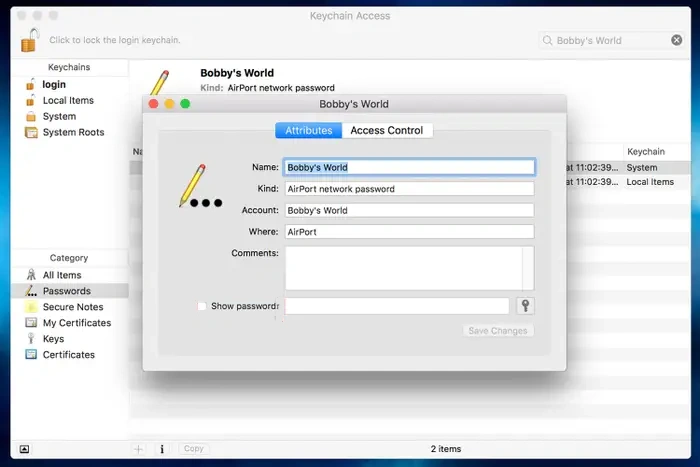
macOS 會將 WiFi 認證儲存於 鑰匙鏈存取.
① 開啟 鑰匙鏈存取 從應用程式 → 公用程式。.
② 搜尋您的 WiFi 網路名稱。.
按兩下網路項目。.
檢查 顯示密碼.
⑤ 輸入您的 macOS 管理員密碼以顯示。.
使用 Magic Recovery Key 尋找 WiFi 密碼
如果內建工具失敗、Wi-Fi 設定檔遺失或系統拒絕顯示儲存的密碼,您可能需要專門的解決方案。. Magic Recovery Key 幫助搜尋 如何找出 WiFi 密碼 或 哪裡可以找到我儲存的 Wi-Fi 密碼, 尤其是當 Windows 設定檔被隱藏或損毀時。.
Magic Recovery Key 使用唯讀程序安全地找到儲存的 Wi-Fi 密碼。.
使用 Magic Recovery Key 復原 WiFi 密碼的步驟
1.下載並安裝 Magic Recovery Key 來自 Amagicsoft.
支援 Windows 7/8/10/11 和 Windows Server

總結
使用 Windows 或 macOS 原生工具時,尋找 Wi-Fi 密碼非常簡單。如果網路設定檔遺失、系統損毀,或者您想要更快、更可靠的 密碼復原方法, Magic Recovery Key 提供了完整的解決方案。對於搜尋 如何取得 WiFi 密碼 從已連接的電腦。.
支援 Windows 7/8/10/11 和 Windows Server
如何尋找 WiFi 密碼常見問題
在哪裡可以看到我的 Wi-Fi 密碼?
是否可以查看 Wi-Fi 密碼?
如何在 iPhone 上尋找 Wi-Fi 密碼?
如何加入隱藏的 Wi-Fi?
可以使用公共 Wi-Fi 嗎?
Wi-Fi 所有者可以看到您在他們的 Wi-Fi 上做了什麼嗎?
我可以看到誰連線到我的 Wi-Fi 嗎?
如何尋找 Wi-Fi 密碼以從手機分享?

Erin Smith 是 Amagicsoft 公認最專業的作家之一。過去 10 年來,她不斷磨練自己的寫作技巧,幫助數百萬讀者解決技術問題。.