
WindowsとMacでWiFiパスワードを簡単に見つける方法
Windows 7/8/10/11およびWindows Serverをサポート
目次
WiFiパスワードが必要な理由
人々はしばしば次のことを必要とする。 WiFiパスワードを探す ルーターのリセット、プロバイダーの変更、デバイスの交換、書き留めたメモの紛失など。WindowsとmacOSはパスワードを保存しているが、デフォルトでは見えないようになっている。幸い、いくつかの内蔵ツールを使えば、パスワードを安全に取り出すことができる。.
以下は、最も効果的で安全なアプローチである。.
WiFiパスワードを検索する内蔵メソッド
1.WindowsでWiFiパスワードを検索する
WindowsはすべてのWiFi認証情報をシステムのネットワーク設定に保存します。以下の手順に従ってください:
方法 A:ネットワークと共有センターを使用する
オープン コントロールパネル.
選択 ネットワークとインターネット.
クリック ネットワークと共有センター.
WiFi名の横にある ワイヤレス・プロパティ.
に移動する。 セキュリティ タブ.
チェック キャラクターを表示する をクリックし、WiFiパスワードを入力します。.
方法B:コマンドプロンプトを使う
この方法は高速で、ネットワークが現在接続されていなくても機能する。.
プレス 勝利+R, タイプ コマンド, を押す。 入場.
以下のコマンドを入力する:
netsh wlan show profiles
保存されているWiFiプロファイルが一覧表示されます。.
Enter:
netsh wlan show profile "WiFi Name" key=clear
パスワードは 主要コンテンツ.
2.macOSでWiFiパスワードを検索する
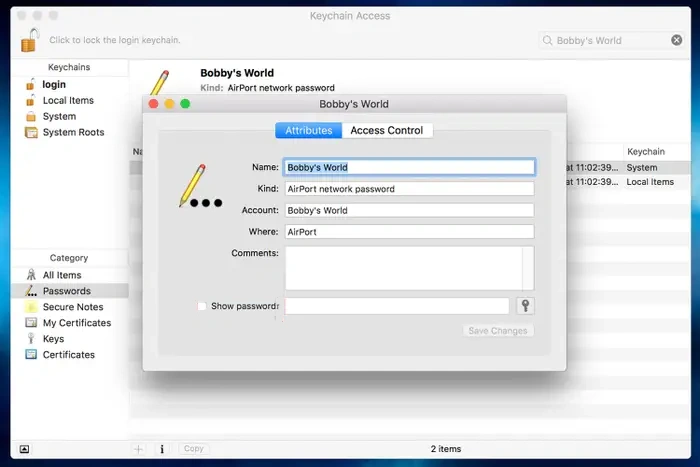
macOSはWiFi認証情報を キーチェーンアクセス.
オープン キーチェーンアクセス アプリケーション → ユーティリティ.
WiFiネットワーク名を検索します。.
ネットワークエントリをダブルクリックします。.
チェック パスワードを表示する.
macOS の管理者パスワードを入力し、パスワードを表示します。.
Magic Recovery Keyを使ったWiFiパスワード検索
ビルトインツールが機能しない、Wi-Fiプロファイルが見つからない、システムが保存されたパスワードの表示を拒否するなどの場合は、専門的なソリューションが必要な場合があります。. Magic Recovery Key を検索するユーザーを支援する。 WiFiパスワードの調べ方 または 保存したWi-Fiパスワードはどこにありますか?, 特にWindowsプロファイルが非表示になったり、破損したりした場合。.
Magic Recovery Keyは、読み取り専用プロセスを使用して、保存されたWi-Fiパスワードを安全に見つけます。.
Magic Recovery KeyでWiFiパスワードを復旧する手順
1. ダウンロードとインストール からMagic Recovery Key アマジックソフト.
Windows 7/8/10/11およびWindows Serverをサポート

まとめ
WindowsやmacOSのネイティブツールを使えば、Wi-Fiパスワードの検索は簡単です。ネットワークプロファイルが見つからない場合、システムが破損している場合、またはより高速で信頼性の高いWi-Fiパスワードが必要な場合は、以下の手順に従ってください。 パスワード回復方法, Magic Recovery Key は完全なソリューションを提供する。また WiFiパスワードの入手方法 接続されたコンピューターから。.
Windows 7/8/10/11およびWindows Serverをサポート
WiFiパスワードの見つけ方 FAQ
Wi-Fiのパスワードはどこで確認できますか?
Wi-Fiのパスワードを見ることは可能ですか?
iPhoneのWi-Fiパスワードを調べるには?
隠れたWi-Fiに参加するには?
公共のWi-Fiを使っても大丈夫ですか?
Wi-Fiの所有者は、そのWi-Fiであなたが何をしたかを見ることができますか?
自分のWi-Fiに接続している人を確認できますか?
携帯電話から共有するWi-Fiパスワードを見つけるには?

エリン・スミスは、Amagicsoftで最もプロフェッショナルなライターの一人として認められています。過去10年にわたりライティングスキルを磨き続け、何百万人もの読者の技術的な問題解決に貢献してきました。.