
Windows 및 Mac에서 쉽게 WiFi 비밀번호를 찾는 방법
Windows 7/8/10/11 및 Windows Server 지원
목차
와이파이 비밀번호를 찾아야 하는 이유
사람들은 종종 다음을 수행해야 합니다. WiFi 비밀번호 찾기 라우터를 재설정하거나, 서비스 제공업체를 바꾸거나, 장치를 교체하거나, 메모를 분실한 후에도 비밀번호를 저장할 수 있습니다. Windows와 macOS는 비밀번호를 저장하지만, 기본적으로 비밀번호는 보이지 않습니다. 다행히도 몇 가지 기본 제공 도구를 사용해 비밀번호를 안전하게 검색할 수 있습니다.
다음은 가장 효과적이고 안전한 접근 방식입니다.
WiFi 비밀번호를 찾는 기본 제공 방법
1. Windows에서 WiFi 비밀번호 찾기
Windows는 시스템의 네트워크 구성에 모든 WiFi 자격 증명을 저장합니다. 다음 단계를 따르세요:
방법 A: 네트워크 및 공유 센터 사용
열기 제어판.
선택 네트워크 및 인터넷.
클릭 ③ 네트워크 및 공유 센터.
Wi-Fi 이름 옆에서 다음을 선택합니다. 무선 속성.
로 이동 ⑤ 보안 탭을 클릭합니다.
확인 ⑥ 확인 문자 표시 를 클릭해 WiFi 비밀번호를 공개하세요.
방법 B: 명령 프롬프트 사용
이 방법은 속도가 빠르며 현재 네트워크에 연결되어 있지 않아도 작동합니다.
를 누릅니다. Win + R, 유형 cmd, 을 누른 후 입력.
다음 명령을 입력합니다:
netsh wlan 프로필 표시
저장된 모든 WiFi 프로필이 나열됩니다.
③ 입력합니다:
netsh wlan show profile "WiFi 이름" 키=클리어
비밀번호가 아래에 표시됩니다. 주요 내용.
2. macOS에서 WiFi 비밀번호 찾기
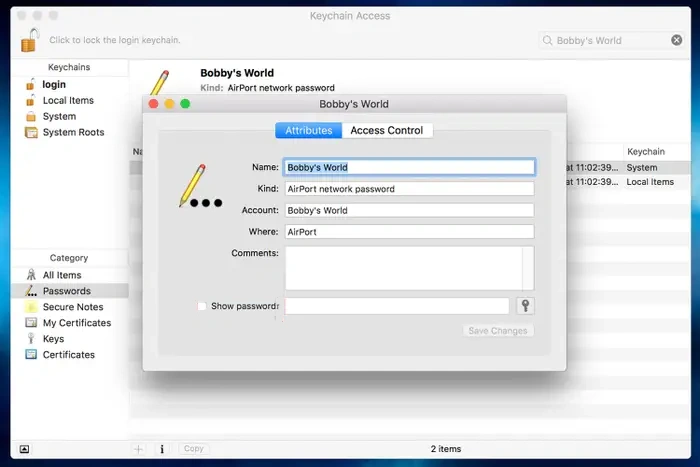
macOS는 Wi-Fi 자격 증명을 다음 위치에 저장합니다. 키체인 액세스.
열기 키체인 액세스 애플리케이션 → 유틸리티에서 선택합니다.
WiFi 네트워크 이름을 검색합니다.
네트워크 항목을 두 번 클릭합니다.
확인 ④ 확인 비밀번호 표시.
macOS 관리자 비밀번호를 입력하여 공개합니다.
Magic Recovery Key를 사용하여 WiFi 비밀번호 찾기
기본 제공 도구가 실패하거나 Wi-Fi 프로필이 누락되었거나 시스템이 저장된 비밀번호 표시를 거부하는 경우 특수한 솔루션이 필요할 수 있습니다. Magic Recovery Key 를 검색하는 사용자에게 도움이 됩니다. WiFi 비밀번호를 찾는 방법 또는 저장된 Wi-Fi 비밀번호는 어디에서 찾을 수 있나요?, 특히 Windows 프로필이 숨겨지거나 손상된 경우 더욱 그렇습니다.
Magic Recovery Key는 읽기 전용 프로세스를 사용하여 저장된 Wi-Fi 비밀번호를 안전하게 찾습니다.
Magic Recovery Key로 와이파이 비밀번호를 복구하는 단계
1. 다운로드 및 설치 Magic Recovery Key부터 Amagicsoft.
Windows 7/8/10/11 및 Windows Server 지원

결론
Windows 또는 macOS 기본 도구를 사용하면 Wi-Fi 비밀번호를 쉽게 찾을 수 있습니다. 네트워크 프로필이 누락되었거나 시스템이 손상되었거나 더 빠르고 안정적인 Wi-Fi를 원하는 경우 비밀번호 복구 방법, Magic Recovery Key 는 완벽한 솔루션을 제공합니다. 또한 다음을 검색하는 사용자에게도 유용합니다. WiFi 비밀번호를 얻는 방법 연결된 컴퓨터에서.
Windows 7/8/10/11 및 Windows Server 지원
WiFi 비밀번호 찾는 방법 FAQ
내 Wi-Fi 비밀번호는 어디에서 확인할 수 있나요?
Wi-Fi 비밀번호를 볼 수 있나요?
iPhone에서 Wi-Fi 비밀번호를 찾는 방법은 무엇인가요?
숨겨진 Wi-Fi에 가입하는 방법은 무엇인가요?
공용 Wi-Fi를 사용해도 되나요?
Wi-Fi 소유자가 내 Wi-Fi에서 내가 하는 일을 볼 수 있나요?
누가 내 Wi-Fi에 연결되어 있는지 확인할 수 있나요?
휴대폰에서 공유할 Wi-Fi 비밀번호를 찾는 방법은 무엇인가요?

에린 스미스는 Amagicsoft에서 가장 전문적인 작가 중 한 명으로 인정받고 있습니다. 지난 10년간 꾸준히 글쓰기 기술을 연마해 왔으며 수백만 명의 독자가 기술 문제를 해결하는 데 도움을 주었습니다.