Pular para o conteúdo
ícone do logotipo da amagicsoft
  • Início
  • Produtos
    • Magic Data Recovery
    • Magic Recovery Key
  • Loja
  • Blog
  • Mais informações
    • Sobre o Amagicsoft
    • Entre em contato conosco
    • Política de privacidade
    • Termos
    • Contrato de licença
    • Política de reembolso
  • Português
    • English
    • 日本語
    • 한국어
    • Deutsch
    • Français
    • Español
    • Italiano
    • 繁體中文
Recuperação de senha

Como encontrar facilmente a senha do WiFi no Windows e no Mac
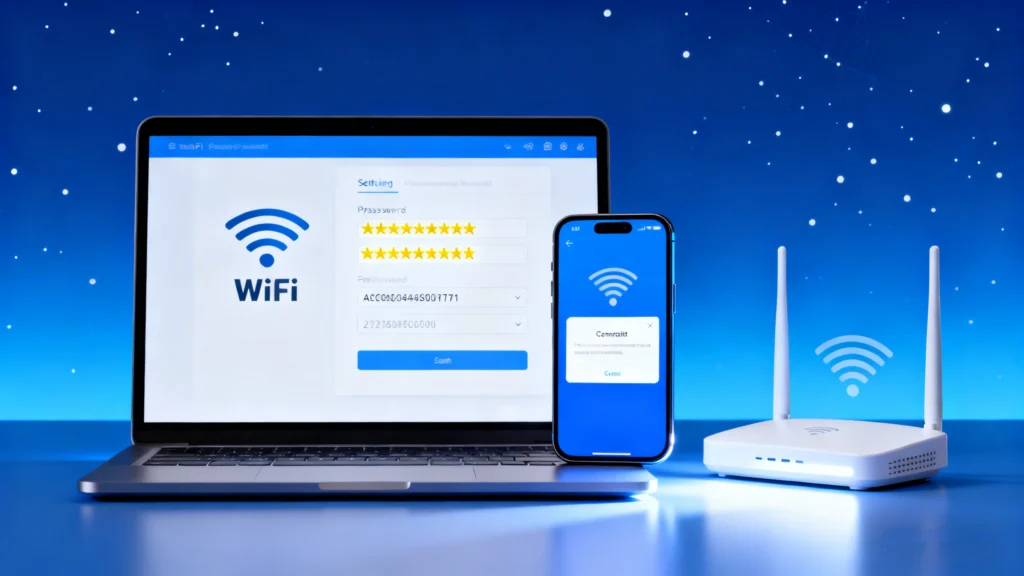
05.12.2025 Smith, Erin Comentários desativados em How to Find WiFi Password on Windows & Mac Easily
Como encontrar facilmente a senha do WiFi no Windows e no Mac
Quando você precisa reconectar um dispositivo ou compartilhar sua rede, esquecer a senha do Wi-Fi pode ser frustrante. Muitos usuários procuram como descobrir a senha do WiFi, especialmente quando a senha existe apenas em um computador. Este guia explica todos os métodos confiáveis, incluindo Windows, macOS e uma ferramenta profissional para uma recuperação mais profunda. Você aprenderá tanto as formas integradas quanto uma solução profissional usando Magic Recovery Key para recuperar senhas de WiFi de forma rápida e segura.
Baixar Magic Recovery Key

Compatível com Windows 7/8/10/11 e Windows Server

Índice

Por que você pode precisar encontrar sua senha de WiFi

As pessoas geralmente precisam descobrir sua senha de WiFi depois de redefinir o roteador, trocar de provedor, substituir dispositivos ou perder anotações escritas. Embora o Windows e o macOS armazenem senhas, elas não são visíveis por padrão. Felizmente, várias ferramentas integradas permitem que você as recupere com segurança.

Abaixo estão as abordagens mais eficazes e seguras.

Métodos integrados para localizar a senha do WiFi

Essas opções usam ferramentas nativas do Windows e do macOS. Elas são confiáveis para usuários que ainda têm acesso a um dispositivo conectado anteriormente.

1. Localizar a senha do WiFi no Windows

O Windows armazena todas as credenciais de WiFi na configuração de rede do sistema. Siga estas etapas:

Método A: Usando o Centro de Rede e Compartilhamento

① Aberto Painel de controle.

② Selecionar Rede e Internet.

③ Clique Centro de Rede e Compartilhamento.

④ Ao lado do nome do WiFi, selecione Propriedades sem fio.

⑤ Vá para o Segurança guia.

⑥ Cheque Mostrar personagens para revelar sua senha de WiFi.

Método B: usando o prompt de comando

Esse método é rápido e funciona mesmo que a rede não esteja conectada no momento.

① Pressione Win + R, tipo cmd, e pressione Entrar.

② Digite o seguinte comando:

netsh wlan show profiles

Ele listará todos os perfis de WiFi salvos.

③ Entrar:

netsh wlan show profile "WiFi-Name" key=clear

④ A senha aparece em Conteúdo principal.

2. Localizar a senha do WiFi no macOS
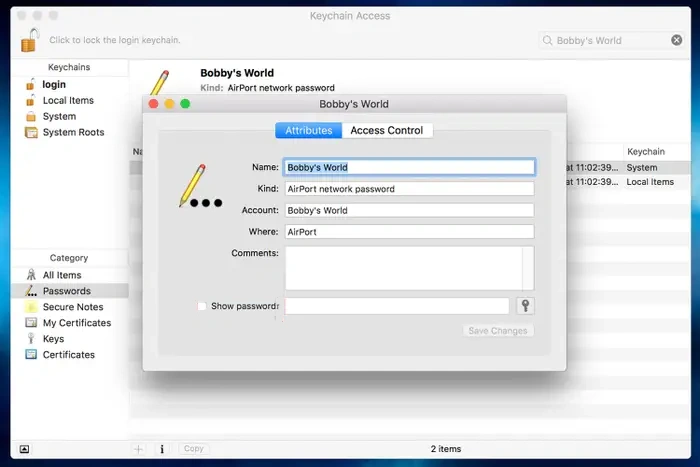
Localizar a senha do WiFi no macOS

O macOS armazena as credenciais de WiFi em Acesso ao chaveiro.

① Aberto Acesso ao chaveiro de Aplicativos → Utilitários.

Procure o nome de sua rede WiFi.

③ Clique duas vezes na entrada da rede.

④ Verificação Mostrar senha.

⑤ Digite a senha de administrador do macOS para revelá-la.

Localizar a senha do WiFi usando o Magic Recovery Key

Se as ferramentas integradas falharem, o perfil Wi-Fi estiver ausente ou o sistema se recusar a exibir as senhas armazenadas, talvez você precise de uma solução especializada. Magic Recovery Key ajuda os usuários que pesquisam por como descobrir a senha do WiFi ou Onde posso encontrar minhas senhas de Wi-Fi salvas?, especialmente quando os perfis do Windows ficam ocultos ou corrompidos.

O Magic Recovery Key localiza com segurança as senhas de Wi-Fi armazenadas usando um processo somente de leitura.

Etapas para recuperar a senha do WiFi com Magic Recovery Key

1. Faça o download e instale Magic Recovery Key de Amagicsoft.

Baixar Magic Recovery Key

Compatível com Windows 7/8/10/11 e Windows Server

2. Inicie o software e, quando a verificação for concluída, as informações sobre todas as informações de WiFi no computador atual serão listadas.
como descobrir a senha do wifi usando a chave mágica de recuperação
3. Você pode selecionar as informações que precisa copiar ou salvar.

Conclusão

Encontrar sua senha de Wi-Fi é simples quando se usa ferramentas nativas do Windows ou do macOS. Se o perfil de rede estiver ausente, o sistema estiver corrompido ou se você quiser um método mais rápido e confiável, Magic Recovery Key oferece uma solução completa. Também é útil para usuários que buscam como obter a senha do WiFi de um computador conectado.

Baixar Magic Recovery Key

Compatível com Windows 7/8/10/11 e Windows Server

Perguntas frequentes sobre como encontrar a senha do WiFi

1. Onde posso ver qual é a minha senha de Wi-Fi?

Você pode visualizá-lo em qualquer dispositivo conectado anteriormente. O Windows a mostra em Propriedades sem fio, e o macOS a revela em Acesso às chaves. Se a senha estiver ausente ou oculta, o Magic Recovery Key pode extrair as credenciais de Wi-Fi armazenadas com segurança.

2. É possível ver as senhas de Wi-Fi?

Sim. Sistemas como Windows, macOS, Android e iOS armazenam senhas de Wi-Fi anteriores. Você pode visualizá-las nas configurações do sistema. Se o perfil salvo tiver sido excluído, o Magic Recovery Key pode verificar e recuperar as chaves de Wi-Fi armazenadas.

3. Como descobrir a senha do Wi-Fi no iPhone?

No iOS 16+, abra Ajustes → Wi-Fi → (i) → Senha e, em seguida, autentique-se para visualizá-la. As versões mais antigas exigem a verificação da senha em um Mac ou PC que tenha se conectado anteriormente à mesma rede Wi-Fi.

4. Como entrar em uma rede Wi-Fi oculta?

Digite o SSID, a senha e o tipo de segurança manualmente nas configurações de Wi-Fi. Se você não souber a senha, recupere-a de um computador conectado anteriormente usando o Magic Recovery Key ou as ferramentas internas do Windows.

5. É permitido usar Wi-Fi público?

O Wi-Fi público é seguro para navegação geral, mas não é recomendado para atividades confidenciais. Use sites HTTPS ou uma VPN para proteger seus dados, pois as redes abertas expõem o tráfego a riscos de segurança mais altos.

6. Os proprietários de Wi-Fi podem ver o que você faz no Wi-Fi deles?

Os proprietários de Wi-Fi podem visualizar os dispositivos conectados, os domínios visitados e o uso de dados. O conteúdo criptografado permanece privado. O uso de HTTPS ou de uma VPN ajuda a melhorar a privacidade em redes monitoradas.

7. Posso ver quem está conectado ao meu Wi-Fi?

Sim. Faça login na página de administração do roteador e verifique a lista de dispositivos conectados. Os dispositivos desconhecidos podem ser removidos alterando a senha do Wi-Fi ou ativando configurações de criptografia mais fortes.

8. Como encontrar a senha do Wi-Fi para compartilhar pelo telefone?

O iPhone exibe a senha diretamente, e o Android oferece um código QR compartilhável. Para visualizar a versão em texto, verifique a senha em um dispositivo Windows ou macOS conectado ou recupere-a usando o Magic Recovery Key.
  • Como fazer
  • Magic Data Recovery
Smith, Erin

Erin Smith é reconhecida como uma das redatoras mais profissionais do Amagicsoft. Ela aprimorou continuamente suas habilidades de redação nos últimos 10 anos e ajudou milhões de leitores a resolver seus problemas de tecnologia.

Navegação de Post

Anterior
Próximo

Pesquisa

Categorias

  • Recuperação do Bitlocker
  • Recuperação de arquivos excluídos
  • Correção do problema do disco
  • Recuperação de documentos
  • Recuperação de arquivos formatados
  • Recuperação de disco rígido
  • Recuperação da chave de licença
  • Recuperação de arquivos perdidos
  • Recuperação de cartão de memória
  • Notícias
  • Recuperação de partição
  • Recuperação de senha
  • Recuperação de fotos
  • Recuperação de SSD
  • Recuperação de unidade USB
  • Guia do usuário
  • Recuperação de vídeo
  • Wiki
  • Correção de problemas do Windows

Publicações recentes

  • Um guia completo para a recuperação gratuita de dados de unidades RAW
    Um guia completo para a recuperação gratuita de dados de unidades RAW
  • a taxa de falha da SSD em relação ao HDD
    Taxa de falha de SSD vs. HDD 2025-2026: qual é mais confiável?
  • Um guia completo para a recuperação de dados de partição
    Um guia completo para a recuperação de dados de partição

Tags

CHKDSK e ferramentas de disco Reparo de disco Solução de problemas de erros Como fazer Magic Data Recovery Magic Recovery Key WiKi

Publicações relacionadas

Um guia completo para a recuperação gratuita de dados de unidades RAW
Correção do problema do disco

Um guia completo para a recuperação gratuita de dados de unidades RAW

10.01.2026 Vasilii Nenhum comentário ainda

Quando um disco rígido, unidade flash USB ou disco externo aparece repentinamente como RAW, a maioria dos usuários entra em pânico. O Windows pode solicitar a formatação da unidade, os arquivos parecem inacessíveis e dados importantes parecem perdidos. Essa situação geralmente leva a uma pergunta crítica: a recuperação gratuita de dados de unidades RAW é realmente possível? A boa notícia é que [...]

Um guia completo para a recuperação de dados de partição
Recuperação de partição

Um guia completo para a recuperação de dados de partição

10.01.2026 Vasilii Nenhum comentário ainda

A perda de acesso a uma partição inteira do disco pode ser muito mais estressante do que a exclusão de alguns arquivos. Quando uma partição desaparece repentinamente, os usuários geralmente presumem que todos os dados foram perdidos permanentemente. Na realidade, a recuperação de dados da partição é frequentemente possível se as medidas corretas forem tomadas com antecedência. Este guia explica como ocorre a perda de partição, se os dados [...]

Saiba como realizar a recuperação de dados do pen drive após a formatação
Recuperação de unidade USB

Recuperação de dados do pen drive após o formato: Guia passo a passo

10.01.2026 Jason Nenhum comentário ainda

Perceber que você apagou acidentalmente a unidade USB pode ser um momento de cortar o coração. Muitos usuários acreditam que um clique rápido significa perda permanente, mas, na verdade, é possível executar a recuperação de dados do pen drive após a formatação com a abordagem correta. Independentemente de a perda ter ocorrido devido a um clique incorreto, a um prompt forçado do sistema ou a um erro no sistema de arquivos, [...]

ícone do logotipo da amagicsoft

Nossa visão é nos tornarmos uma marca de software e um provedor de serviços de renome mundial, oferecendo produtos e serviços de primeira linha aos nossos usuários.

Produtos
  • Magic Data Recovery
  • Magic Recovery Key
Política
  • Termos
  • Política de privacidade
  • Política de reembolso
  • Contrato de licença
Empresa
  • Sobre o Amagicsoft
  • Entre em contato conosco
  • Loja
Siga-nos

Direitos autorais © 2025 Amagicsoft. Todos os direitos reservados.

  • Termos
  • Política de privacidade