
檔案碎片指南:原因與修復方法
如果您的電腦感覺比以前慢,您可能會認為硬體已經過時。然而,真正的原因往往比較簡單。在許多 Windows 電腦上,尤其是那些仍然使用傳統的 硬碟-隱藏的原因是 檔案碎片.
當資料被分散儲存時,您的系統必須付出更大的努力才能開啟相同的檔案。因此,應用程式的啟動速度會變慢、開機時間會延長、載入大型資料夾所需的時間也會變長。.
在本指南中,您將學習到 檔案碎片 是什麼意思、為什麼會發生,以及如何安全地修復。更重要的是,您還會學到如果檔案在磁碟清理或最佳化過程中遺失該怎麼辦──因為這正是需要可靠復原工具的時候。.
目錄
什麼是 檔案碎片?
檔案碎片 當單一檔案儲存於儲存磁碟機上的多個不同位置,而非儲存於一個連續的區塊時,就會發生這種情況。.
換句話說,檔案會被分割成較小的部分。每個部分稱為 檔案片段. .您的作業系統仍可讀取檔案,但它必須先收集這些分散的片段。.
對大多數檔案系統而言,這是正常的行為。不過,一旦 分裂 當變得過多時,硬碟機花在搜尋上的時間就會增加,而執行上的時間則會減少。.
如何 檔案片段 創建
碎片通常會透過日常使用而出現。.
例如:
- 您下載了一個大型視訊檔案。.
- 之後,您會刪除它。.
- 然後再安裝幾個較小的程式。.
- 最後,您儲存另一個大型檔案。.
起初,磁碟有足夠的可用空間。但是,經過多次安裝和 刪除, ,可用空間變得分散。因此,當系統再次儲存大型檔案時,會將檔案分割成多個空隙。隨著時間的推移,這種模式會產生更多的 檔案碎片 並降低儲存效率。.
檔案碎片 vs 可用空間碎片
這兩個概念有關聯,但不完全相同:
- 檔案碎片 表示將一個檔案分割為多個部分。.
- 可用空間碎片表示空儲存空間被分割成許多空隙。.
雖然兩者都會降低效能,但檔案碎片通常會造成最明顯的效能減緩,尤其是在硬碟機上。.
如何 檔案碎片 影響效能
許多使用者不會立即注意到磁碟分割。但是,當磁碟變得越來越分散時,效能下降就變得難以忽視。.
為什麼碎片會導致硬碟機速度變慢?
HDD 依靠旋轉的盤片和機械式讀寫頭。.
當 檔案碎片 發生這種情況時,磁頭必須在磁碟上實體移動,以收集檔案的每一部分。這種移動會增加尋找時間。因此,硬碟機需要更長的時間來開啟相同的資料。.
常見症狀包括
- Windows 啟動速度變慢
- 延遲推出應用程式
- 更長的遊戲載入畫面
- 檔案搜尋速度慢
- 開啟大型資料夾時出現延遲
碎片會影響 SSD 嗎?
固態硬碟機 沒有移動部件。相反,它們以電子方式存取資料。.
因此,碎片對 SSD 速度的影響要小得多。然而,固態硬碟仍需要良好的維護。現代作業系統使用 調整 和優化工具來管理刪除的區塊。這就是為什麼不建議對 SSD 進行手動碎片整理。.
磁碟機可能已損毀的跡象
如果您懷疑 檔案碎片, 請注意這些警告訊號:
- 電腦開機速度比以前慢
- 應用程式開啟時間較長
- 檔案總管瀏覽資料夾時凍結
- 遊戲在載入時卡頓
- HDD 經常發出喀噠聲或旋轉聲
當然,類似的症狀也可能表示硬體故障。因此,如果問題持續惡化,您也應該檢查磁碟的健康狀況。.
如何檢查 檔案碎片 在 Windows、Mac 和 Linux 上
在修復任何東西之前,您應該確認碎片是真正的原因。.
視窗:使用最佳化磁碟機
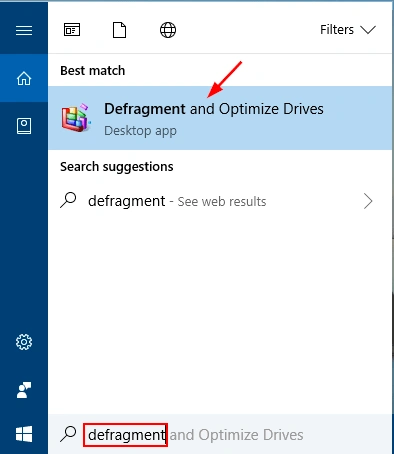
Windows 內建的工具稱為「磁碟重組與最佳化」。“
請遵循以下步驟:
- 新聞 Windows + S
- 搜尋 磁碟重組與最佳化
- 選擇您的磁碟機 (通常為 C:)
- 鍵點選 分析
- 檢視碎片百分比
如果百分比很高,優化很可能會有所幫助。.
macOS: 通常不是主要問題
大多數現代的 Mac 都使用 APFS,它能有效率地處理檔案放置。在大多數情況下,macOS 會自動減少碎片。.
但是,低儲存空間仍會減慢系統速度。因此,清理儲存空間通常比擔心碎片整理更有用。.
Linux:更好的抵抗力,仍有可能
ext4 和 XFS 等 Linux 檔案系統的設計是為了減少碎片。不過,碎片還是會發生在使用量大的系統上,尤其是儲存虛擬機器影像或大型資料庫的伺服器。.
在這種情況下,管理員通常會重新組織儲存空間,或將資料遷移至較乾淨的磁碟分割。.
如何預防 檔案碎片 長期
一旦修復了碎片,預防就變得比修復更容易。只要養成幾個習慣,就能讓您的電腦長年保持反應靈敏。.
保持足夠的可用空間
自由空間有助於 檔案系統 以較少的區塊儲存資料。因此,它會產生較少的分散區塊和較少的 檔案碎片.
策略性儲存大型檔案
大型檔案更容易破碎。因此,明智地儲存檔案很有幫助。.
例如:
- 將影片保存在外接式硬碟機中
- 將備份存放在其他磁碟上
- 遊戲使用獨立的分割區
這可減少不斷重寫主系統磁碟機的情況。.
避免頻繁安裝/卸載週期
頻繁的軟體變更會造成不均勻的間隙。隨著時間的推移,這會增加 檔案系統分割.
如果您經常測試軟體,請考慮使用獨立的磁碟機或虛擬機器。如此一來,您的主磁碟就能保持乾淨。.
啟用自動硬碟機最佳化
Windows 可以每週自動最佳化 HDD。這個簡單的設定可以防止碎片增加,而無需手動操作。.
檔案碎片 vs 破碎整理:有何差異?
許多使用者會混淆這些名詞:
檔案碎片 就是問題所在:檔案被分割成分散的區塊。.
碎片整理 就是修復:系統會將這些區塊重組成更有效率的結構。.
換言之,磁碟分割會減慢 HDD 的效能,而磁碟重組則有助於恢復效能。.
如果在修復碎片時遺失檔案該怎麼辦?
如何使用 Magic Data Recovery 復原遺失的檔案
如果您在清理、最佳化或磁碟維護期間遺失重要檔案,Magic Data Recovery 可協助您還原已刪除或遺失的資料。.
與基本的回收站復原不同,它會掃描更深層的磁碟結構,搜尋可復原的痕跡。因此,即使檔案不再出現在 Windows 檔案總管中,它也能提供協助。.
解決的核心問題
在磁碟維護之後,使用者經常會發現重要的檔案不見了,但為時已晚。這些遺失的資料可能包括
- 業務文件
- 學校作業
- 家庭照片
- 影片與專案檔案
由於刪除的檔案可能會被快速覆寫,因此需要盡快進行復原。.
Magic Data Recovery 的獨特賣點
Magic Data Recovery 提供實用的功能,讓復原變得更容易:
- 支援 HDD、SSD、USB 磁碟機和記憶卡
- 可處理多種檔案類型,包括文件、相片、視訊和存檔
- 針對困難的復原案例提供深度掃描模式
- 專為日常使用者設計的簡單介面
真實使用案例範例
想像一下,您在優化硬碟機之前釋放磁碟空間,以減少 檔案系統分割. .之後,您發現自己刪除了包含工作文件的資料夾。.
在這種情況下,Magic Data Recovery 可以掃描硬碟機,並在系統覆寫之前幫助您復原遺失的資料夾。.

總結
檔案碎片 是硬碟機型電腦隨著時間變慢的最常見原因之一。隨著越來越多的 檔案碎片 累積時,硬碟機需要額外的時間來讀取分散的區塊,這會降低整體效能。.
幸運的是,您可以減少 檔案系統分割 透過釋放磁碟空間、使用內建的 Windows 最佳化工具,以及維持精明的儲存習慣。同時,您應該避免在 SSD 上進行手動磁碟重組。最重要的是,磁碟清理和最佳化有時候會導致意外刪除或檔案系統錯誤。正因如此,擁有可靠的復原選項非常重要。.
如果您想要在磁碟維護後以更安全的方式還原遺失的檔案、, Magic Data Recovery 是一個值得考慮的實際解決方案。.
支援 Windows 7/8/10/11 和 Windows Server
常見問題
什麼是檔案碎片?
什麼是檔案重組?
如何修復檔案碎片?
有哪四種破碎類型?
如何修復資料碎片?
支離破碎的例子是什麼?
片段整理與碎片整理有何差異?

Vasilii 是一位在該領域擁有約 10 年實務經驗的資料復原專家。在他的職業生涯中,他已成功解決數千個複雜的個案,包括刪除的檔案、格式化的硬碟機、遺失的磁碟分割和 RAW 檔案系統。他的專業知識涵蓋使用十六進位編輯器等專業工具的手動復原方法,以及使用復原軟體的進階自動解決方案。Vasilii 的使命是讓 IT 專業人士和一般使用者都能獲得可靠的資料復原知識,協助他們保護寶貴的數位資產。.