
Guida alla frammentazione dei file: Cause e soluzioni
Se il vostro computer sembra più lento di un tempo, potreste pensare che l'hardware sia obsoleto. Tuttavia, la vera ragione è spesso più semplice. Su molti PC Windows, in particolare quelli che utilizzano ancora il tradizionale sistema di dischi rigidi-La causa nascosta è frammentazione dei file.
Quando i dati vengono archiviati in pezzi sparsi, il sistema deve lavorare di più per aprire gli stessi file. Di conseguenza, le applicazioni si avviano più lentamente, i tempi di avvio aumentano e le cartelle di grandi dimensioni richiedono più tempo per essere caricate.
In questa guida, imparerete cosa frammentazione dei file significa, perché si verifica e come risolverlo in modo sicuro. Ma soprattutto, imparerete cosa fare se i file scompaiono durante la pulizia o l'ottimizzazione del disco, perché è proprio in questi casi che diventa necessario uno strumento di recupero affidabile.
Indice dei contenuti
Che cos'è Frammentazione dei file?
Frammentazione dei file si verifica quando un singolo file viene salvato in più posizioni separate su un'unità di archiviazione invece di essere memorizzato in un unico blocco continuo.
In altre parole, il file viene suddiviso in parti più piccole. Ogni parte viene chiamata frammento di file. Il sistema operativo può ancora leggere il file, ma prima deve raccogliere i frammenti sparsi.
Questo è un comportamento normale per la maggior parte dei file system. Tuttavia, una volta frammentazione diventa eccessivo, l'unità passa più tempo a cercare e meno a eseguire.
Come Frammenti di file Vengono creati
La frammentazione si manifesta di solito con l'uso quotidiano.
Ad esempio:
- Si scarica un file video di grandi dimensioni.
- In seguito, lo si cancella.
- Poi si installano diversi programmi più piccoli.
- Infine, si salva un altro file di grandi dimensioni.
All'inizio il disco ha abbastanza spazio libero. Tuttavia, dopo molte installazioni e cancellazioni, lo spazio libero si disperde. Pertanto, quando il sistema salva nuovamente un file di grandi dimensioni, lo suddivide in più spazi. Con il tempo, questo schema crea più frammenti di file e riduce l'efficienza dello stoccaggio.
Frammentazione dei file e frammentazione dello spazio libero
Questi due concetti sono correlati ma non identici:
- Frammentazione dei file significa che un file viene diviso in parti.
- La frammentazione dello spazio libero significa che lo spazio di archiviazione vuoto è suddiviso in molti spazi.
Sebbene entrambi riducano le prestazioni, la frammentazione dei file di solito crea il rallentamento più evidente, soprattutto sulle unità disco.
Come Frammentazione dei file Influenza le prestazioni
Molti utenti non notano immediatamente la frammentazione. Tuttavia, man mano che il disco diventa più frammentato, i cali di prestazioni diventano più difficili da ignorare.
Perché la frammentazione rallenta gli HDD
Le unità disco si basano su piatti rotanti e su una testina di lettura/scrittura meccanica.
Quando frammentazione dei file la testina deve spostarsi fisicamente sul disco per raccogliere ogni parte del file. Questo movimento aumenta il tempo di ricerca. Di conseguenza, l'unità necessita di più tempo per aprire gli stessi dati.
I sintomi comuni includono:
- Avvio di Windows più lento
- lancio ritardato dell'app
- schermate di caricamento del gioco più lunghe
- ricerca lenta dei file
- lag all'apertura di cartelle di grandi dimensioni
La frammentazione influisce sulle unità SSD?
SSD non hanno parti in movimento. Al contrario, accedono ai dati per via elettronica.
Pertanto, la frammentazione ha un impatto molto minore sulla velocità delle unità SSD. Tuttavia, le unità SSD richiedono comunque una buona manutenzione. I moderni sistemi operativi utilizzano TRIM e strumenti di ottimizzazione per gestire i blocchi eliminati. Per questo motivo la deframmentazione manuale non è consigliata per le unità SSD.
Segni che l'unità potrebbe essere frammentata
Se si sospetta frammentazione dei file, cercate questi segnali di avvertimento:
- il PC si avvia più lentamente di prima
- le app impiegano più tempo ad aprirsi
- File explorer si blocca durante l'esplorazione delle cartelle
- I giochi balbettano durante il caricamento
- L'HDD emette frequenti rumori di scatto o di rotazione.
Naturalmente, sintomi simili possono anche indicare un hardware in avaria. Pertanto, se i problemi continuano a peggiorare, è necessario controllare anche la salute del disco.
Come controllare Frammentazione dei file su Windows, Mac e Linux
Prima di risolvere qualsiasi problema, è necessario verificare che la frammentazione sia la vera causa.
Windows: Utilizzare Ottimizza unità
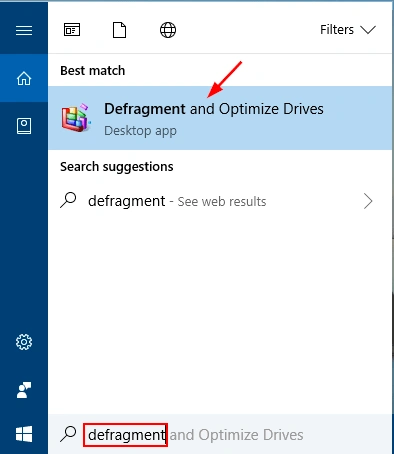
Windows include uno strumento integrato chiamato “Deframmentazione e ottimizzazione delle unità”.”
Seguire questi passaggi:
- Stampa Windows + S
- Ricerca di Deframmentazione e ottimizzazione delle unità
- Selezionare l'unità (di solito C:)
- Cliccare Analizzare
- Esaminare la percentuale di frammentazione
Se la percentuale è alta, l'ottimizzazione sarà probabilmente utile.
macOS: di solito non è un problema grave
La maggior parte dei Mac moderni utilizza APFS, che gestisce in modo efficiente il posizionamento dei file. Nella maggior parte dei casi, macOS riduce automaticamente la frammentazione.
Tuttavia, uno spazio di archiviazione ridotto può comunque rallentare il sistema. Pertanto, la pulizia della memoria è spesso più utile della deframmentazione.
Linux: Resistenza migliore, ancora possibile
I file system Linux come ext4 e XFS sono progettati per ridurre la frammentazione. Tuttavia, la frammentazione può verificarsi su sistemi molto utilizzati, in particolare sui server che memorizzano immagini di macchine virtuali o database di grandi dimensioni.
In questi casi, gli amministratori spesso riorganizzano lo storage o migrano i dati su una partizione più pulita.
Come prevenire Frammentazione dei file A lungo termine
Una volta risolta la frammentazione, la prevenzione diventa più facile della riparazione. Con alcune abitudini, è possibile mantenere il computer efficiente per anni.
Mantenere abbastanza spazio libero
Lo spazio libero aiuta il file system memorizzare i dati in un numero minore di pezzi. Di conseguenza, crea un numero inferiore di blocchi sparsi e di frammenti di file.
Archiviare i file di grandi dimensioni in modo strategico
I file di grandi dimensioni si frammentano più facilmente. Pertanto, è utile memorizzarli in modo oculato.
Ad esempio:
- conservare i video su un'unità esterna
- memorizzare i backup su un altro disco
- utilizzare una partizione separata per i giochi
In questo modo si riduce la costante riscrittura sull'unità principale del sistema.
Evitare cicli frequenti di installazione/disinstallazione
Le frequenti modifiche del software creano lacune non uniformi. Nel tempo, questo aumenta frammentazione del file system.
Se testate spesso il software, prendete in considerazione l'utilizzo di un'unità separata o di una macchina virtuale. In questo modo, il disco principale rimane più pulito.
Abilita l'ottimizzazione automatica dell'HDD
Windows può ottimizzare automaticamente le unità disco ogni settimana. Questa semplice impostazione impedisce l'aumento della frammentazione senza alcuno sforzo manuale.
Frammentazione dei file vs Deframmentazione: Qual è la differenza?
Molti utenti confondono questi termini:
Frammentazione dei file è il problema: i file vengono divisi in blocchi sparsi.
Deframmentazione è la soluzione: il sistema riorganizza i blocchi in una struttura più efficiente.
In altre parole, la frammentazione rallenta le prestazioni dell'HDD, mentre la deframmentazione ne favorisce il ripristino.
Cosa succede se si perdono i file durante la correzione della frammentazione?
La manutenzione del disco è solitamente sicura. Tuttavia, gli errori del mondo reale accadono, soprattutto quando gli utenti eliminano i file per liberare spazio sul disco.
Ad esempio, gli utenti possono:
- rimuovere la cartella sbagliata durante la pulizia
- formato la partizione sbagliata
- perdere i file dopo un crash del sistema durante l'ottimizzazione
- perdita di file dopo corruzione del file system
In tal caso, interrompere immediatamente l'utilizzo dell'unità. In caso contrario, il sistema potrebbe sovrascrivere il contenuto eliminato e ridurre le possibilità di recupero.
Per questo motivo i professionisti raccomandano spesso di avere pronto un piano di ripristino prima di effettuare una manutenzione importante del disco.
Come recuperare i file persi con Magic Data Recovery
Se si perdono file importanti durante la pulizia, l'ottimizzazione o la manutenzione del disco, Magic Data Recovery può aiutare a ripristinare i dati eliminati o mancanti.
A differenza del recupero del cestino di base, analizza le strutture del disco più profonde e cerca le tracce recuperabili. Pertanto, può essere utile anche quando i file non appaiono più in Esplora risorse.
Il problema principale che risolve
Dopo la manutenzione del disco, gli utenti spesso si accorgono troppo tardi che un file importante è scomparso. I dati mancanti possono includere:
- documenti aziendali
- incarichi scolastici
- foto di famiglia
- video e archivi di progetto
Poiché i file eliminati possono essere sovrascritti rapidamente, il recupero deve avvenire il prima possibile.
Punti di forza dell'Magic Data Recovery
L'Magic Data Recovery offre caratteristiche pratiche che facilitano il recupero:
- Supporta HDD, SSD, unità USB e schede di memoria.
- Lavora con molti tipi di file, tra cui documenti, foto, video e archivi.
- offre una modalità di scansione profonda per i casi di recupero difficili
- Interfaccia semplice, pensata per gli utenti di tutti i giorni
Esempio di caso d'uso reale
Immaginate di liberare spazio su disco prima di ottimizzare l'unità per ridurre i costi. frammentazione del file system. In seguito, ci si accorge di aver cancellato una cartella contenente documenti di lavoro.
In questa situazione, Magic Data Recovery può scansionare l'unità e aiutarvi a recuperare la cartella mancante prima che il sistema la sovrascriva.

Conclusione
Frammentazione dei file è uno dei motivi più comuni per cui i computer basati su HDD si rallentano nel tempo. Più frammenti di file si accumulano, l'unità ha bisogno di più tempo per leggere i blocchi sparsi, riducendo le prestazioni complessive.
Fortunatamente, è possibile ridurre frammentazione del file system liberando spazio su disco, utilizzando gli strumenti di ottimizzazione integrati in Windows e mantenendo abitudini di archiviazione intelligenti. Allo stesso tempo, si dovrebbe evitare la deframmentazione manuale sulle unità SSD. Soprattutto, la pulizia e l'ottimizzazione del disco a volte portano a cancellazioni accidentali o a errori del file system. Per questo motivo, è importante disporre di un'opzione di ripristino affidabile.
Se si desidera un modo più sicuro per ripristinare i file mancanti dopo la manutenzione del disco, Magic Data Recovery è una soluzione pratica che vale la pena di prendere in considerazione.
Supporta Windows 7/8/10/11 e Windows Server
FAQ
Che cos'è la frammentazione di un file?
Che cos'è la deframmentazione dei file?
Come risolvere la frammentazione dei file?
Quali sono i quattro tipi di frammentazione?
Come risolvere la frammentazione dei dati?
Qual è un esempio di frammentazione?
Qual è la differenza tra frammentazione e deframmentazione?

Vasilii è uno specialista del recupero dati con circa 10 anni di esperienza pratica nel settore. Nel corso della sua carriera, ha risolto con successo migliaia di casi complessi riguardanti file cancellati, unità formattate, partizioni perse e file system RAW. La sua esperienza copre sia i metodi di recupero manuale utilizzando strumenti professionali come gli editor esadecimali, sia le soluzioni automatiche avanzate con i software di recupero. La missione di Vasilii è quella di rendere accessibile la conoscenza del recupero dati affidabile sia ai professionisti IT che agli utenti di tutti i giorni, aiutandoli a salvaguardare i loro preziosi beni digitali.