
Leitfaden zur Dateifragmentierung: Ursachen und Abhilfe
Wenn sich Ihr Computer langsamer anfühlt als früher, könnten Sie annehmen, dass die Hardware veraltet ist. Der wahre Grund ist jedoch oft viel einfacher. Bei vielen Windows-PCs - vor allem bei denen, die noch mit herkömmlichen Festplattenlaufwerke-die verborgene Ursache ist Dateifragmentierung.
Wenn Daten verstreut gespeichert werden, muss sich Ihr System mehr anstrengen, um dieselben Dateien zu öffnen. Infolgedessen werden Anwendungen langsamer gestartet, die Startzeiten verlängern sich und große Ordner brauchen länger zum Laden.
In diesem Leitfaden erfahren Sie, was Dateifragmentierung bedeutet, warum es passiert und wie man es sicher beheben kann. Noch wichtiger ist, dass Sie lernen, was zu tun ist, wenn Dateien während der Festplattenbereinigung oder -optimierung verloren gehen - denn genau dann ist ein zuverlässiges Wiederherstellungstool erforderlich.
Inhaltsübersicht
Was ist Fragmentierung von Dateien?
Fragmentierung von Dateien entsteht, wenn eine einzelne Datei an mehreren separaten Stellen auf einem Speicherlaufwerk gespeichert wird, anstatt in einem einzigen zusammenhängenden Block.
Mit anderen Worten: Die Datei wird in kleinere Teile aufgeteilt. Jeder Teil wird als Dateifragment. Ihr Betriebssystem kann die Datei trotzdem lesen, muss aber erst die verstreuten Fragmente sammeln.
Dies ist ein normales Verhalten für die meisten Dateisysteme. Dennoch, sobald Fragmentierung zu hoch wird, verbringt das Laufwerk mehr Zeit mit der Suche und weniger mit der Ausführung.
Wie Dateifragmente Erstellt werden
Die Fragmentierung entsteht in der Regel durch den täglichen Gebrauch.
Zum Beispiel:
- Sie laden eine große Videodatei herunter.
- Später löschen Sie sie.
- Dann installieren Sie mehrere kleinere Programme.
- Schließlich speichern Sie eine weitere große Datei.
Zunächst hat die Festplatte genügend freien Speicherplatz. Doch nach vielen Installationen und Löschungen, wird der freie Speicherplatz verstreut. Wenn das System eine große Datei erneut speichert, wird sie daher auf mehrere Lücken aufgeteilt. Mit der Zeit erzeugt dieses Muster mehr Dateifragmente und verringert die Speichereffizienz.
Dateifragmentierung vs. Fragmentierung des freien Speichers
Diese beiden Konzepte sind miteinander verwandt, aber nicht identisch:
- Fragmentierung von Dateien bedeutet, dass eine Datei in Teile aufgeteilt wird.
- Die Fragmentierung des freien Speichers bedeutet, dass der leere Speicher in viele Lücken unterteilt ist.
Obwohl beide die Leistung verringern, führt die Dateifragmentierung in der Regel zu einer spürbaren Verlangsamung, insbesondere auf Festplatten.
Wie Fragmentierung von Dateien Beeinflusst die Leistung
Viele Benutzer bemerken die Fragmentierung nicht sofort. Je stärker die Festplatte jedoch verstreut ist, desto schwerer sind Leistungseinbußen zu ignorieren.
Warum Fragmentierung die Festplatten verlangsamt
Festplatten basieren auf rotierenden Platten und einem mechanischen Lese-/Schreibkopf.
Wenn Dateifragmentierung auftritt, muss sich der Kopf physisch über die Platte bewegen, um jeden Teil der Datei zu erfassen. Diese Bewegung erhöht die Suchzeit. Infolgedessen braucht das Laufwerk länger, um die gleichen Daten zu öffnen.
Häufige Symptome sind:
- Langsamerer Windows-Start
- verzögerter Start der App
- längere Ladebildschirme im Spiel
- langsame Dateisuche
- Verzögerung beim Öffnen von großen Ordnern
Wirkt sich Fragmentierung auf SSDs aus?
SSDs haben keine beweglichen Teile. Stattdessen greifen sie elektronisch auf Daten zu.
Daher hat die Fragmentierung einen viel geringeren Einfluss auf die SSD-Geschwindigkeit. Allerdings müssen SSDs nach wie vor gut gewartet werden. Moderne Betriebssysteme verwenden TRIM und Optimierungstools zur Verwaltung gelöschter Blöcke. Aus diesem Grund wird die manuelle Defragmentierung für SSDs nicht empfohlen.
Anzeichen dafür, dass Ihr Laufwerk fragmentiert sein könnte
Wenn Sie vermuten Dateifragmentierung, Achten Sie auf diese Warnzeichen:
- Ihr PC startet langsamer als zuvor
- Anwendungen brauchen länger zum Öffnen
- Datei-Explorer friert beim Durchsuchen von Ordnern ein
- Spiele stottern beim Laden
- die Festplatte macht häufig Klick- oder Drehgeräusche
Natürlich können ähnliche Symptome auch auf defekte Hardware hinweisen. Wenn die Probleme also immer schlimmer werden, sollten Sie auch den Zustand der Festplatte überprüfen.
Wie prüfen Fragmentierung von Dateien unter Windows, Mac und Linux
Bevor Sie etwas reparieren, sollten Sie sich vergewissern, dass die Fragmentierung wirklich die Ursache ist.
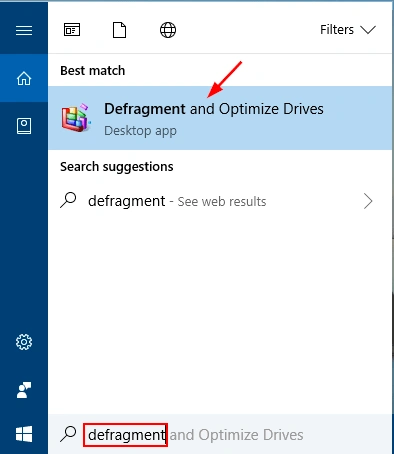
Windows: Laufwerke optimieren verwenden
Windows enthält ein integriertes Tool namens “Defragmentieren und Optimieren von Laufwerken”.”
Folgen Sie diesen Schritten:
- Presse Fenster + S
- Suche nach Defragmentieren und Optimieren von Laufwerken
- Wählen Sie Ihr Laufwerk (normalerweise C:)
- Klicken Sie auf Analysieren Sie
- Überprüfung des Fragmentierungsgrads
Wenn der Prozentsatz hoch ist, wird die Optimierung wahrscheinlich helfen.
macOS: Normalerweise kein großes Problem
Die meisten modernen Macs verwenden APFS, das die Dateiplatzierung effizient handhabt. In den meisten Fällen reduziert macOS die Fragmentierung automatisch.
Dennoch kann ein geringer Speicherplatz das System verlangsamen. Daher ist es oft sinnvoller, den Speicherplatz zu bereinigen, als sich um die Defragmentierung zu kümmern.
Linux: Bessere Resistenz, aber immer noch möglich
Linux-Dateisysteme wie ext4 und XFS sind darauf ausgelegt, die Fragmentierung zu verringern. Dennoch kann es auf stark genutzten Systemen zu einer Fragmentierung kommen, insbesondere auf Servern, die VM-Images oder große Datenbanken speichern.
In diesen Fällen reorganisieren die Administratoren oft den Speicher oder migrieren die Daten auf eine sauberere Partition.
Wie man vorbeugt Fragmentierung von Dateien Langfristig
Sobald Sie die Fragmentierung behoben haben, ist Vorbeugung einfacher als Reparatur. Mit ein paar Gewohnheiten können Sie Ihren Computer über Jahre hinweg reaktionsfähig halten.
Genügend freien Platz vorhalten
Freier Raum hilft dem Dateisystem Daten in weniger Teilen zu speichern. Infolgedessen entstehen weniger verstreute Blöcke und weniger Dateifragmente.
Große Dateien strategisch speichern
Große Dateien fragmentieren leichter. Daher ist es hilfreich, sie vernünftig zu speichern.
Zum Beispiel:
- Videos auf einem externen Laufwerk speichern
- Backups auf einer anderen Festplatte speichern
- Verwenden Sie eine separate Partition für Spiele
Dadurch wird das ständige Neuschreiben auf dem Hauptsystemlaufwerk reduziert.
Vermeiden Sie häufige Installations-/Deinstallationszyklen
Häufige Softwareänderungen führen zu ungleichmäßigen Lücken. Mit der Zeit nimmt dies zu Fragmentierung des Dateisystems.
Wenn Sie häufig Software testen, sollten Sie ein separates Laufwerk oder eine virtuelle Maschine verwenden. Auf diese Weise bleibt Ihre Hauptfestplatte sauberer.
Automatische HDD-Optimierung einschalten
Windows kann Festplatten wöchentlich automatisch optimieren. Diese einfache Einstellung verhindert, dass die Fragmentierung ohne manuellen Aufwand zunimmt.
Fragmentierung von Dateien vs. Defragmentierung: Was ist der Unterschied?
Viele Nutzer verwechseln diese Begriffe:
Fragmentierung von Dateien ist das Problem: Dateien werden in verstreute Blöcke aufgeteilt.
Defragmentierung ist die Lösung: Das System reorganisiert diese Blöcke in eine effizientere Struktur.
Mit anderen Worten: Die Fragmentierung verlangsamt die Festplattenleistung, während die Defragmentierung dazu beiträgt, sie wiederherzustellen.
Was passiert, wenn Sie beim Beheben der Fragmentierung Dateien verlieren?
Die Wartung von Festplatten ist normalerweise sicher. Dennoch passieren in der Praxis Fehler, insbesondere wenn Benutzer Dateien löschen, um Speicherplatz freizugeben.
Zum Beispiel können Benutzer:
- bei der Bereinigung den falschen Ordner entfernen
- Format die falsche Partition
- Verlust von Dateien nach einem Systemabsturz während der Optimierung
- Dateiverluste auftreten nach Beschädigung des Dateisystems
Stellen Sie in diesem Fall die Verwendung des Laufwerks sofort ein. Andernfalls kann das System gelöschte Inhalte überschreiben und die Wiederherstellungschancen verringern.
Aus diesem Grund empfehlen Fachleute oft, vor einer größeren Festplattenwartung einen Wiederherstellungsplan zu erstellen.
Wie man verlorene Dateien mit Magic Data Recovery wiederherstellt
Wenn Sie während einer Bereinigung, Optimierung oder Festplattenwartung wichtige Dateien verlieren, kann Magic Data Recovery Ihnen helfen, gelöschte oder fehlende Daten wiederherzustellen.
Im Gegensatz zur einfachen Papierkorb-Wiederherstellung durchsucht es tiefere Festplattenstrukturen und sucht nach wiederherstellbaren Spuren. Daher kann es auch dann helfen, wenn Dateien nicht mehr im Windows Explorer angezeigt werden.
Das Kernproblem, das gelöst wird
Nach einer Festplattenwartung bemerken Benutzer oft zu spät, dass eine wichtige Datei verschwunden ist. Zu den fehlenden Daten können gehören:
- Geschäftsunterlagen
- Schulaufgaben
- Familienfotos
- Videos und Projektarchive
Da gelöschte Dateien schnell überschrieben werden können, muss die Wiederherstellung so schnell wie möglich erfolgen.
Einzigartige Verkaufsargumente von Magic Data Recovery
Magic Data Recovery bietet praktische Funktionen, die die Wiederherstellung erleichtern:
- unterstützt HDDs, SSDs, USB-Laufwerke und Speicherkarten
- arbeitet mit vielen Dateitypen, darunter Dokumente, Fotos, Videos und Archive
- bietet einen Tiefenscan-Modus für schwierige Wiederherstellungsfälle
- einfache, für alltägliche Benutzer konzipierte Schnittstelle
Beispiel für einen echten Anwendungsfall
Stellen Sie sich vor, Sie geben Speicherplatz frei, bevor Sie Ihr Laufwerk optimieren, um die Fragmentierung des Dateisystems. Später stellen Sie fest, dass Sie einen Ordner mit Arbeitsdokumenten gelöscht haben.
In dieser Situation kann Magic Data Recovery das Laufwerk scannen und Ihnen helfen, den fehlenden Ordner wiederherzustellen, bevor er vom System überschrieben wird.

Schlussfolgerung
Fragmentierung von Dateien ist einer der häufigsten Gründe für die Verlangsamung von Computern mit Festplatten. Je mehr Dateifragmente akkumulieren, benötigt das Laufwerk zusätzliche Zeit, um verstreute Blöcke zu lesen, was die Gesamtleistung verringert.
Zum Glück können Sie die Fragmentierung des Dateisystems indem Sie Festplattenspeicher freigeben, integrierte Windows-Optimierungstools verwenden und intelligente Speichergewohnheiten pflegen. Gleichzeitig sollten Sie die manuelle Defragmentierung auf SSDs vermeiden. Am wichtigsten ist, dass Festplattenbereinigung und -optimierung manchmal zu versehentlichen Löschungen oder Dateisystemfehlern führen. Aus diesem Grund ist es wichtig, eine zuverlässige Wiederherstellungsoption zu haben.
Wenn Sie fehlende Dateien nach einer Festplattenwartung auf sicherere Weise wiederherstellen möchten, Magic Data Recovery ist eine praktische Lösung, die man in Betracht ziehen sollte.
Unterstützt Windows 7/8/10/11 und Windows Server
Häufig gestellte Fragen
Was ist eine Dateifragmentierung?
Was ist die Defragmentierung von Dateien?
Wie behebt man die Dateifragmentierung?
Was sind die vier Arten der Fragmentierung?
Wie lässt sich die Datenfragmentierung beheben?
Was ist ein Beispiel für eine Fragmentierung?
Was ist der Unterschied zwischen Fragmentierung und Defragmentierung?

Vasilii ist ein Datenrettungsspezialist mit rund 10 Jahren praktischer Erfahrung in diesem Bereich. Im Laufe seiner Karriere hat er Tausende von komplexen Fällen mit gelöschten Dateien, formatierten Laufwerken, verlorenen Partitionen und RAW-Dateisystemen erfolgreich gelöst. Sein Fachwissen umfasst sowohl manuelle Wiederherstellungsmethoden mit professionellen Tools wie Hex-Editoren als auch fortschrittliche automatische Lösungen mit Wiederherstellungssoftware. Vasilii hat es sich zur Aufgabe gemacht, zuverlässiges Wissen zur Datenwiederherstellung sowohl IT-Fachleuten als auch normalen Nutzern zugänglich zu machen und ihnen dabei zu helfen, ihre wertvollen digitalen Ressourcen zu schützen.