
ファイル断片化ガイド:原因と対策
コンピュータの動作が以前より遅くなったと感じたら、ハードウェアが古くなっていると思うかもしれない。しかし、本当の理由はもっと単純なことが多い。多くのWindows PC、特に従来の ハードドライブ-隠された原因は ファイルの断片化.
データがばらばらに保存されると、システムは同じファイルを開くのに一所懸命にならざるを得なくなる。その結果、アプリの起動が遅くなり、起動時間が長くなり、大きなフォルダの読み込みに時間がかかる。.
このガイドでは ファイルの断片化 の意味、その理由、そして安全に修正する方法を学びます。さらに重要なのは、ディスクのクリーンアップや最適化中にファイルが消えてしまった場合の対処法も学ぶことです。.
目次
何であるか ファイルの断片化?
ファイルの断片化 これは、1つのファイルが1つの連続したブロックに保存されるのではなく、ストレージドライブ上の複数の別々の場所に保存される場合に発生する。.
言い換えれば、ファイルはより小さな部分に分割される。各部分は ファイル断片. .オペレーティング・システムはまだファイルを読むことができるが、その前に散らばった断片を集めなければならない。.
これはほとんどのファイルシステムにとって正常な動作である。しかし 断片化 が過剰になると、ドライブが検索に費やす時間が長くなり、実行に費やす時間が短くなる。.
どのように ファイルの断片 創造される
フラグメンテーションは通常、日常的な使用を通じて現れる。.
例えば、こうだ:
- 大きなビデオファイルをダウンロードした。.
- 後で削除する。.
- その後、いくつかの小さなプログラムをインストールする。.
- 最後に、別の大きなファイルを保存する。.
最初はディスクに十分な空き容量がある。しかし、何度もインストールし 削除, そのため、空き領域がばらばらになってしまう。そのため、システムは大きなファイルを再び保存する際、複数の隙間に分けて保存する。時間が経つにつれて、このパターンがより多くの ファイルの断片 とストレージ効率を低下させる。.
ファイルの断片化と空き領域の断片化
この2つのコンセプトは関連しているが、同一ではない:
- ファイルの断片化 とは、1つのファイルが分割されていることを意味する。.
- 空き領域の断片化とは、空のストレージが多くの隙間に分かれていることを意味する。.
どちらもパフォーマンスを低下させるが、特にHDDでは、ファイルの断片化が最も顕著な速度低下を引き起こす。.
どのように ファイルの断片化 パフォーマンスへの影響
多くのユーザーは断片化にすぐには気づかない。しかし、ディスクの断片化が進むと、パフォーマンスの低下を無視できなくなる。.
フラグメンテーションがHDDを遅くする理由
HDDは、回転するプラッタと機械的な読み書きヘッドに依存している。.
いつ ファイルの断片化 が発生すると、ヘッドが物理的にディスク上を移動して、ファイルのすべての部分を収集しなければならない。この移動により、シーク時間が長くなる。その結果、ドライブは同じデータを開くのに長い時間を必要とする。.
一般的な症状には以下のようなものがある:
- Windowsの起動が遅くなる
- アプリのローンチが遅れる
- ゲームのローディング画面が長くなった
- ファイル検索が遅い
- 大きなフォルダを開く際のラグ
フラグメンテーションはSSDに影響するか?
SSD 可動部分がない。その代わり、電子的にデータにアクセスする。.
したがって、フラグメンテーションがSSDの速度に与える影響ははるかに小さい。しかし、SSDには依然として十分なメンテナンスが必要です。最近のオペレーティング・システムでは トリム と最適化ツールで削除されたブロックを管理する。そのため、SSDでは手動によるデフラグは推奨されません。.
ドライブの断片化の兆候
疑わしきは ファイルの断片化, このような警告サインを見逃さないように:
- PCの起動が以前より遅くなった
- アプリを開くのに時間がかかる
- フォルダをブラウズするとファイルエクスプローラがフリーズする
- ロード中にゲームがスタッタする
- HDDからクリック音や回転音が頻繁にする
もちろん、同様の症状はハードウェアの故障を示すこともある。ですから、問題が悪化し続けるようなら、ディスクの健康状態もチェックすべきです。.
チェック方法 ファイルの断片化 Windows、Mac、Linux
何かを修正する前に、断片化が本当の原因であることを確認すべきである。.
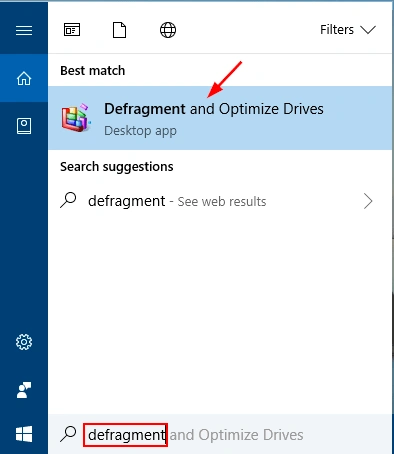
Windowsドライブの最適化を使用する
Windowsには “ドライブのデフラグと最適化 ”というツールが内蔵されている。”
以下の手順に従ってください:
- プレス ウィンドウズ+S
- 検索 ドライブのデフラグと最適化
- ドライブを選択します。
- クリック 分析する
- フラグメンテーションのパーセンテージを見直す
その割合が高ければ、最適化が有効だろう。.
macOS: 通常は大きな問題ではない
最近のMacのほとんどは、ファイル配置を効率的に処理するAPFSを使っている。ほとんどの場合、macOSは自動的に断片化を減らす。.
しかし、ストレージの空き容量が少ないと、システムの動作が遅くなることがある。そのため、デフラグを気にするよりも、ストレージをクリーンアップする方が有効な場合が多い。.
リナックス:より良い抵抗、まだ可能性
ext4やXFSなどのLinuxファイルシステムは、断片化を減らすように設計されている。それでも、使用頻度の高いシステム、特にVMイメージや大規模なデータベースを保存しているサーバーでは、断片化が起こる可能性がある。.
このような場合、管理者はストレージを再編成するか、データをよりクリーンなパーティションに移行することが多い。.
予防法 ファイルの断片化 長期
一度フラグメンテーションを修正すれば、修復よりも予防が簡単になります。いくつかの習慣を身につければ、コンピュータの応答性を何年も保つことができます。.
十分な空きスペースを確保する
フリースペースは ファイルシステム データを分割して保存する。その結果、散在するブロックの数が減り ファイルの断片.
大容量ファイルを戦略的に保存
大きなファイルは断片化しやすい。そのため、ファイルを賢く保存するのに役立ちます。.
例えば、こうだ:
- ビデオを外付けドライブに保存する
- バックアップを別のディスクに保存する
- ゲーム用に別のパーティションを使う
これにより、メイン・システム・ドライブの常時書き換えを減らすことができる。.
頻繁なインストール/アンインストールサイクルを避ける
ソフトウェアの頻繁な変更は、不均等なギャップを生む。時間の経過とともに、これは ファイルシステムの断片化.
ソフトウェアを頻繁にテストする場合は、別のドライブや仮想マシンを使用することを検討してください。そうすれば、メイン・ディスクをクリーンな状態に保つことができる。.
HDDの自動最適化を有効にする
Windowsは毎週自動的にHDDを最適化することができる。このシンプルな設定により、手動で操作することなく、断片化の拡大を防ぐことができる。.
ファイルの断片化 デフラグとの違い:その違いは?
多くのユーザーはこれらの用語を混同している:
ファイルの断片化 ファイルが散らばったブロックに分割されてしまうのだ。.
デフラグ システムはこれらのブロックをより効率的な構造に再編成する。.
つまり、断片化はHDDのパフォーマンスを低下させるが、デフラグはそれを回復させるのだ。.
フラグメンテーションの修正中にファイルが消えたら?
ディスクのメンテナンスは通常安全である。しかし、特にディスクの空き容量を確保するためにファイルを削除した場合など、実際にミスが起こることがある。.
例えば、ユーザーは次のようなことができる:
- クリーンアップ時に誤ったフォルダを削除する
- フォーマット 間違ったパーティション
- 最適化中にシステムがクラッシュし、ファイルが失われる
- の後にファイルが失われる。 ファイルシステムの破損
このような場合は、直ちにドライブの使用を中止してください。そうしないと、削除されたコンテンツが上書きされ、復旧の可能性が低くなることがあります。.
そのため専門家は、大規模なディスク・メンテナンスを行う前に、リカバリ・プランを準備しておくことを推奨している。.
Magic Data Recoveryで失われたファイルを復元する方法
クリーンアップ、最適化、ディスクメンテナンス中に重要なファイルを紛失した場合、Magic Data Recoveryは削除されたデータや紛失したデータの復元をサポートします。.
基本的なごみ箱の復元とは異なり、より深いディスク構造をスキャンし、復元可能な痕跡を検索します。そのため、Windowsエクスプローラーにファイルが表示されなくなった場合にも役立ちます。.
解決する核心的問題
ディスクのメンテナンス後、ユーザーは重要なファイルがなくなっていることに気づくのが遅すぎることがよくある。その消えたデータには次のようなものがある:
- ビジネス文書
- 学校の割り当て
- 家族写真
- ビデオとプロジェクト・アーカイブ
削除されたファイルはすぐに上書きされる可能性があるため、できるだけ早く復元する必要があります。.
Magic Data Recoveryのユニークなセールスポイント
Magic Data Recoveryはリカバリーを容易にする実用的な機能を備えている:
- HDD、SSD、USBドライブ、メモリーカードに対応
- 文書、写真、ビデオ、アーカイブなど、さまざまな種類のファイルに対応
- ディープスキャンモードにより、困難なリカバリーにも対応
- 日常ユーザー向けにデザインされたシンプルなインターフェース
実際の使用例
ドライブを最適化する前に、ディスクの空き容量を確保することを想像してみてください。 ファイルシステムの断片化. .その後、あなたは仕事の文書を含むフォルダを削除したことに気づく。.
このような場合、Magic Data Recoveryはドライブをスキャンし、システムが上書きする前に、紛失したフォルダを復元することができます。.

まとめ
ファイルの断片化 は、HDDを搭載したコンピュータの動作が時間とともに遅くなる最も一般的な原因のひとつである。さらに ファイルの断片 が蓄積されると、ドライブは散在したブロックを読み取るために余分な時間を必要とし、全体的なパフォーマンスが低下する。.
幸いなことに、以下のことが可能である。 ファイルシステムの断片化 ディスク領域を解放し、Windowsに内蔵されている最適化ツールを使用し、スマートなストレージ習慣を維持することによって。同時に、SSDの手動デフラグは避けるべきです。最も重要なことは、ディスクのクリーンアップと最適化は、時に誤った削除やファイルシステムのエラーにつながるということです。そのため、信頼できるリカバリオプションを持つことが重要です。.
ディスクのメンテナンス後、紛失したファイルをより安全に復元したい場合、, Magic Data Recovery は、検討に値する現実的な解決策である。.
Windows 7/8/10/11およびWindows Serverをサポート
よくある質問
ファイルの断片化とは?
ファイルのデフラグとは?
ファイルの断片化を修正するには?
フラグメンテーションの4つのタイプとは?
データの断片化を修正するには?
断片化の例とは?
フラグメンテーションとデフラグメンテーションの違いは何ですか?

バシリイは、この分野で約10年の実務経験を持つデータ復元のスペシャリストです。そのキャリアを通じて、彼は削除されたファイル、フォーマットされたドライブ、失われたパーティション、RAWファイルシステムを含む何千もの複雑なケースの解決に成功してきました。彼の専門知識は、16進エディタなどの専門ツールを使用した手動復元方法と、復元ソフトウェアを使用した高度な自動化ソリューションの両方をカバーしています。バシリの使命は、信頼できるデータ復元知識をITプロフェッショナルと一般ユーザーの双方が利用できるようにし、貴重なデジタル資産を保護できるようにすることです。.