
フラッシュメモリーとは?種類、仕組み、例、データ復旧
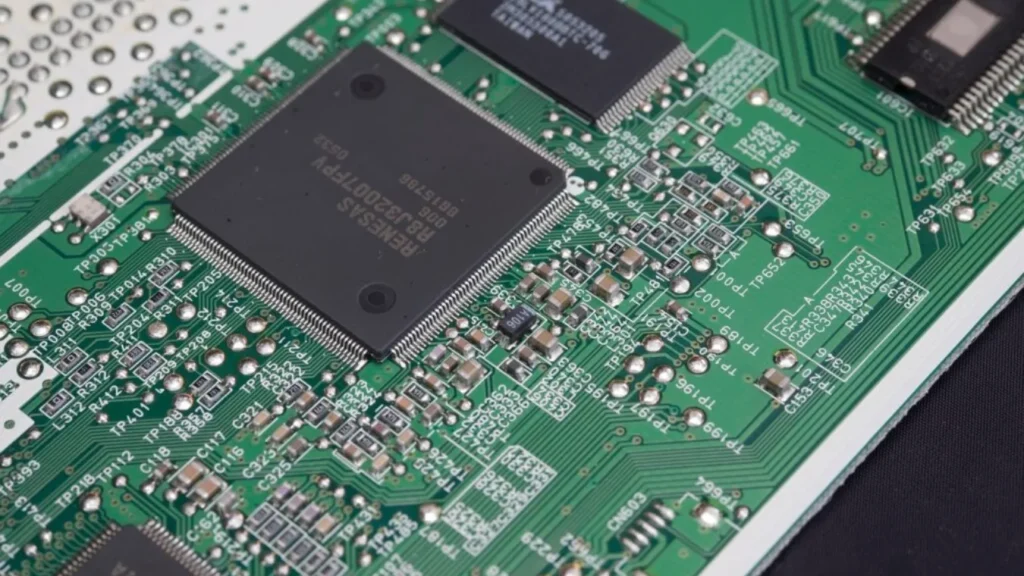
フラッシュメモリーとは?
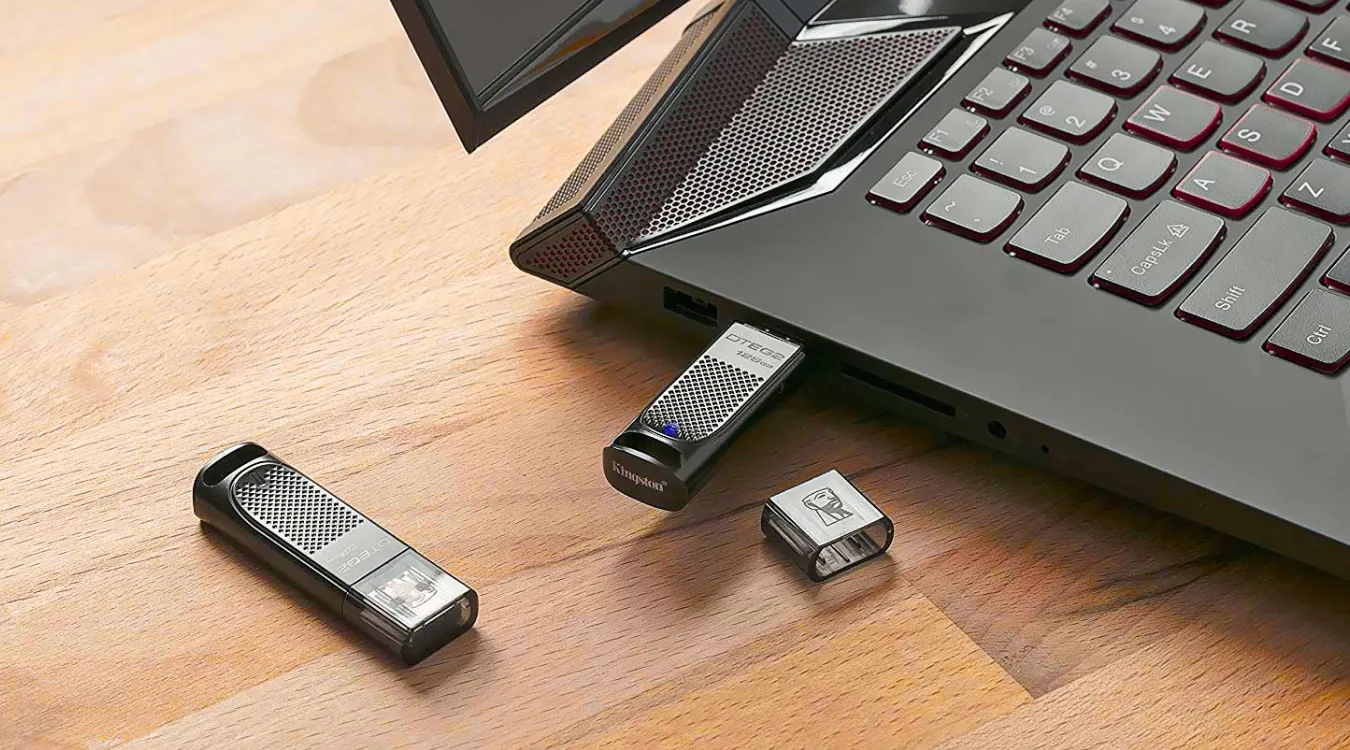
フラッシュ・メモリは、電源を切ってもデータを保持する不揮発性電子記憶装置の一種である。USBフラッシュ・ドライブやSDカードに広く使われている、, ソリッド・ステート・ドライブ(SSD), スマートフォン、カメラ、そして多くの組み込み機器。.
RAMとは異なり、フラッシュ・メモリはデバイスがシャットダウンしても内容が失われることはない。メモリーセルに情報を保存し、電気的に消去したり書き換えたりできるため、携帯用ストレージとしても長期的なデータ保持としても実用的だ。.
このガイドでは、フラッシュメモリーの仕組み、フラッシュメモリーの主な種類、使用場所、RAMやSSDとの比較、フラッシュベースのデバイスから失われたデータを復元する方法について説明します。.
フラッシュメモリーの仕組み
フラッシュ・メモリは、フローティング・ゲート・トランジスタで作られたメモリ・セルにデータを格納する。各セルは、バイナリ情報を表す電子をトラップしたり放出したりする。電荷は電力がなくてもセル内に残るため、フラッシュ・メモリはシャットダウン後もデータを保持することができる。.
フラッシュ・ストレージは3つの基本単位で動作する:
ページ:一般的に読み書きに使われる最小単位
ブロック:データの消去に使用される単位
セル:電荷を保持する物理的な場所
フラッシュ・コントローラーは、データがどのように書き込まれ、チップ上を移動するかを管理する。オペレーティング・システムからの論理アドレスを物理的な位置に変換し、メモリ全体の摩耗のバランスをとり、エラー訂正を使用してデータの破損を減らします。.
フラッシュメモリーの種類と出現場所
フラッシュメモリーの主な種類
フラッシュ・メモリは一般的に、アーキテクチャと各セルが記憶するビット数という2つの方法でグループ分けされる。.
NANDフラッシュとNORフラッシュの比較
2つの主要なアーキテクチャは、NANDフラッシュとNORフラッシュです。.
NANDフラッシュは、大容量ストレージとして最も一般的なタイプです。大容量でギガバイトあたりのコストが低いため、USBフラッシュドライブ、SDカード、microSDカード、SSD、スマートフォン、タブレットに使用されている。.
NORフラッシュは通常、ファームウェア、BIOSチップ、組み込みシステムに使用される。より高速なランダム読取りが可能で、コード・ストレージに適していますが、より高価であり、大容量の消費者向けストレージとしては実用的ではありません。.
つまり、NANDフラッシュは主に大量のユーザーデータを保存するために使用され、NORフラッシュは多くの場合、ファームウェアやシステムコードを保存するために使用されます。.
SLC対MLC対TLC対QLC
フラッシュ・メモリを分類するもう一つの方法は、各セルが何ビットを記憶しているかによって分類することである。.
SLCはセルあたり1ビットを記憶する。最高の速度、精度、耐久性を提供しますが、最も高価なタイプのフラッシュメモリでもあります。産業および企業環境でよく使用されます。.
MLCはセルあたり2ビットを保存する。MLCはSLCよりも性能、耐久性、コストのバランスが取れているが、ほとんどのコンシューマーグレードのストレージよりもまだ高価である。.
TLCはセルあたり3ビットを記憶する。コストと容量のバランスが良いため、コンシューマー向けSSD、USBドライブ、メモリーカードに広く使われている。.
QLCはセルあたり4ビットを保存する。QLCはギガバイトあたり低コストで大容量を実現するが、通常、書き込み耐久性が低く、軽い作業負荷やアーカイブスタイルのストレージに適している。.
今日、ほとんどの消費者向けフラッシュ・ストレージはTLCまたはQLCメモリに依存しており、性能と寿命はコントローラ、ウェアレベリング、エラー訂正によって大きく支えられている。.
フラッシュメモリーデバイスの一般的な例
フラッシュ・メモリは、USBフラッシュ・ドライブ、SDカード、microSDカード、ソリッド・ステート・ドライブ、スマートフォン、タブレット、デジタル・カメラ、ドローン、ゲーム機、組み込み電子機器など、多くの消費者向けおよび業務用機器に搭載されている。.
どのようなデバイスにフラッシュ・メモリが使われているかと尋ねられると、最も一般的な例がこれだ。日常的な使用では、NANDフラッシュはポータブル・ストレージやソリッド・ステート・ストレージを支える支配的な技術です。.
フラッシュメモリーの利点と欠点
フラッシュ・メモリーが人気なのは、いくつかの重要な利点があるからだ。不揮発性であり、機械式ハードディスク・ドライブに比べてデータの読み取りが速く、可動部品がなく、多くのモバイル機器では消費電力が少なく、コンパクトなストレージ製品に簡単に収まる。.
しかし、フラッシュ・メモリーにも限界がある。プログラムと消去のサイクル数には限りがあり、書き込み負荷が大きいとパフォーマンスが低下する可能性があり、データ復旧は従来のハードドライブよりも複雑になる可能性があります。また、TLCやQLCのような耐久性の低いフラッシュ・タイプは、常時使用すると消耗が早くなる可能性があります。.
フラッシュメモリーとRAM、SSDの比較
フラッシュ・メモリは、製品間で似たような用語を目にするため、しばしば混乱を引き起こす。.
フラッシュメモリーとRAMの比較
ランダム・アクセス・メモリー(RAM)は、電源が入っている間だけデータを保持する。.
フラッシュ・メモリは電源がなくてもデータを保持するため、デバイスはファイルやファームウェアを保存できる。.
RAMはスピードを重視し、頻繁な読み書きをサポートする。.
フラッシュは不揮発性ストレージに重点を置き、より遅い書き込みと消去サイクルをより慎重に扱う。.
フラッシュメモリーとSSDの比較
SSDは、フラッシュ・メモリに加えて、専用のコントローラ、ファームウェア、キャッシュ、インターフェイス・ロジックを使用する。.
言い換えれば、SSDは単なる生メモリではなく、完全なストレージ・デバイスのように動作する。.
USBドライブやSDカードもフラッシュチップをコントローラーで包んでいるが、リムーバブルで低コストのストレージをターゲットにしている。.
SSDは、より高い性能、より強力なエラー訂正、より高度なウェアレベリングに重点を置いている。.
削除やフォーマット後もデータが存在する理由
フラッシュベースのストレージ上のファイルを削除すると、システムは通常、クラスタを空きとしてマークする。.
コントローラとファイルシステムは、新しい書き込みがそれらの場所を再利用するまで、基礎となるデータを保持したままである。.
クイックフォーマット 多くの場合、ファイルシステム構造は再作成され、ほとんどのコンテンツはそのまま残される。.
実際に古いデータのほとんどを上書きするのは、安全な消去操作か、大量の新規書き込みのみである。.
この行動のせいだ、, データ復旧ソフト はまだ未加工領域をスキャンし、ファイルシステムのメタデータを読み取り、多くのファイルを再構築することができる。.
フラッシュメモリーのデータが失われる理由
フラッシュメモリは日常的に使用する分には信頼できるものですが、それでもデータ損失はよくある理由で起こります。誤って削除してしまう、USBドライブやメモリーカードをすぐにフォーマットしてしまう、安全でない取り外し後にファイルシステムが壊れてしまう、書き込み操作中に電源が切れてしまう、RAWファイルシステムエラー、マルウェア、ソフトウェアのクラッシュ、コントローラーの誤動作、不良ブロックなどです。.
削除、フォーマット、ファイルシステムの破損などの論理的な問題は、基礎となるデータを部分的にそのまま残すことがよくあります。このような場合でも、ソフトウェアベースのリカバリーが有効な場合があります。.
物理的な損傷や深刻なコントローラの故障は、より深刻です。デバイスが正しく検出されなくなったり、何度も切断されたり、常に入出力エラーを報告したりする場合は、専門家による復旧が必要な場合があります。.
アドバンスド・ビューコントローラの動作、ウェアレベリング、TRIM
フラッシュ・コントローラーは常にデータを移動させている。.
ブロック間の摩耗を分散させ、同じセルへの繰り返し書き込みを避けるためだ。.
重要なメカニズム
ウェアレベリング:ブロック間のプログラム/消去サイクルを均等に配分。.
ゴミ収集:有効なページを統合し、ブロック全体を消去用に解放します。.
エラー訂正(ECC):時間とともに発生するビットエラーを検出し、訂正する。.
トリム:オペレーティングシステムは、どのブロックがライブデータを保持しなくなったかを通知する。.
これらのメカニズムは性能と寿命を向上させるが、回復を複雑にする。.
フラッシュ・デバイスからの生イメージは、オペレーティング・システムが見る論理レイアウトと必ずしも一致しない。.
フラッシュリカバリ前の安全策
スキャンする前に、フラッシュデバイスを慎重に準備する必要があります。.
デバイスへの書き込みを直ちに停止する。.
クイックフォーマットや一般的な「修正」ユーティリティなどのファイルシステム修復ツールの実行は避けてください。.
フラッシュドライブ、SDカード、またはSSDを安定したコンピュータに接続します。.
Windowsがディスクの管理でデバイスを検出していることを確認する。.
デバイスがドロップインとドロップアウトを繰り返したり、システムがI/Oエラーを繰り返し報告する場合、リカバリーの試みは慎重に進めなければならない。.
クリティカルなケースでは、経験豊富な技術者がまずデバイスを画像化し、その画像を分析することが多い。.
フラッシュメモリーからデータを復元できるか?
はい、多くの場合、フラッシュメモリーデータは復元可能です、, クイックフォーマット, ファイルシステムの破損, またはRAWパーティションのエラー。.
通常、デバイスの使用を直ちに中止し、新しいデータの書き込みを避け、デバイスがオペレーティング・システムによってまだ検出されている場合、復旧はより成功します。.
TRIM、ガベージコレクション、コントローラーの故障、あるいはチップの深刻な損傷によって、元のデータレイアウトがすでに変更されている場合、回復は難しくなる。そのため、最も安全な最初のステップは、デバイスの使用を停止し、読み取り専用ワークフローでスキャンすることです。.
フラッシュメモリーデバイスからデータを復元する方法
Windowsがまだフラッシュ・デバイスを検出している場合、論理的なデータ損失に対する最も安全な最初の選択肢はソフトウェア復元であることが多い。.
Magic Data Recovery は、USBフラッシュドライブ、SDカード、メモリカード、SSDを読み取り専用のワークフローでスキャンし、復元可能なファイルを別のストレージにコピーすることができます。.
ステップ1:デバイスの使用を停止する
対象のフラッシュドライブ、SDカード、SSDに新しいファイルを保存しないでください。新しい書き込みにより、回復可能なデータが上書きされる可能性があります。.
ステップ2:デバイスを安全に接続する
デバイスを安定した Windows コンピュータに接続する。メモリーカードからデータを復元する場合は、信頼できるカードリーダーを使用してください。.

