
Beste USB-Flash-Laufwerk-Datenwiederherstellungssoftware - kostenlose und kostenpflichtige Tools

Sind Dateien von einem USB-Stick verloren gegangen? In vielen Fällen, Wiederherstellung von USB-Flash-Laufwerken ist nach versehentlichem Löschen, einer Schnellformatierung, RAW-Dateisystemfehler, Virenangriffe oder Beschädigungen des Dateisystems. Die wichtigste Regel lautet, den USB-Stick sofort nicht mehr zu verwenden, da neue Daten die gelöschten Dateien überschreiben und eine Wiederherstellung unmöglich machen könnten.
Dieser Leitfaden erklärt, wie man Dateien von einem USB-Stick wiederherstellen mithilfe integrierter Windows-Tools, kostenloser Wiederherstellungsmethoden und professioneller USB-Datenwiederherstellungssoftware wie Magic Data Recovery. Außerdem erfahren Sie, welche Methode sich am besten für gelöschte Dateien, formatierte USB-Sticks, beschädigte Laufwerke und physisch beschädigte Geräte eignet.
Unterstützt Windows 7/8/10/11 und Windows Server
Inhaltsübersicht
Häufige USB-Flash-Laufwerk-Datenverlust-Szenarien
Gelöschte Dateien vom USB-Stick
Das versehentliche Löschen ist die häufigste Ursache. Mit einer Wiederherstellungssoftware lassen sich diese Dateien in der Regel wiederherstellen, sofern das Laufwerk noch nicht überschrieben wurde.
Formatierter USB-Stick
Bei einer Schnellformatierung wird oft nur die Dateitabelle gelöscht, nicht jedoch die Daten selbst. Mit Wiederherstellungssoftware lassen sich Dateien auf formatierten Laufwerken scannen und wiederherstellen.
RAW- oder beschädigter USB-Stick
Ein RAW-USB-Stick deutet auf eine Beschädigung des Dateisystems hin. Formatieren Sie ihn nicht, sondern verwenden Sie eine Wiederherstellungssoftware, um die Dateien sicher wiederherzustellen.
USB-Stick wird nicht erkannt oder zeigt 0 Byte an
Dies liegt häufig an beschädigten Dateisystemen. Eine Wiederherstellungssoftware kann das Laufwerk möglicherweise erkennen, auch wenn Windows dies nicht kann.
Entfernung von Viren oder Malware
Manche Schadprogramme verbergen oder löschen Dateien. Verwenden Sie den USB-Stick nicht mehr und scannen Sie ihn mit einem Antivirenprogramm, bevor Sie versuchen, die Daten wiederherzustellen.
Mechanisch beschädigter USB-Stick
Software kann keine Daten von physisch beschädigten Laufwerken wiederherstellen. Hierfür sind professionelle Datenrettungsdienste erforderlich.
Kann man Daten von einem USB-Stick wiederherstellen?
Ja. Dateien, die von einem USB-Stick gelöscht werden, werden nicht sofort entfernt – sie bleiben auf dem Stick erhalten, bis sie überschrieben werden. Der Erfolg der Wiederherstellung hängt ab von:
- Wie die Dateien verloren gegangen sind (Löschung, Formatierung, Beschädigung)
- Ob neue Daten auf das Laufwerk geschrieben wurden
- Der Typ des USB-Dateisystems (FAT32, exFAT, NTFS)
- Der Zustand des Laufwerks (logischer vs. physischer Schaden)
Tipp: Verwenden Sie den USB-Stick ab sofort nicht mehr und speichern Sie die wiederhergestellten Dateien nicht erneut auf demselben Gerät.
Schnellvergleich: Methoden zur Datenwiederherstellung auf USB-Sticks
Methode | Am besten für | Kosten | Schwierigkeitsgrad | Risiko |
Magic Data Recovery | Gelöschter, formatierter, RAW- oder beschädigter USB-Stick | Kostenloser Scan / kostenpflichtige Wiederherstellung | Einfach | Niedrig |
Windows-Dateiverlauf | Zuvor gesicherte Dateien | Kostenlos | Einfach | Niedrig |
Windows Dateiwiederherstellung | Fortgeschrittene Benutzer, gelöschte Dateien | Kostenlos | Hart | Mittel |
CHKDSK | Reparatur des Dateisystems, nicht zugänglicher USB-Stick | Kostenlos | Mittel | Mittel bis Hoch |
Professionelle Dienstleistung | Mechanische Beschädigungen, defekter Stecker, Wasserschaden | Bezahlt | Einfach | Niedrig |
Methode 1: USB-Dateien aus einem Backup oder früheren Versionen wiederherstellen
Diese Methode ist nützlich, wenn Sie Sicherungskopien haben oder die Funktion „Vorherige Windows-Versionen“ aktiviert ist.
Schritte:
- Überprüfen Sie den Windows-Dateiverlauf oder Ihre Backup-Lösung auf die verlorenen Dateien.
- Verwenden Sie die Windows-Funktion „Vorherige Versionen“, um eine frühere Version des Ordners oder der Datei wiederherzustellen.
- Laden Sie Dateien aus Cloud-Backups (OneDrive, Google Drive, Dropbox) herunter oder kopieren Sie sie, sofern verfügbar.
Tipp: Speichern Sie Dateien stets an einem anderen Speicherort als auf dem ursprünglichen USB-Stick, um zu vermeiden, dass wiederherstellbare Daten überschrieben werden.

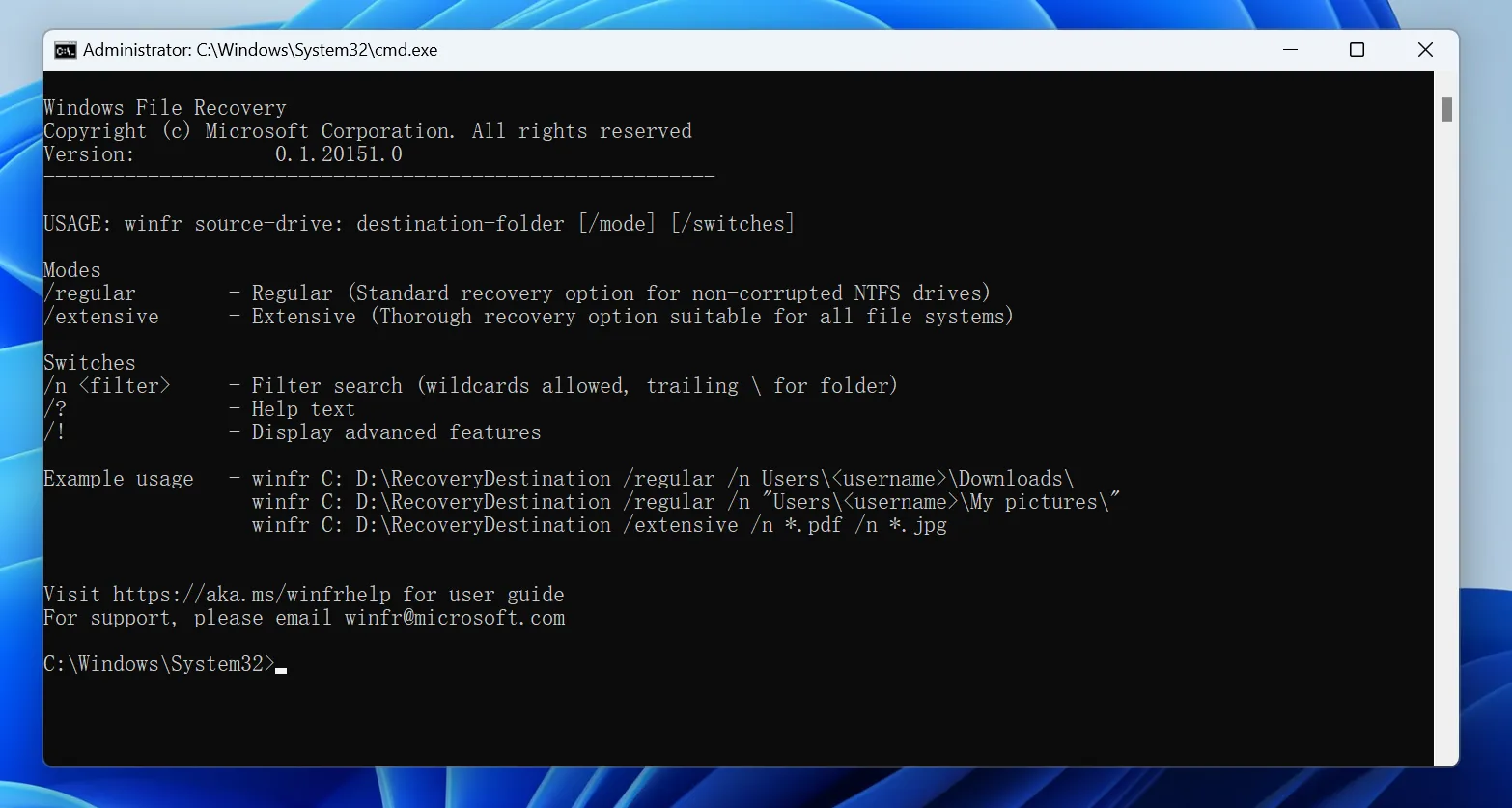
Methode 2: Windows-Dateiwiederherstellung verwenden (für Fortgeschrittene)
Schritte:
- Installieren Sie Windows Dateiwiederherstellung.
- Öffnen Sie die Eingabeaufforderung und verwenden Sie folgende Syntax:
winfr X: Y: /n *.docx /r
- X: USB-Laufwerksbuchstabe
- Y: Ziellaufwerk
- /r: Segmentmodus für die umfassende Wiederherstellung
- Überprüfen Sie die wiederhergestellten Dateien im Zielordner.
Anmerkung: Dieses Tool ist ein Befehlszeilenprogramm und eignet sich für fortgeschrittene Benutzer.
Methode 3: CHKDSK mit Bedacht einsetzen
CHKDSK kann Dateisystemfehler beheben, aber kann Daten überschreiben. Verwenden Sie diese Option nur, wenn Sie zum Scannen auf ein beschädigtes Laufwerk zugreifen müssen.
chkdsk X: /f
- Ersetzen Sie X durch den Buchstaben des USB-Laufwerks.
- Erstellen Sie immer eine Sicherungskopie Ihrer Dateien, bevor Sie CHKDSK ausführen.

Methode 4: USB-Dateien mit Magic Data Recovery wiederherstellen
Befolgen Sie diese einfachen Schritte, um Ihre Dateien wiederherzustellen:
1. Herunterladen & Installieren: Herunterladen und installieren Magic Data Recovery von der offiziellen Website. Starten Sie die Anwendung.
Unterstützt Windows 7/8/10/11 und Windows Server



Die beste Software zur Wiederherstellung von USB-Sticks im Vergleich
Software | Am besten für | OS | Kostenloses Limit | Vorschau | Schwierigkeitsgrad | Anmerkungen |
Magic Data Recovery | USB-Wiederherstellung insgesamt | Windows & Mac | Scannen/Vorschau/Kostenlose Testwiederherstellung | Ja | Einfach | Unterstützt gelöschte, formatierte, RAW- und beschädigte Dateien |
Recuva | Einfache Wiederherstellung gelöschter Dateien | Windows & Mac | Kostenlos | Begrenzt | Einfach | Weniger geeignet für komplexe Fälle |
FotoRec | Wiederherstellung tiefer Signaturen | Win/Mac/Linux | Kostenlos | Nein | Hart | Die ursprünglichen Dateinamen gehen möglicherweise verloren |
TestDisk | Reparatur von Partitionen | Win/Mac/Linux | Kostenlos | Nein | Hart | Nicht ideal für Anfänger |
Scheibenbohrer | Mac und Windows | Win/Mac | Begrenzte kostenlose Wiederherstellung | Ja | Einfach | Gute Benutzeroberfläche, unterstützt mehrere Dateiformate |
EaseUS Datenrettung | Einsteigerfreundlich | Win/Mac | Begrenzte kostenlose Wiederherstellung | Ja | Einfach | Breitbildformat und USB-Unterstützung |
Schlussfolgerung
Kostenlose Methoden und Software können zwar in kleineren Situationen helfen, sind aber nur begrenzt wirksam. Für eine zuverlässige, erfolgsversprechende Wiederherstellung von USB-Flash-Laufwerken, ist ein professionelles Werkzeug oft die einzige Datenwiederherstellungslösung. Magic Data Recovery bietet ein perfektes Gleichgewicht zwischen leistungsfähiger Scantechnologie, breiter Formatunterstützung und einer außergewöhnlich benutzerfreundlichen Oberfläche und ist damit unsere erste Wahl für USB-Flash-Laufwerk-Wiederherstellungssoftware.
Riskieren Sie keinen dauerhaften Datenverlust. Laden Sie Magic Data Recovery noch heute herunter und stellen Sie Ihre verlorenen USB-Dateien mit Leichtigkeit wieder her.
Unterstützt Windows 7/8/10/11 und Windows Server
Häufig gestellte Fragen zur Wiederherstellung von USB-Sticks
Ist es möglich, Daten von einem physisch beschädigten USB-Flash-Laufwerk wiederherzustellen?
Werden durch das Formatieren eines USB-Laufwerks Daten dauerhaft gelöscht?
Kann ich Dateien von einem USB-Laufwerk wiederherstellen, das als 'RAW' oder mit 0 Bytes angezeigt wird?
Kann ich gelöschte Dateien von einem USB-Stick wiederherstellen?
Wie kann ich Dateien von einem formatierten USB-Laufwerk wiederherstellen?
Kann ich USB-Dateien ohne Software wiederherstellen?
Stellt CHKDSK gelöschte Dateien von einem USB-Stick wieder her?

Erin Smith gilt als eine der professionellsten Autorinnen bei Amagicsoft. In den letzten 10 Jahren hat sie ihre schriftstellerischen Fähigkeiten kontinuierlich verfeinert und Millionen von Lesern bei der Lösung ihrer technischen Probleme geholfen.