
So formatieren Sie eine SSD unter Windows 11/10 sicher
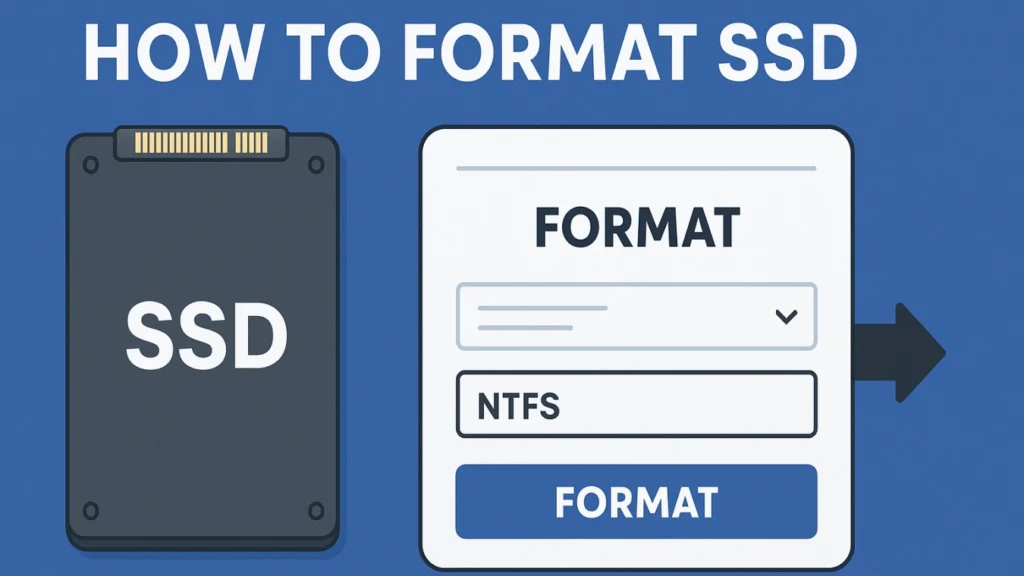
So formatieren Sie eine SSD Diese Frage stellt sich häufig, wenn man ein neues Laufwerk einrichten, ein beschädigtes Dateisystem reparieren, Windows neu installieren oder eine externe SSD wiederverwenden möchte. Das Formatieren einer SSD ist jedoch nicht immer risikofrei. Wenn das Laufwerk noch wichtige Dateien enthält, kann das Formatieren den Zugriff darauf oder deren Wiederherstellung erschweren, insbesondere wenn die SSD im RAW-Format vorliegt, nicht zugänglich ist oder versehentlich formatiert wurde.
Bevor Sie fortfahren, stellen Sie sicher, dass Sie alle wichtigen Dateien gesichert haben. Falls Sie die SSD bereits versehentlich formatiert haben oder Daten von einem formatierten Laufwerk wiederherstellen müssen, lesen Sie unseren Wiederherstellung eines formatierten Laufwerks Zuerst die Anleitung.
In dieser Anleitung erfahren Sie, wie Sie eine SSD unter Windows sicher formatieren, wie Sie sich zwischen NTFS und exFAT entscheiden, wie Sie eine neue SSD initialisieren, wie Sie eine externe SSD formatieren und was Sie vor der Formatierung einer unlesbaren oder als „RAW“ erkannten SSD tun müssen sowie wie Sie verlorene Dateien mithilfe von Magic Data Recovery Du hast einmal einen Fehler beim Formatieren gemacht.
Unterstützt Windows 7/8/10/11 und Windows Server
Inhaltsübersicht
Kurzantwort: So formatieren Sie eine SSD sicher
Um eine SSD sicher zu formatieren, sichern Sie zunächst wichtige Dateien oder stellen Sie diese wieder her, vergewissern Sie sich, dass Sie das richtige Laufwerk ausgewählt haben, wählen Sie das richtige Dateisystem aus und verwenden Sie Schnelles Format für den normalen Gebrauch. Für die meisten Windows-Nutzer ist NTFS das beste Dateisystem für eine interne SSD, während exFAT besser für eine externe SSD geeignet ist, die sowohl unter Windows als auch unter macOS verwendet wird.
Wenn die SSD neu ist, initialisieren Sie sie als GPT in Festplattenverwaltung Bevor Sie ein neues Laufwerk erstellen und formatieren. Wenn die SSD den Status „RAW“ aufweist, nicht lesbar ist oder Sie aufgefordert werden, sie vor der Verwendung zu formatieren, formatieren Sie sie nicht sofort. Stellen Sie zunächst die Dateien wieder her und formatieren Sie die SSD erst, nachdem Ihre Daten in Sicherheit sind.
Warum Sie eine SSD möglicherweise formatieren müssen
Die Formatierung einer SSD kann aus verschiedenen Gründen erforderlich sein. Außerdem hilft das Verständnis des Zwecks bei der Bestimmung des sichersten Arbeitsablaufs.
Häufige Situationen sind:
Vorbereiten einer neuen SSD für die erstmalige Verwendung
Löschen aller Daten vor dem Verkauf oder der Wiederverwendung des Datenträgers
Behebung von Dateisystembeschädigungen (RAW / unlesbare SSD)
Partitionsänderungen oder Laufwerksreorganisation
Durchführen einer Neuinstallation von Windows
Konvertierung von einem alten Dateisystem (exFAT/FAT32) zu NTFS
Die Formatierung ist auch erforderlich, wenn Sie lernen, wie man SSD Windows 10 formatiert oder wie man SSD Windows 11 für die Betriebssysteminstallation formatiert.
Da SSDs unterschiedliche Controller und Abnutzungsausgleichstechniken verwenden, werden beim Formatieren logische Strukturen gelöscht, wodurch frühere Daten nur schwer oder gar nicht wiederhergestellt werden können. Deshalb, Wiederherstellung von Dateien wird dringend empfohlen.
Vor dem Formatieren einer SSD: Wichtige Sicherheitsüberprüfungen
Bevor Sie eine SSD formatieren, nehmen Sie sich bitte ein paar Minuten Zeit, um sicherzustellen, dass der Vorgang sicher ist. Das Formatieren des falschen Laufwerks oder das Formatieren vor der Datenwiederherstellung kann zu vermeidbarem Datenverlust führen.
Überprüfen Sie zunächst folgende Punkte:
Stellen Sie sicher, dass Sie die richtige SSD ausgewählt haben.
Sichern Sie wichtige Dateien auf einem anderen Laufwerk.
Formatieren Sie die SSD nicht, wenn sie als RAW-Laufwerk erkannt wird oder nicht lesbar ist und noch benötigte Dateien enthält.
Speichern Sie vor der Wiederherstellung keine neuen Dateien auf der SSD.
Wählen Sie NTFS, wenn Sie das System ausschließlich unter Windows nutzen möchten.
Wählen Sie „exFAT“, wenn Sie die SSD sowohl unter Windows als auch unter macOS verwenden möchten.
Verwenden Sie GPT für die meisten modernen Windows 11- und Windows 10-Computer.
Verwenden Sie die sichere Löschfunktion anstelle der normalen Formatierung, wenn Sie die SSD verkaufen oder spenden möchten.
Falls die SSD Dateien enthält, deren Verlust Sie sich nicht leisten können, stellen Sie diese vor der Formatierung wieder her.
Formatieren vs. sicheres Löschen: Was ist der Unterschied?
Das Formatieren einer SSD und das sichere Löschen einer SSD sind nicht dasselbe. Bei einer normalen Formatierung wird die SSD für die Wiederverwendung vorbereitet, während das sichere Löschen darauf ausgelegt ist, Daten gründlicher zu entfernen.
| Aktion | Am besten für | Was es bewirkt |
|---|---|---|
| Schnelles Format | Wiederverwendung der eigenen SSD | Stellt das Dateisystem wieder her und lässt das Laufwerk als leer erscheinen |
| Vollständiges Format | Umfassendere Formatierung, jedoch nicht ideal für den häufigen Einsatz von SSDs | Dauert länger und schreibt mehr Daten auf das Laufwerk |
| Sicheres Löschen | Verkauf, Spende oder Entsorgung einer SSD | Verwendet Löschbefehle auf SSD-Ebene, um Daten gründlicher zu entfernen |
| Diskpart clean | Partitionen löschen und die SSD neu aufsetzen | Löscht Partitionsinformationen |
| Diskpart clean all | Vollständiges Löschen im Überschreibverfahren | Schreibt Nullen auf die Festplatte, was deutlich länger dauert |
Für den normalen Gebrauch reicht die Schnellformatierung in der Regel aus. Wenn Ihnen der Datenschutz besonders wichtig ist, sollten Sie statt einer Standardformatierung die sichere Löschung verwenden.
Welches Dateisystem sollte man für eine SSD wählen?
Bei der Formatierung einer SSD ist die Wahl des richtigen Dateisystems wichtig. Die beste Option hängt davon ab, wie Sie das Laufwerk nutzen möchten.
| Dateisystem | Am besten für | Empfehlung |
|---|---|---|
| NTFS | Interne SSDs, die ausschließlich unter Windows verwendet werden | Die beste Standardwahl für Windows 11/10 |
| exFAT | Externe SSDs unter Windows und macOS | Ideal für plattformübergreifende Speicherung |
| FAT32 | Ältere Geräte und kleine Laufwerke | Aufgrund von Dateigrößenbeschränkungen nicht für moderne SSDs empfohlen |
| APFS | SSDs, die ausschließlich unter macOS verwendet werden | Am besten für die ausschließliche Nutzung auf dem Mac geeignet |
Für die meisten Nutzer, die nach wie man eine SSD formatiert Unter Windows ist NTFS die sicherste Standardwahl. Wenn Sie eine externe SSD sowohl für Windows als auch für Mac formatieren, wählen Sie exFAT.
Wichtige Vorsichtsmaßnahmen vor dem Formatieren einer SSD
Bevor Sie fortfahren, sollten Sie diese wichtigen Sicherheitshinweise beachten:
① Formatieren Sie eine SSD niemals sofort, wenn sie unlesbar wird.
Wenn Windows anfragt, “Sie müssen die Festplatte formatieren, bevor Sie sie verwenden können.,Formatieren Sie das Gerät erst, wenn Sie versuchen, die Daten wiederherzustellen.
② Wiederherstellen oder Sichern von Daten vor dem Formatieren
SSD-Controller verwenden TRIM, wodurch Blöcke unmittelbar nach der Formatierung gelöscht werden können. Dadurch sind die Daten nach dem Überschreiben unwiederherstellbar.
③ Bestätigen Sie das Ziellaufwerk
Überprüfen Sie immer den Laufwerksbuchstaben oder den Modellnamen der SSD, um zu vermeiden, dass Sie die falsche Festplatte formatieren.
④ Verwenden Sie ein professionelles Wiederherstellungsprogramm, wenn die SSD beschädigt ist.
Magic Data Recovery bietet einen Nur-Lese-Scan, der weitere Schäden verhindert.
Formatieren einer SSD unter Windows (Standardmethoden)
So formatieren Sie eine SSD mit dem Datei-Explorer
Verwenden Sie diese Methode, wenn die SSD bereits im Datei-Explorer angezeigt wird und einen Laufwerksbuchstaben hat.
- Öffnen Sie den Datei-Explorer.
- Klicken Sie auf „Dieser PC“.
- Klicken Sie mit der rechten Maustaste auf die SSD-Partition, die Sie formatieren möchten.
- Wählen Sie „Format“ aus.
- Wählen Sie NTFS für die ausschließliche Verwendung unter Windows oder exFAT für die Verwendung unter Windows und Mac.
- Lassen Sie „Schnellformatierung“ für die normale Wiederverwendung ausgewählt.
- Klicken Sie auf „Start“ und bestätigen Sie die Warnmeldung.
Dies ist die einfachste Methode, um eine SSD zu formatieren, die von Windows bereits erkannt wird.
So formatieren Sie eine neue SSD mithilfe der Datenträgerverwaltung
Verwenden Sie Festplattenverwaltung wenn die SSD neu ist, noch nicht zugewiesen wurde oder im Datei-Explorer nicht angezeigt wird.
- Klicken Sie mit der rechten Maustaste auf „Start“ und wählen Sie „Datenträgerverwaltung“.
- Suchen Sie die neue SSD in der Liste der Laufwerke.
- Wenn Windows Sie auffordert, die Festplatte zu initialisieren, wählen Sie „GPT“.
- Klicken Sie mit der rechten Maustaste auf den nicht zugewiesenen Speicherplatz.
- Wählen Sie „Neues einfaches Volume“ aus.
- Weisen Sie einen Laufwerksbuchstaben zu.
- Wählen Sie NTFS oder exFAT.
- Wählen Sie „Schnellformatierung durchführen“ aus.
- Klicken Sie auf „Fertig stellen“.
Nach der Formatierung sollte die neue SSD im Datei-Explorer angezeigt werden.
So formatieren Sie eine SSD mit dem Befehl „Diskpart“
Diskpart ist nützlich, wenn der Datei-Explorer oder die Datenträgerverwaltung die SSD nicht korrekt formatieren können. Allerdings birgt dies auch ein Risiko, da durch die Auswahl des falschen Datenträgers möglicherweise ein anderes Laufwerk gelöscht wird.
Gehen Sie bei der Verwendung dieser Befehle vorsichtig vor:
					Datenträger
Platte auflisten
Datenträger X auswählen
bereinigen
Partition primär erstellen
fs=ntfs schnell formatieren
zuweisen
beenden
Ersetzen Sie X durch die richtige SSD-Nummer.
Wenn Sie die SSD als exFAT formatieren möchten, verwenden Sie stattdessen diesen Befehl:
format fs=exfat quick
Wichtig: Führen Sie den Befehl „Diskpart clean“ nicht auf einer SSD aus, auf der sich Dateien befinden, die Sie noch benötigen.
Daten vor der Formatierung der SSD mit Magic Data Recovery wiederherstellen
Falls die SSD wichtige Dateien enthält, sollten Sie die Daten vor der Formatierung wiederherstellen. Dies ist besonders wichtig, wenn die SSD im RAW-Format vorliegt, nicht zugänglich oder beschädigt ist, versehentlich formatiert wurde oder Sie aufgefordert werden, sie vor der Verwendung zu formatieren.
Magic Data Recovery kann dabei helfen, verlorene Dateien von formatierten SSDs, gelöschte Dateien, beschädigte Dateisysteme, unzugängliche Partitionen und andere häufige Datenverlustsituationen wiederherzustellen. Das Programm scannt die SSD und ermöglicht es Ihnen, eine Vorschau der wiederherstellbaren Dateien anzuzeigen, bevor Sie diese auf einem anderen intakten Laufwerk speichern.
So stellen Sie SSD-Daten vor der Formatierung wieder her:
- Installieren Sie Magic Data Recovery auf einem anderen Laufwerk.
- Starten Sie die Software und wählen Sie die betroffene SSD aus.
- Klicken Sie auf „Nach verlorenen Daten suchen“.
- Warten Sie, bis der Scanvorgang abgeschlossen ist.
- Vorschau der gefundenen Dateien.
- Wählen Sie die Dateien aus, die Sie wiederherstellen möchten.
- Speichern Sie sie auf einem anderen intakten Laufwerk.
- Sobald Ihre Dateien sicher gespeichert sind, formatieren Sie die SSD mit einer der oben genannten Methoden.
Speichern Sie die wiederhergestellten Dateien nicht erneut auf derselben SSD, bevor die Formatierung abgeschlossen ist.
Wie man SSD-Daten mit Magic Data Recovery wiederherstellt
Magic Data Recovery führt einen nicht-destruktiven Scan durch, so dass Sie Daten sicher extrahieren können, bevor Sie Ihre SSD formatieren.
Schritt-für-Schritt-Erholungsprozess
1. Herunterladen und Installieren: Holen Sie sich Magic Data Recovery von der offiziellen Website und installieren Sie es auf Ihrem Computer.
Unterstützt Windows 7/8/10/11 und Windows Server




Schlussfolgerung
Jetzt wissen Sie wie man eine SSD formatiert in verschiedenen Situationen sicher. Wenn die SSD einwandfrei funktioniert, können Sie sie über den Datei-Explorer, die Datenträgerverwaltung, die Windows-Einstellungen oder Diskpart formatieren. Für die meisten Windows-Benutzer sind NTFS, GPT und die Schnellformatierung die empfohlenen Optionen.
Die Formatierung ist jedoch nicht der erste Schritt, wenn die SSD im RAW-Format vorliegt, nicht lesbar ist, versehentlich formatiert wurde oder noch wichtige Dateien enthält. In diesem Fall sollten Sie Ihre Dateien zunächst mit Magic Data Recovery und speichern Sie sie vor der Formatierung auf einem anderen intakten Laufwerk.
Wenn Sie eine umfassende Anleitung zur Wiederherstellung von Dateien nach einer Formatierung benötigen, lesen Sie unseren Wiederherstellung eines formatierten Laufwerks Leitfaden.
Unterstützt Windows 7/8/10/11 und Windows Server
Häufig gestellte Fragen zur Formatierung von SSDs
Ist es sicher, eine SSD zu formatieren?
Wie formatiert man eine SSD am besten?
Sollte ich beim Formatieren einer SSD NTFS oder exFAT verwenden?
Sollte ich meine SSD MBR oder GPT formatieren?
Sollte ich eine SSD schnell formatieren oder vollständig formatieren?
Wie formatiere ich eine neue SSD?
Kann ich eine SSD formatieren, ohne dass dabei Daten verloren gehen?
Warum fordert mich Windows auf, meine SSD zu formatieren?
Kann ich Dateien nach dem Formatieren einer SSD wiederherstellen?

Erin Smith gilt als eine der professionellsten Autorinnen bei Amagicsoft. In den letzten 10 Jahren hat sie ihre schriftstellerischen Fähigkeiten kontinuierlich verfeinert und Millionen von Lesern bei der Lösung ihrer technischen Probleme geholfen.