
BitLocker-Wiederherstellungsschlüssel für HP: So finden Sie ihn und entsperren Ihren PC
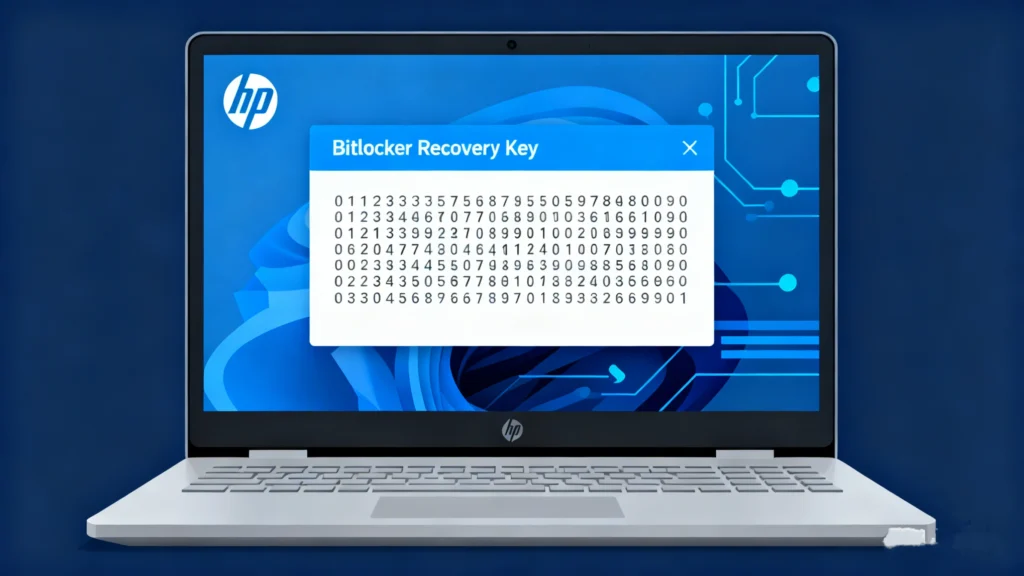
BitLocker-Wiederherstellungsschlüssel für HP Dies ist erforderlich, wenn Ihr HP-Laptop oder -Desktop ein verschlüsseltes Laufwerk nicht automatisch entsperren kann. Dies tritt in der Regel nach einem BIOS-Update, einer TPM-Änderung, einem Windows-Update, einer Reparatur des Motherboards, einer Änderung der Startparameter oder einer unerwarteten Sicherheitsüberprüfung auf.
Der BitLocker-Wiederherstellungsschlüssel ist eine 48-stellige Zahl, die von Windows bei der Aktivierung von BitLocker oder der Geräteverschlüsselung generiert wird. HP speichert diesen Schlüssel bei PCs in der Regel nicht. Daher sollten Sie zunächst an folgenden Orten nachsehen: in Ihrem Microsoft-Konto, Ihrem Arbeits- oder Schulkonto, einer ausgedruckten Sicherungskopie, auf einem USB-Stick oder in einer gespeicherten Datei mit dem Wiederherstellungsschlüssel.
Dieser Artikel enthält eine Schritt-für-Schritt-Anleitung für wie Sie Ihren BitLocker-Wiederherstellungsschlüssel wiederherstellen, bei der Einführung von Magic Recovery Keyein Tool, das das Auffinden und Wiederherstellen Ihres BitLocker-Schlüssels vereinfacht und beschleunigt. Egal, ob Sie ein Gelegenheitsnutzer oder ein erfahrener Technik-Enthusiast sind, wir zeigen Ihnen, wie Sie schnell wieder die Kontrolle über Ihre HP-Laptop ohne die üblichen Schwierigkeiten.
Unterstützt Windows 7/8/10/11 und Windows Server
Inhaltsübersicht
Kurzantwort: Wo befindet sich der BitLocker-Wiederherstellungsschlüssel bei HP?
Der BitLocker-Wiederherstellungsschlüssel für HP wird in der Regel in dem auf dem HP-Computer verwendeten Microsoft-Konto, einem Arbeits- oder Schulkonto, einer ausgedruckten Kopie, einem USB-Stick oder einer gespeicherten Textdatei gespeichert. Überprüfen Sie auf dem BitLocker-Wiederherstellungsbildschirm zunächst die ID des Wiederherstellungsschlüssels und ordnen Sie diese dann dem entsprechenden 48-stelligen Schlüssel in Ihrem Konto oder Ihrer Sicherungskopie zu.
HP speichert in der Regel keine BitLocker-Wiederherstellungsschlüssel für private HP-Computer. Wenn der Schlüssel nicht verfügbar ist und Sie die Änderung, die die BitLocker-Wiederherstellung ausgelöst hat, nicht rückgängig machen können, bleibt in der Regel nur noch die Möglichkeit, Windows zurückzusetzen oder neu zu installieren, wodurch die Dateien auf dem verschlüsselten Laufwerk gelöscht werden.
Speichert HP BitLocker-Wiederherstellungsschlüssel?
In den meisten Fällen speichert HP den BitLocker-Wiederherstellungsschlüssel für Ihren privaten HP-Laptop oder -Desktop nicht. BitLocker ist eine Verschlüsselungsfunktion von Microsoft Windows, und der Wiederherstellungsschlüssel wird in der Regel in dem Microsoft-Konto, dem Arbeits- oder Schulkonto, auf einem USB-Stick, als Ausdruck oder in einer gespeicherten Datei gesichert, die bei der Aktivierung der Verschlüsselung ausgewählt wurde.
Das bedeutet, dass der HP Support Ihnen den fehlenden BitLocker-Wiederherstellungsschlüssel in der Regel nicht zur Verfügung stellen kann. Wenn Ihr HP-Computer einem Unternehmen, einer Schule oder einer Organisation gehört, wenden Sie sich bitte an den IT-Administrator, da der Wiederherstellungsschlüssel möglicherweise im Microsoft Entra ID- oder Active Directory-System der Organisation gespeichert ist.
Falls kein Wiederherstellungsschlüssel vorhanden ist und das verschlüsselte Laufwerk nicht entsperrt werden kann, ist eine Neuinstallation oder ein Zurücksetzen von Windows möglicherweise die einzige Option; dabei werden jedoch die Dateien auf dem Laufwerk gelöscht.
Was ist der BitLocker-Wiederherstellungsschlüssel auf einem HP-Computer?
Ein BitLocker-Wiederherstellungsschlüssel ist eine 48-stellige Zahl, mit der ein BitLocker-verschlüsseltes Laufwerk entsperrt werden kann, wenn Windows nicht überprüfen kann, ob das Gerät sicher normal gestartet werden kann. Auf HP-Computern kann diese Aufforderung nach einem BIOS-Update, einem TPM-Reset, einer Änderung der Secure-Boot-Einstellungen, einem Windows-Update, einer Hardware-Reparatur oder einer Änderung der Startkonfiguration erscheinen.
Der Wiederherstellungsschlüssel ist nicht mit Ihrem Windows-Passwort, Ihrer PIN, Ihrem HP-Kontopasswort, Ihrem BIOS-Passwort oder Ihrem Microsoft-Kontopasswort identisch. Sie benötigen genau den 48-stelligen BitLocker-Wiederherstellungsschlüssel, der mit der auf dem Wiederherstellungsbildschirm angezeigten Wiederherstellungsschlüssel-ID übereinstimmt.
Dieser überarbeitete Abschnitt ist hilfreicher als eine allgemeine Definition von BitLocker, da er die unmittelbare Frage des HP-Nutzers beantwortet.
Warum fragt Ihr HP-Computer nach einem BitLocker-Wiederherstellungsschlüssel?
Ihr HP-Laptop oder -Desktop fordert möglicherweise den BitLocker-Wiederherstellungsschlüssel an, wenn Windows eine sicherheitsrelevante Änderung feststellt. Zu den üblichen Auslösern gehören:
BIOS- oder UEFI-Update
TPM zurücksetzen oder TPM-Firmware ändern
Änderung der „Secure Boot“-Einstellung
Windows-Update oder fehlgeschlagenes Update
Austausch oder Reparatur des Mainboards
Änderung der Startreihenfolge
Anschließen oder Entfernen bestimmter Hardware
Wiederholte fehlgeschlagene Anmeldeversuche
Wechsel vom Microsoft-Konto zum lokalen Konto
Änderung der Sicherheitsrichtlinie des Unternehmens
Wenn Sie kürzlich die BIOS-Einstellungen an einem HP-Computer geändert haben, stellen Sie die vorherigen Einstellungen wieder her, bevor Sie Windows zurücksetzen. Manchmal wird die BitLocker-Wiederherstellung ausgelöst, weil Windows davon ausgeht, dass sich die Startumgebung geändert hat.
Setzen Sie Ihren HP-Computer nicht sofort zurück, wenn Sie die Dateien noch benötigen. Probieren Sie zunächst alle unten aufgeführten Tastenkombinationen aus.
So finden Sie den BitLocker-Wiederherstellungsschlüssel für HP
Abrufen Ihrer BitLocker-Wiederherstellungsschlüssel kann auf verschiedene Weise erfolgen. Sehen wir uns einige der gängigsten Methoden an:
Methode 1: HP BitLocker-Wiederherstellungsschlüssel im Microsoft-Konto finden
Als Erstes sollten Sie das Microsoft-Konto überprüfen, das auf dem HP-Computer verwendet wird.
- Öffnen Sie auf einem anderen Smartphone, Tablet oder Computer die Seite mit dem Microsoft BitLocker-Wiederherstellungsschlüssel.
- Melden Sie sich mit dem Microsoft-Konto an, das auf dem gesperrten HP-PC verwendet wurde.
- Suchen Sie nach dem Gerätenamen oder der Wiederherstellungsschlüssel-ID.
- Geben Sie die ersten 8 Zeichen der Wiederherstellungsschlüssel-ID ein, die auf dem HP BitLocker-Bildschirm angezeigt wird.
- Geben Sie den entsprechenden 48-stelligen Wiederherstellungsschlüssel auf Ihrem HP-Computer ein.
Wenn mehrere Wiederherstellungsschlüssel angezeigt werden, raten Sie nicht einfach drauf los. Verwenden Sie die ID des Wiederherstellungsschlüssels, um den richtigen zu finden.
Methode 2: HP BitLocker-Schlüssel im Arbeits- oder Schulkonto überprüfen
Falls Sie sich auf Ihrem HP-Computer jemals mit einem Arbeits- oder Schulkonto angemeldet haben, ist der Wiederherstellungsschlüssel möglicherweise im Konto Ihrer Organisation statt in Ihrem persönlichen Microsoft-Konto gespeichert.
- Melden Sie sich mit einem anderen Gerät bei Ihrem Arbeits- oder Schulkonto an.
- Rufen Sie die Seite „Gerätewiederherstellungsschlüssel der Organisation“ auf.
- Wählen Sie das HP-Gerät aus.
- BitLocker-Schlüssel anzeigen, sofern diese Option verfügbar ist.
- Geben Sie die Wiederherstellungsschlüssel-ID ein, die auf Ihrem HP BitLocker-Bildschirm angezeigt wird.
Falls Sie selbst keinen Zugriff auf den Schlüssel haben, wenden Sie sich bitte an den IT-Administrator Ihres Unternehmens oder Ihrer Schule. Dieser muss den Schlüssel möglicherweise aus Microsoft Entra ID, Active Directory oder einem anderen Gerätemanagementsystem abrufen.
Methode 3: Einen ausgedruckten BitLocker-Wiederherstellungsschlüssel überprüfen
Als BitLocker aktiviert wurde, hat Windows möglicherweise die Option angeboten, den Wiederherstellungsschlüssel auszudrucken. Suchen Sie nach ausgedruckten Dokumenten, die Sie zusammen mit Ihren PC-Einrichtungsunterlagen, Garantiedokumenten, Bürounterlagen oder privaten Unterlagen aufbewahrt haben.
Auf dem Ausdruck sind in der Regel die Wiederherstellungsschlüssel-ID und der 48-stellige Wiederherstellungsschlüssel angegeben. Vergleichen Sie die Schlüssel-ID mit der auf Ihrem HP-Wiederherstellungsbildschirm angezeigten, bevor Sie den Schlüssel eingeben.
Methode 4: Einen USB-Stick überprüfen
Wenn der Wiederherstellungsschlüssel auf einem USB-Stick gespeichert wurde, stecken Sie den USB-Stick in den gesperrten HP-Computer und befolgen Sie die Anweisungen auf dem BitLocker-Bildschirm. Sie können den USB-Stick auch an einen anderen Computer anschließen und nach einer Textdatei mit dem BitLocker-Wiederherstellungsschlüssel suchen.
Suchen Sie nach Dateinamen oder Text, der Folgendes enthält:
BitLocker-Wiederherstellungsschlüssel
RecoveryKey
BitLocker
48-stelliger Wiederherstellungsschlüssel
Methode 5: Gespeicherte Dateien, OneDrive, E-Mails und Screenshots durchsuchen
Einige Benutzer haben den BitLocker-Wiederherstellungsschlüssel als Textdatei, Screenshot, PDF, E-Mail oder Notiz gespeichert. Durchsuchen Sie folgende Speicherorte:
OneDrive
Schreibtisch
Dokumente
Herunterladen
E-Mail-Posteingang
Fotos vom Handy
Passwort-Manager
Anmerkungen zur Wolke
Externes Sicherungslaufwerk
Alte USB-Sticks
Suchen Sie nach diesen Stichwörtern:
BitLocker-Wiederherstellungsschlüssel
Wiederherstellungsschlüssel
48-stellig
BitLocker
HP-Wiederherstellungsschlüssel
TXT-Datei, die den “Wiederherstellungsschlüssel für die BitLocker-Laufwerksverschlüsselung” enthält”
Methode 6: Active Directory (für Unternehmensanwender)
- In einer Unternehmens- oder Firmenumgebung, BitLocker Schlüssel können gespeichert werden in Aktives Verzeichnis.
- Wenden Sie sich an Ihren IT-Administrator, um den Schlüssel aus dem Netzwerk abzurufen.
So gleichen Sie die Wiederherstellungsschlüssel-ID auf Ihrem HP BitLocker-Bildschirm ab
Wenn in Ihrem Microsoft-Konto mehr als ein BitLocker-Wiederherstellungsschlüssel angezeigt wird, wählen Sie anhand der Wiederherstellungsschlüssel-ID den richtigen aus.
- Suchen Sie auf dem blauen BitLocker-Wiederherstellungsbildschirm die Wiederherstellungsschlüssel-ID.
- Schreibe die ersten 8 Zeichen auf.
- Melden Sie sich auf einem anderen Gerät bei Ihrem Microsoft-Konto oder Ihrem Arbeitskonto an.
- Vergleichen Sie die online angezeigte Wiederherstellungsschlüssel-ID mit der ID auf Ihrem HP-Bildschirm.
- Geben Sie den entsprechenden 48-stelligen Wiederherstellungsschlüssel ein.
Geben Sie keinen beliebigen Schlüssel von einem anderen Gerät ein. Ein BitLocker-Wiederherstellungsschlüssel funktioniert nur, wenn er mit dem verschlüsselten Laufwerk und der Wiederherstellungsschlüssel-ID übereinstimmt.
Häufige Probleme mit der BitLocker-Wiederherstellung auf HP Laptops
Manchmal ist das Abrufen der BitLocker-Wiederherstellungsschlüssel ist nicht so einfach wie das Befolgen der oben genannten Schritte. Hier sind einige häufige Probleme, die auftreten können:
- Schlüssel nicht mit Microsoft-Konto verknüpft: Wenn Sie Ihre Website nicht verlinkt haben HP-Laptop zu einem Microsoft-Konto, kann es schwieriger sein, den Schlüssel zu finden.
- Backup verloren: Wenn Sie den Wiederherstellungsschlüssel nicht auf einem USB-Stick gespeichert oder ausgedruckt haben, können Sie ihn nur schwer wiederherstellen.
- Fehler beim Abrufen von Schlüsseln: In einigen Fällen treten Probleme beim Zugriff auf den Wiederherstellungsschlüssel auf, selbst wenn dieser von Microsoft-Konten oder gespeicherten Backups stammt.
Wenn Sie nicht weiterkommen, keine Sorge - es gibt eine einfache Lösung, mit der Sie Ihre BitLocker-Schlüssel.
Kann Magic Recovery Key dabei helfen, den BitLocker-Wiederherstellungsschlüssel für HP zu finden?
Magic Recovery Key kann bei der Suche nach BitLocker-Wiederherstellungsschlüsseln und anderen gespeicherten Lizenzschlüsseln auf zugänglichen Windows-Systemen oder angeschlossenen Laufwerken helfen. Das Programm ist nützlich, wenn der Schlüssel lokal gespeichert wurde, an einem Ort liegt, von dem er wiederhergestellt werden kann, oder wenn weiterhin Zugriff auf das System besteht.
Allerdings umgeht Magic Recovery Key weder die BitLocker-Verschlüsselung noch generiert es einen neuen Wiederherstellungsschlüssel oder entsperrt ein Laufwerk ohne den richtigen Schlüssel. Wenn Ihr HP-Computer bereits auf dem BitLocker-Wiederherstellungsbildschirm gesperrt ist und der Schlüssel nie gesichert wurde, kann keine Software den fehlenden 48-stelligen Schlüssel einfach erstellen.
Verwenden Sie Magic Recovery Key, wenn:
Auf dem HP-Computer können Sie weiterhin Windows starten.
Sie möchten die gespeicherten BitLocker-Wiederherstellungsschlüssel-Einträge überprüfen.
Sie haben das HP-Laufwerk an einen anderen funktionierenden PC angeschlossen.
Sie sollten vor der Neuinstallation von Windows nach Schlüsseln suchen, die sich auf Windows, Office, Adobe, den Browser oder BitLocker beziehen.
Sie benötigen eine sicherere Methode, um die verfügbaren Schlüsselinformationen zu überprüfen, bevor Sie den Computer zurücksetzen.
Wie man Magic Recovery Key verwendet:
1. Downloaden Sie es von Amagicsoft dann Magic Recovery Key installieren und starten.
Unterstützt Windows 7/8/10/11 und Windows Server

3. Klicken Sie auf Suche um die Software nach dem BitLocker-Schlüssel suchen zu lassen.
4. Nach dem Abruf kann der BitLocker Drive Encryption-Wiederherstellungsschlüssel sofort verwendet werden, um Ihr geschütztes Laufwerk zu entsperren.

Was tun, wenn Sie den BitLocker-Wiederherstellungsschlüssel für HP nicht finden können?
Wenn Sie den BitLocker-Wiederherstellungsschlüssel für HP nicht finden können, nachdem Sie Ihr Microsoft-Konto, Ihr Arbeitskonto, einen USB-Stick, einen Ausdruck, gespeicherte Dateien und Sicherungskopien überprüft haben, sind Ihre Möglichkeiten begrenzt, da BitLocker dazu dient, das verschlüsselte Laufwerk vor unbefugtem Zugriff zu schützen.
Probieren Sie folgende Schritte aus, bevor Sie den Computer zurücksetzen:
Machen Sie die zuletzt vorgenommene Änderung am BIOS oder am Secure Boot rückgängig, falls Sie eine solche vorgenommen haben.
Trennen Sie nicht benötigte externe Geräte vom System.
Stellen Sie die vorherige Startreihenfolge wieder her.
Überprüfen Sie, ob auf dem HP-Computer ein anderes Microsoft-Konto verwendet wurde.
Fragen Sie die Person, die den HP-PC ursprünglich eingerichtet hat.
Wenden Sie sich an den IT-Administrator Ihres Unternehmens oder Ihrer Schule.
Überprüfen Sie, ob das Gerät über Microsoft Entra ID oder Active Directory verwaltet wurde.
Verwenden Sie Magic Recovery Key nur, wenn das System oder das Laufwerk noch ausreichend zugänglich ist, um gespeicherte Schlüsselsätze zu durchsuchen.
Sollte keine dieser Optionen funktionieren, müssen Sie den HP-Computer möglicherweise zurücksetzen oder Windows neu installieren. Dadurch wird der Computer zwar wieder einsatzfähig, die verschlüsselten Dateien werden dadurch jedoch nicht entsperrt.
HP-BIOS-Update und BitLocker-Wiederherstellungsschleife
Bei einigen HP-Computern wird nach einem BIOS- oder Firmware-Update möglicherweise der BitLocker-Wiederherstellungsschlüssel abgefragt. In manchen Fällen kann es vorkommen, dass Benutzer zwar den richtigen Schlüssel eingeben, aber dennoch erneut zum BitLocker-Wiederherstellungsbildschirm zurückgeleitet werden.
Sollte dies passieren, setzen Sie Windows nicht sofort zurück. Überprüfen Sie zunächst im HP Support, um welches Modell es sich genau handelt, lesen Sie die aktuellen Hinweise zu BIOS-Updates durch und stellen Sie fest, ob das Problem mit einem Firmware-Update zusammenhängt. Bei Business-Modellen wie EliteBook, ProBook und ZBook wenden Sie sich bitte an den IT-Administrator Ihres Unternehmens, bevor Sie Änderungen an den BIOS-Einstellungen vornehmen.
In einem Bericht vom Mai 2026 wurde darauf hingewiesen, dass bei einigen HP EliteBook-, ProBook- und ZBook-Systemen nach einem BIOS-bezogenen Problem BitLocker-Wiederherstellungsschleifen auftraten, und HP war Berichten zufolge über das Problem informiert. Daher ist es ratsam, vor dem Löschen der Daten auf dem Computer die aktuellen Support-Informationen von HP für Ihr konkretes Modell zu überprüfen.
Schlussfolgerung
Wenn Sie Probleme mit der BitLocker-Wiederherstellung auf Ihrem HP-Laptop, ist es wichtig, das richtige Werkzeug zu haben, um das Problem effizient zu lösen. Magic Recovery Key bietet eine einfache, sichere und zuverlässige Möglichkeit zum Abruf Ihrer BitLocker-Wiederherstellungsschlüssel-auch wenn herkömmliche Methoden versagen. Es ist so konzipiert, dass es nahtlos funktioniert mit HP-Laptops und bietet eine benutzerfreundliche, nichttechnische Lösung.
Wenn Sie nach einer effizienteren Methode suchen, um Ihren BitLocker-Wiederherstellungsschlüssel wiederherstellen, dann probieren Sie Magic Recovery Key aus. Es ist die einfachste und zuverlässigste Methode zur Entsperrung Ihres HP-Laptop ohne die damit verbundenen Schwierigkeiten.
Unterstützt Windows 7/8/10/11 und Windows Server
Häufig gestellte Fragen zum BitLocker-Wiederherstellungsschlüssel für HP
Wo finde ich meinen BitLocker-Wiederherstellungsschlüssel für HP?
Verfügt HP über meinen BitLocker-Wiederherstellungsschlüssel?
Warum fragt mein HP-Laptop nach einem BitLocker-Wiederherstellungsschlüssel?
Wie finde ich die BitLocker-Wiederherstellungsschlüssel-ID auf einem HP-Gerät?
Kann ich den BitLocker-Wiederherstellungsschlüssel bei HP umgehen?
Kann Magic Recovery Key meinen HP-Laptop ohne BitLocker-Schlüssel entsperren?
Was soll ich tun, wenn mein Microsoft-Konto keinen BitLocker-Schlüssel hat?
Wird BitLocker durch das Zurücksetzen meines HP-Laptops deaktiviert?
Ist der BitLocker-Wiederherstellungsschlüssel dasselbe wie mein HP-Passwort?
Wie kann ich dieses Problem in Zukunft vermeiden?

Erin Smith gilt als eine der professionellsten Autorinnen bei Amagicsoft. In den letzten 10 Jahren hat sie ihre schriftstellerischen Fähigkeiten kontinuierlich verfeinert und Millionen von Lesern bei der Lösung ihrer technischen Probleme geholfen.