
Bewährte Methoden zur Wiederherstellung gelöschter Dateien unter Windows
Das versehentliche Löschen wichtiger Dateien von Ihrem Computer kann ein Alptraum sein, vor allem, wenn sie für immer verloren zu sein scheinen. Egal, ob es sich um ein Dokument, ein Foto oder ein Video handelt, sobald Sie den Papierkorb geleert haben, bricht die Panik aus. Zum Glück sind dauerhaft gelöschte Dateien nicht immer für immer verschwunden. In diesem Leitfaden zeigen wir Ihnen, wie Sie Gelöschte Windows-Dateien wiederherstellen effizient, sowohl mit integrierten Windows-Tools als auch mit Lösungen zur Wiederherstellung gelöschter Dateien durch Dritte wie Magic Data Recovery.
Unterstützt Windows 7/8/10/11 und Windows Server
Sie fragen sich, ob Ihre Dateien wiederhergestellt werden können? Herausfinden in Sekundenschnelle mit unserem Schnellcheck unten.
Bewertung der Datenwiederherstellung
Beantworten Sie 3 kurze Fragen, um Ihre Heilungschancen einzuschätzen
Inhaltsübersicht
Wie man gelöschte Dateien von Windows wiederherstellt: Bewährte Methoden
Methode 1: Überprüfen des Papierkorbs
Wenn Sie versehentlich eine Datei gelöscht haben, sollten Sie als Erstes den Papierkorb überprüfen. Windows verschiebt gelöschte Dateien in den Papierkorb, wo sie bleiben, bis sie manuell geleert werden.
- Öffnen Sie den Papierkorb durch Doppelklick auf das Symbol auf Ihrem Desktop.
- Suche für die Datei, die Sie wiederherstellen möchten.
- Klicken Sie mit der rechten Maustaste auf . die Datei und wählen Sie Wiederherstellen um sie an ihren ursprünglichen Ort zurückzubringen.

Wenn sich die Datei nicht im Papierkorb befindet, geraten Sie nicht in Panik. Es gibt immer noch Möglichkeiten, sie abzurufen.
Methode 2: Windows-Dateiverlauf verwenden
Windows bietet ein eingebautes Werkzeug namens Datei-Geschichte, die Ihnen helfen kann, verlorene Dateien wiederherzustellen.
- Bedienfeld öffnen und navigieren Sie zu System und Sicherheit - Dateiverlauf.
- Wählen Sie Persönliche Dateien wiederherstellen. Sie werden alle Sicherungen sehen, die Sie vor dem Datenverlust gemacht haben.
- Wählen Sie die gewünschten Dateien aus und stellen Sie sie wieder her.

Wenn Sie noch nicht eingerichtet haben Datei-Geschichte wird diese Methode nicht funktionieren. Wenn Sie sie jedoch aktiviert haben, ist dies eine der einfachsten Möglichkeiten, Dateien wiederherzustellen.
Methode 3: Wiederherstellung mit Hilfe eines Backups
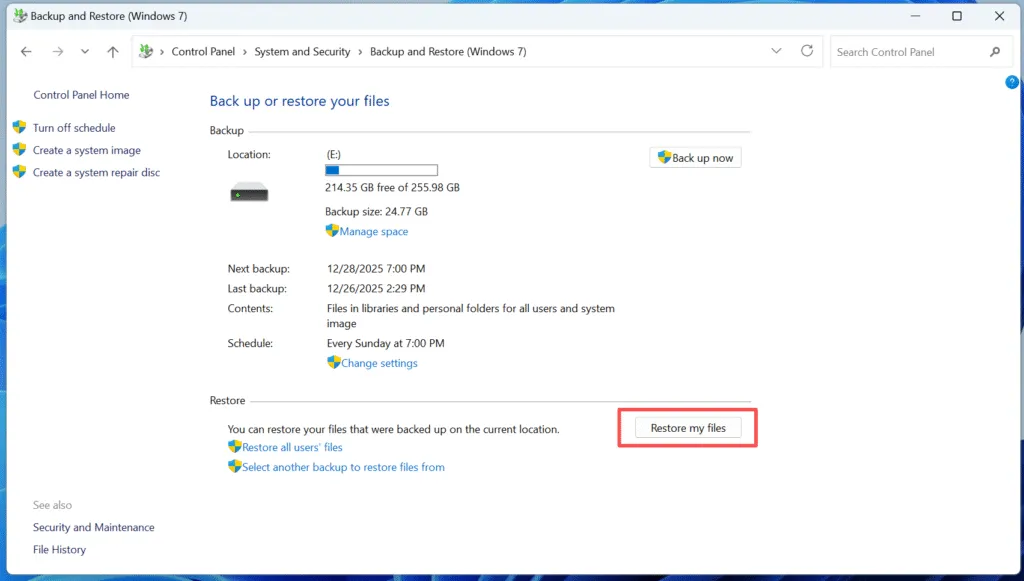
Wenn Sie Ihre Dateien sorgfältig gesichert haben, indem Sie Windows-Sicherung, können Sie Ihre gelöschten Dateien aus einer früheren Sicherung wiederherstellen.
- Öffnen Sie Bedienfeld und gehen Sie zu System und Sicherheit > Sichern und Wiederherstellen (Windows 7).
- Klicken Sie auf Meine Dateien wiederherstellen und folgen Sie den Anweisungen, um Ihr Backup auszuwählen und die benötigten Dateien wiederherzustellen.
Methode 4: Datenwiederherstellungssoftware nach dauerhafter Löschung verwenden
Wenn Sie Ihre Dateien dauerhaft gelöscht haben (d. h. den Papierkorb geleert oder die Umschalttaste + Löschen), kann die Erholung schwieriger sein. Magic Data Recovery ist ein hervorragendes Tool, mit dem Sie gelöschte Dateien wiederherstellen können, die sich nicht mehr im Papierkorb befinden.
Gelöschte Windows-Dateien wiederherstellen mit Magic Data Recovery
Magic Data Recovery ist ein leistungsstarkes Tool, das Ihren Computer nach dauerhaft gelöschten Dateien durchsucht und diese in nur wenigen Schritten wiederherstellt. Hier ist, wie man es benutzt:
Schritt 1: Herunterladen und Installieren von Magic Data Recovery
Beginnen Sie mit dem Herunterladen Magic Data Recovery von der offiziellen Website und installieren Sie es auf einem anderen Laufwerk als dem, auf dem sich Ihre gelöschten Dateien befanden. Dadurch wird sichergestellt, dass Sie die gelöschten Dateien nicht versehentlich überschreiben, was die Wiederherstellung erschweren könnte.
Unterstützt Windows 7/8/10/11 und Windows Server
Schritt 2: Wählen Sie die zu scannende externe Festplatte
Wählen Sie auf der Hauptschnittstelle die Festplatte aus, auf der Sie Dateien gelöscht haben, und starten Sie einen Scan.

Schritt 3: Scannen des Laufwerks nach gelöschten Dateien
Die Software führt automatisch einen erweiterten Scan durch. Während dieses Scans werden alle Dateien erkannt, die wiederhergestellt werden können, einschließlich derer, die dauerhaft gelöscht wurden.

Schritt 4: Vorschau gelöschter Dateien vor der Wiederherstellung
Sobald der Scanvorgang abgeschlossen ist, können Sie sich mit der Vorschaufunktion den Inhalt der gefundenen Dateien ansehen. Dieser Schritt stellt sicher, dass Sie nur die Dateien wiederherstellen, die Sie tatsächlich benötigen, und spart Ihnen Zeit und Speicherplatz.

Schritt 5: Dateien an einem sicheren Ort wiederherstellen
Wählen Sie schließlich die Dateien aus, die Sie wiederherstellen möchten, und wählen Sie ein anderes Laufwerk, um sie zu speichern. Speichern Sie die Dateien NICHT auf dem ursprünglichen Laufwerk, da dies die verlorenen Dateien überschreiben könnte.

Warum Magic Data Recovery Ihre beste Option ist, um gelöschte Windows-Dateien wiederherzustellen
Es gibt zwar viele Optionen für die Wiederherstellung gelöschter Dateien, aber Magic Data Recovery zeichnet sich durch seine einzigartigen Funktionen und seine Benutzerfreundlichkeit aus.
- Erweiterte Scan-Technologie: Im Gegensatz zu vielen anderen Tools verwendet Magic Data Recovery fortschrittliche Scan-Algorithmen, um gelöschte Dateien aufzuspüren, die von weniger leistungsfähiger Software übersehen worden wären.
- Vorschau-Funktion: Sie können sich die Dateien vor der Wiederherstellung in der Vorschau ansehen und so sicherstellen, dass Sie keine Zeit mit der Wiederherstellung unnötiger Daten verschwenden.
- Mehrere Dateiformate werden unterstützt: Die Software kann über 5.000 Dateiformate wiederherstellen, darunter Fotos, Dokumente, Videos und mehr.
- Sicher und geschützt: Magic Data Recovery überschreibt Ihre Dateien während des Scanvorgangs nicht, wodurch das Risiko eines dauerhaften Datenverlusts verringert wird.
Wenn es Ihnen ernst ist mit der Wiederherstellung verlorener Daten, Magic Data Recovery bietet das beste Gleichgewicht aus Geschwindigkeit, Zuverlässigkeit und Benutzerfreundlichkeit.
Schlussfolgerung
Wiederherstellen gelöschter Dateien unter Windows muss nicht unbedingt eine entmutigende Aufgabe sein. Sie können zwar integrierte Tools wie den Papierkorb oder den Dateiverlauf verwenden, aber das funktioniert nur, wenn Sie den Papierkorb nicht geleert haben oder vor dem Datenverlust Sicherungskopien erstellt haben. Die effektivste Lösung bei Datenverlust ist ein zuverlässiges Drittanbieter-Tool wie Magic Data Recovery. Mit dieser Software können Sie Dateien, die für immer verloren zu sein scheinen, ganz einfach wiederherstellen und sicherstellen, dass Ihre Daten sicher bleiben.
Unterstützt Windows 7/8/10/11 und Windows Server
Windows Gelöschte Dateien wiederherstellen - FAQs
Wie kann man dauerhaft gelöschte Dateien von Windows wiederherstellen?
Wie kann ich eine Datei wiederherstellen, die ich versehentlich gelöscht habe?
Ist es möglich, gelöschte Dateien in Windows 10 wiederherzustellen?
Wo werden dauerhaft gelöschte Dateien unter Windows gespeichert?
Kann ich dauerhaft gelöschte Dateien trotzdem wiederherstellen?
Sind dauerhaft gelöschte Dateien tatsächlich gelöscht?
Wo finde ich gelöschte Dateien, die sich nicht im Papierkorb befinden?
Sind Dinge, die aus "kürzlich gelöscht" gelöscht wurden, für immer verschwunden?

Vasilii ist ein Datenrettungsspezialist mit rund 10 Jahren praktischer Erfahrung in diesem Bereich. Im Laufe seiner Karriere hat er Tausende von komplexen Fällen mit gelöschten Dateien, formatierten Laufwerken, verlorenen Partitionen und RAW-Dateisystemen erfolgreich gelöst. Sein Fachwissen umfasst sowohl manuelle Wiederherstellungsmethoden mit professionellen Tools wie Hex-Editoren als auch fortschrittliche automatische Lösungen mit Wiederherstellungssoftware. Vasilii hat es sich zur Aufgabe gemacht, zuverlässiges Wissen zur Datenwiederherstellung sowohl IT-Fachleuten als auch normalen Nutzern zugänglich zu machen und ihnen dabei zu helfen, ihre wertvollen digitalen Ressourcen zu schützen.