
CHKDSK kann Master File Table nicht wiederherstellen: Fix & Datenrettung Anleitung
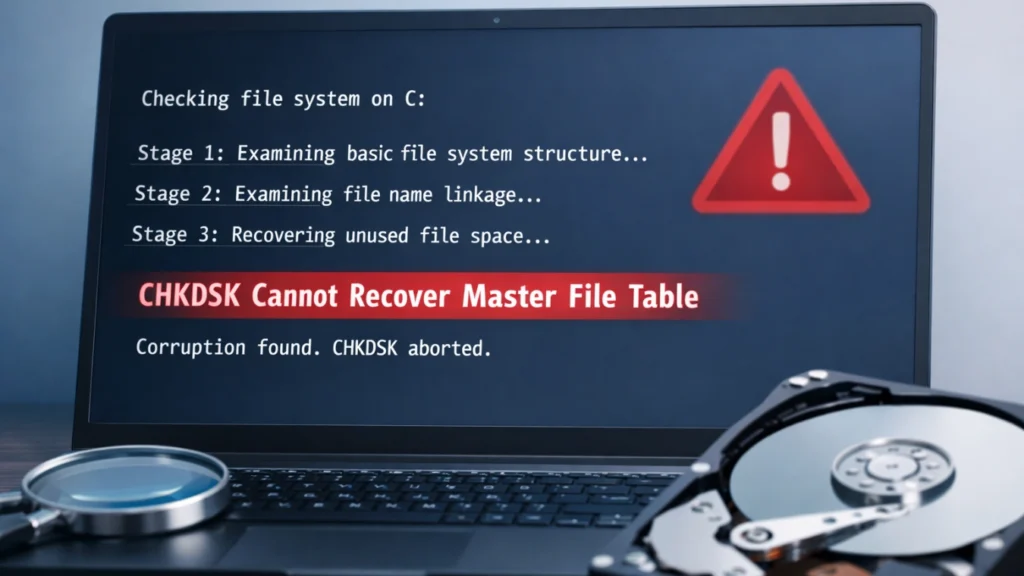
Wenn Sie auf den Fehler “chkdsk kann Stammdatentabelle nicht wiederherstellen”, Wenn Sie CHKDSK ausführen, deutet dies oft auf ein ernstes Dateisystemproblem hin, das zu unzugänglichen Dateien oder vollständigem Datenverlust führen kann. Viele Benutzer führen CHKDSK in der Erwartung einer Lösung aus, nur um festzustellen, dass sich die Situation verschlimmert hat.
In diesem Leitfaden wird erklärt, was der Fehler bedeutet, warum er auftritt und - was am wichtigsten ist - wie Sie Ihre Daten sicher wiederherstellen können. Wir stellen außerdem vor eine zuverlässige Lösung zur Datenwiederherstellung um Ihnen zu helfen, wieder Zugang zu erhalten, ohne weitere Schäden zu riskieren.
Inhaltsübersicht
Was bedeutet chkdsk kann Stammdatentabelle nicht wiederherstellen?
Die Stammdatentabelle (MFT) ist das Herzstück der NTFS-Dateisystem. Es speichert Metadaten zu jeder Datei auf Ihrem Laufwerk.
Wenn Sie sehen “chkdsk kann Stammdatentabelle nicht wiederherstellen”, bedeutet dies:
- Die MFT ist beschädigt oder unlesbar
- CHKDSK konnte das Dateisystem nicht reparieren
- Die Festplattenstruktur ist stark beschädigt
Infolgedessen können Ihre Dateien fehlen, unzugänglich sein oder das Laufwerk lässt sich überhaupt nicht mehr öffnen.
Häufige Ursachen für MFT-Korruption
Das Verstehen der Ursache hilft, zukünftige Probleme zu vermeiden. Häufige Auslöser sind:
1. Plötzlicher Stromausfall
Unerwartetes Herunterfahren unterbricht Festplattenoperationen und beschädigt Dateitabellen.
2. Schlechte Sektoren
Physische Schäden auf der Festplatte können MFT-Datensätze beschädigen.
3. Viren- oder Malware-Angriffe
Bösartige Software kann die Strukturen des Dateisystems verändern.
4. Unsachgemäßes Entfernen der Festplatte
Das Entfernen von externen Laufwerken ohne sicheren Auswurf kann Daten beschädigen.
5. Alternde Speichergeräte
Alte HDDs oder SSDs sind anfälliger für strukturelle Fehler.
Symptome, die Sie nicht ignorieren sollten
Bevor der Fehler auftritt, können Sie feststellen:
- Dateien fehlen oder wurden seltsam umbenannt
- Laufwerk will formatiert werden
- Extrem langsamer Festplattenzugriff
- Häufige CHKDSK-Eingabeaufforderungen
Diese Anzeichen gehen oft voraus chkdsk kann Stammdatentabelle nicht wiederherstellen Fehler.
Kann CHKDSK diesen Fehler beheben?
CHKDSK ist nützlich für kleinere Dateisystemfehler. Allerdings:
- Sie kann bei schwerer MFT-Beschädigung fehlschlagen
- Es kann Dateistrukturen überschreiben
- In einigen Fällen kann dies zu weiteren Datenverlusten führen.
👉 Wichtiger Hinweis: Vermeiden Sie wiederholte CHKDSK-Versuche, wenn die Daten kritisch sind.
Beste Lösung: Daten zuerst wiederherstellen (empfohlene Vorgehensweise)
Vor der Reparatur sollte die Wiederherstellung der Daten Priorität haben.
Warum Datenrettung an erster Stelle steht
- Reparaturwerkzeuge können wiederherstellbare Daten überschreiben
- MFT-Beschädigungen verstecken oft Dateien, anstatt sie zu löschen
- Der Wiederherstellungserfolg nimmt nach wiederholten Reparaturen ab
Professionelle Lösung: Magic Data Recovery
Beim Umgang mit chkdsk kann Stammdatentabelle nicht wiederherstellen, Die Verwendung eines speziellen Wiederherstellungsprogramms ist oft die sicherste Methode.
Welche Probleme es löst
- Wiederherstellung von Daten aus einer beschädigten MFT
- Zugriff auf Laufwerke, die Windows nicht öffnen kann
- Wiederherstellung gelöschter oder verlorener Dateien nach CHKDSK-Fehler
Hauptvorteile (Unique Selling Points)
- Tiefenscan-Technologie für beschädigte Dateisysteme
- Unterstützt NTFS, FAT32, exFAT, und mehr
- Vorschau vor der Wiederherstellung zur Gewährleistung der Genauigkeit
- Zerstörungsfreier Wiederherstellungsprozess
Reale Anwendungsszenarien
- Externes Festplattenlaufwerk zeigt “kann nicht auf Laufwerk zugreifen” an”
- USB-Laufwerk wird nach CHKDSK RAW
- Systemabsturz führt zu fehlenden Dateien
Warum es zuverlässiger ist
Im Gegensatz zu CHKDSK, Magic Data Recovery versucht nicht, den Datenträger zuerst zu “reparieren”. Stattdessen werden Ihre Daten sicher extrahiert, wodurch das Risiko eines dauerhaften Verlusts verringert wird.
👉 Wenn Sie nach einer effizienteren und sichereren Lösung suchen, sollten Sie Magic Data Recovery ausprobieren.
Schritt für Schritt: Daten wiederherstellen
Führen Sie die folgenden einfachen Schritte aus, um Ihre verlorenen Dateien mit Magic Data Recovery wiederherzustellen:
1. Magic Data Recovery herunterladen und installieren: Laden Sie zunächst die Software von der Website offizielle Website und installieren Sie es auf Ihrem Computer.
Unterstützt Windows 7/8/10/11 und Windows Server
2. Starten Sie die Software: Wenn Sie die Software öffnen, werden Sie von einer benutzerfreundlichen Oberfläche begrüßt.
3. Wählen Sie das Laufwerk: Wählen Sie das Laufwerk oder die Partition, auf der Ihre verlorene Datei gespeichert war. Das Programm unterstützt interne und externe Speichergeräte.

4. Klicken Sie auf “Nach verlorenen Daten suchen”, um Ihre verlorenen Dateien zu scannen: Es wird ein Schnellscan dann eine Tiefenscan für Dateien, die vor längerer Zeit gelöscht wurden.

5. Vorschau und Wiederherstellung: Sobald der Scan abgeschlossen ist, zeigt Magic Data Recovery die wiederherstellbaren verlorenen Dateien an. Wählen Sie dann die Dateien aus, die Sie wiederherstellen möchten, und klicken Sie auf Wiederherstellen.

Speichern Sie die wiederhergestellten Dateien an einem sicheren Ort (nicht auf dem Originaldatenträger).
Alternative Lösungen (nach der Datenwiederherstellung)
Sobald Ihre Daten sicher sind, können Sie versuchen, sie zu reparieren:
1. Formatieren Sie das Laufwerk
- Schnelle Lösung für schwere Korruption
- Löscht alle Daten (nur nach Wiederherstellung)
2. Verwenden Sie die Datenträgerverwaltung
Reinitialisieren oder erstellen Sie bei Bedarf neue Partitionen.
3. Defekte Hardware austauschen
Wenn weiterhin fehlerhafte Sektoren vorhanden sind, sollten Sie das Laufwerk austauschen.
Tipps zur Prävention
Um zukünftige MFT-Probleme zu vermeiden:
- Externe Laufwerke immer sicher auswerfen
- Verwenden Sie eine USV für die Stabilität der Stromversorgung
- Regelmäßig Antivirenprogramme ausführen
- Sichern Sie wichtige Daten regelmäßig
Schlussfolgerung
Der Fehler chkdsk kann Stammdatentabelle nicht wiederherstellen deutet auf ernsthafte Schäden am Dateisystem hin, die CHKDSK allein nicht beheben kann. Ein Reparaturversuch ohne vorherige Datenrettung kann die Situation verschlimmern.
Magic Data Recovery hebt sich als praktische Lösung hervor, da es sich darauf konzentriert, Ihre Dateien sicher wiederherzustellen, bevor es zu Reparaturmaßnahmen kommt. Seine Tiefenscan-Fähigkeit und sein nicht-destruktiver Ansatz machen es zu einer zuverlässigen Wahl für Benutzer, die mit MFT-Korruption.
Unterstützt Windows 7/8/10/11 und Windows Server
FAQs
Was ist die Ursache dafür, dass chkdsk die Stammdatentabelle nicht wiederherstellen kann?
Dieser Fehler tritt in der Regel aufgrund einer schweren Beschädigung des Dateisystems auf, die oft durch Stromausfall, fehlerhafte Sektoren oder Malware verursacht wird. Wenn die MFT so beschädigt ist, dass sie nicht mehr repariert werden kann, kann CHKDSK sie nicht wiederherstellen, was zu unzugänglichen Daten und möglichem Dateiverlust führt.
Kann ich die MFT ohne Datenverlust reparieren?
In den meisten Fällen besteht bei einer direkten Reparatur der MFT die Gefahr, dass vorhandene Daten überschrieben werden. Sicherer ist es, die Dateien zunächst mit einem Datenwiederherstellungstool wiederherzustellen und das Laufwerk anschließend zu reparieren oder zu formatieren, um die Funktionalität wiederherzustellen.
Ist CHKDSK in dieser Situation sicher zu verwenden?
CHKDSK ist bei kleineren Problemen hilfreich, aber bei schweren MFT-Beschädigungen kann es den Datenverlust verschlimmern. Es versucht, Dateistrukturen zu reparieren, wodurch wiederherstellbare Daten überschrieben werden können. Verwenden Sie es nur, nachdem Sie Ihre Dateien gesichert haben.
Wie kann ich feststellen, ob meine MFT beschädigt ist?
Häufige Anzeichen sind fehlende Dateien, unzugängliche Laufwerke, RAW-Dateisystemfehler und häufige Aufforderungen zur Festplattenprüfung. Wenn CHKDSK meldet, dass die Hauptdateitabelle nicht wiederhergestellt werden kann, ist die Beschädigung schwerwiegend.
Kann ich Daten von einem RAW-Laufwerk wiederherstellen?
Ja, Daten können oft von RAW-Laufwerken wiederhergestellt werden, da die Dateien in der Regel noch vorhanden, aber unzugänglich sind. Tools wie Magic Data Recovery können den Datenträger scannen und Dateien wiederherstellen, ohne dass ein funktionierendes Dateisystem erforderlich ist.
Wie lange dauert die Datenwiederherstellung?
Die Wiederherstellungszeit hängt von der Größe der Festplatte und dem Grad der Beschädigung ab. Ein Tiefenscan kann bei großen Laufwerken mehrere Stunden dauern. Moderne Tools optimieren jedoch das Scannen, um ein Gleichgewicht zwischen Geschwindigkeit und Wiederherstellungsgenauigkeit herzustellen.
Ist die Festplatte dauerhaft beschädigt?
Nicht immer. Logische Fehler wie MFT-Beschädigungen können nach der Datenwiederherstellung behoben werden. Wenn jedoch physische Schäden (fehlerhafte Sektoren) vorliegen, kann das Laufwerk weiterhin ausfallen und sollte ersetzt werden.
Wie lässt sich dieses Problem am sichersten vermeiden?
Regelmäßige Backups sind die wirksamste Präventionsmethode. Vermeiden Sie außerdem plötzliche Abschaltungen, werfen Sie externe Laufwerke sicher aus und überwachen Sie den Zustand der Festplatte, um das Risiko einer MFT-Beschädigung zu verringern.

Jason ist ein Spezialist für Datenwiederherstellung und technischen Support mit über 15 Jahren praktischer Erfahrung. Er hat intensiv mit Endnutzern zusammengearbeitet, schwierige Fälle von Datenverlust behoben und praktische Lösungen für versehentlich gelöschte Daten, formatierte Laufwerke, beschädigte Dateisysteme, verlorene Partitionen, Systemausfälle und andere Notfälle im Bereich der Datenwiederherstellung bereitgestellt. Zu seinen Fachgebieten gehören außerdem Datensicherung und -wiederherstellung, Dateireparatur sowie Notfallwiederherstellung, wobei er besonderen Wert auf eine sichere, zuverlässige und technisch korrekte Beratung legt.