
Wiederherstellung gelöschter Excel-Dateien: Schritt-für-Schritt-Anleitung
Wenn Sie auf der Suche nach wiederherstellung excel datei gelöscht Lösungen, sind Sie nicht allein. Viele Benutzer erkennen die Bedeutung ihrer Excel-Dateien erst, nachdem sie versehentlich gelöscht oder aus dem Papierkorb geleert. In den meisten Fällen werden gelöschte Dateien jedoch nicht sofort gelöscht und können noch wiederhergestellt werden.
In diesem Leitfaden erfahren Sie, wie Sie gelöschte Excel-Datei wiederherstellen Schritt für Schritt. Zusätzlich werden wir Szenarien behandeln, in denen Benutzer gelöschte Excel-Dateien wiederherstellen müssen, die sich nicht im Papierkorb befinden, und sogar dauerhaft gelöschte Excel-Dateien wiederherstellen müssen. Noch wichtiger ist, dass Sie, wenn die eingebauten Methoden versagen, eine zuverlässige Lösung entdecken werden, wie Magic Data Recovery die in realen Datenverlustsituationen funktioniert.
Unterstützt Windows 7/8/10/11 und Windows Server
Inhaltsübersicht
Warum gelöschte Excel-Dateien trotzdem wiederhergestellt werden können
Zum besseren Verständnis wiederherstellung excel datei gelöscht, ist es hilfreich zu wissen, was nach der Löschung geschieht.
Wenn Sie eine Datei löschen, entfernt das System ihren Verweis, anstatt die Daten selbst zu löschen. Dadurch bleibt die Datei vorübergehend auf der Festplatte erhalten. Sobald jedoch neue Daten diesen Speicherplatz überschreiben, wird die Wiederherstellung viel schwieriger.
Deshalb:
- So schnell wie möglich handeln
- Vermeiden Sie das Speichern neuer Daten auf demselben Laufwerk
- Wählen Sie frühzeitig die richtige Wiederherstellungsmethode
Wie man gelöschte Excel-Dateien mit einfachen Methoden wiederherstellt
Wenn die Datei vor kurzem gelöscht wurde, sollten Sie mit einfachen Lösungen beginnen. In vielen Fällen können diese Methoden Ihre Datei innerhalb von Minuten wiederherstellen.
Prüfen Sie zuerst den Papierkorb
Öffnen Sie zunächst den Papierkorb und suchen Sie nach Ihrer Excel-Datei. Stellen Sie sie dann mit einem Rechtsklick wieder her.
Dies ist der einfachste Weg, um die wiederherstellung excel datei gelöscht, besonders dann, wenn Sie nicht die Tastenkombination Umschalt + Löschen verwendet haben.
AutoRecover in Excel verwenden
Öffnen Sie dann Excel und gehen Sie zu “Datei” → “Info” → “Arbeitsmappe verwalten”. Von dort aus können Sie auf nicht gespeicherte oder automatisch wiederhergestellte Dateien zugreifen.
Obwohl diese Funktion hauptsächlich bei nicht gespeicherten Dokumenten hilft, unterstützt sie dennoch einige Szenarien für gelöschte Excel-Dateien.

Wiederherstellung aus dem Cloud-Speicher
Wenn Sie OneDrive oder Google Drive verwenden, können Sie frühere Versionen problemlos wiederherstellen. Öffnen Sie einfach die Datei online und prüfen Sie den Versionsverlauf.
Da Cloud-Plattformen automatisch mehrere Versionen speichern, funktioniert diese Methode oft, wenn die lokale Wiederherstellung fehlschlägt.
Gelöschte Excel-Dateien wiederherstellen, die sich nicht im Papierkorb befinden
Wenn sich die Datei nicht im Papierkorb befindet, benötigen Sie fortgeschrittenere Lösungen. Viele Benutzer stehen vor dieser Situation, wenn sie versuchen, gelöschte Excel-Datei nicht im Papierkorb wiederherzustellen.
Frühere Versionen wiederherstellen
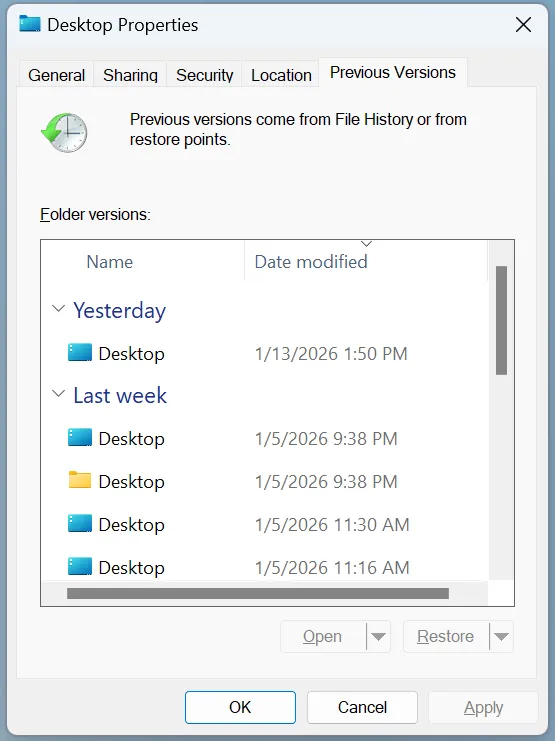
Klicken Sie mit der rechten Maustaste auf den Ordner, in dem die Datei gespeichert war, und wählen Sie “Frühere Versionen wiederherstellen”. Wählen Sie dann eine Version aus, die vor dem Löschen der Datei erstellt wurde.
Diese Methode funktioniert gut, wenn die Sicherungsfunktionen zuvor aktiviert wurden.
Suche nach temporären Excel-Dateien
Excel erstellt während der Bearbeitung häufig temporäre Dateien. Sie können danach suchen:
.tmpDateien.asdDateien- Excel-bezogene temporäre Namen
Obwohl die Ergebnisse variieren, kann diese Methode helfen, partielle Daten wiederherzustellen.
Wie man dauerhaft gelöschte Excel-Dateien wiederherstellt
Wenn Sie die Umschalttaste + Löschen verwendet oder den Papierkorb geleert haben, funktionieren die Standardmethoden möglicherweise nicht mehr. Es ist jedoch immer noch möglich dauerhaft gelöschte Excel-Dateien wiederherstellen.
Da die Daten auf der Festplatte verbleiben, bis sie überschrieben werden, können spezielle Wiederherstellungstools die Speichersektoren direkt scannen und die verlorenen Dateien wiederherstellen.
Beste Lösung für die Wiederherstellung von gelöschten Excel-Dateien: Magic Data Recovery
Wenn integrierte Methoden versagen, ist ein professionelles Tool die zuverlässigste Option für wiederherstellung excel datei gelöscht Fälle.
Magic Data Recovery wurde entwickelt, um komplexe Szenarien zu bewältigen, die mit Standardwerkzeugen nicht gelöst werden können.
Warum Magic Data Recovery wirksam ist
Im Vergleich zu Systemtools bietet es:
- Tiefes Scannen auf der Ebene der Festplattensektoren
- Erholung nach dauerhafte Löschung
- Unterstützung für beschädigte oder RAW-Laufwerke
- Dateivorschau vor der Wiederherstellung
Als Ergebnis, es funktioniert gut für beide wiederherstellen gelöschte Excel-Datei nicht in Papierkorb und permanente Löschung Szenarien.
Wie man gelöschte Excel-Dateien mit Magic Data Recovery wiederherstellt
Schritt 1: Herunterladen und Installieren von Magic Data Recovery
Laden Sie Magic Data Recovery herunter und installieren Sie es auf einem anderen Laufwerk, um ein Überschreiben zu verhindern.
Unterstützt Windows 7/8/10/11 und Windows Server
Schritt 2: Wählen Sie den Standort
Wählen Sie die Partition, auf der die Datei gelöscht wurde.

Schritt 3: Durchführen eines Scans
Das Tool führt automatisch einen erweiterten Scan durch und listet die wiederherstellbaren Dateien auf.

Schritt 4: Vorschau und Wiederherstellung
Zeigen Sie die Dateien in der Vorschau an, bestätigen Sie ihren Inhalt und stellen Sie sie sicher wieder her.

Wann Sie dieses Tool verwenden sollten
Diese Lösung ist besonders nützlich, wenn:
- Dateien werden nicht im Papierkorb gefunden
- Dateien wurden dauerhaft gelöscht
- Das Laufwerk wird beschädigt
- Sie brauchen schnell zuverlässige Wiederherstellungsergebnisse
Häufige Fehler, die bei der Wiederherstellung von Excel-Dateien zu vermeiden sind
Auch bei der richtigen Methode können Fehler den Erfolg der Rückgewinnung schmälern. Deshalb sollten Sie sie vermeiden:
- Schreiben neuer Daten auf das betroffene Laufwerk
- Ausführen von Reparaturtools vor der Wiederherstellung
- Verzögerung der Einziehungsversuche
- Installation von Software auf demselben Datenträger
Handeln Sie stattdessen schnell und befolgen Sie sichere Wiederherstellungsmethoden.
Schlussfolgerung
In den meisten Fällen ist es möglich, eine gelöschte Excel-Datei wiederherzustellen, wenn Sie schnell handeln und die richtige Methode anwenden. Beginnen Sie mit einfachen Optionen wie dem Papierkorb oder der automatischen Wiederherstellung. Gehen Sie dann bei Bedarf zu erweiterten Lösungen über.
Wenn jedoch Dateien dauerhaft gelöscht werden oder fehlen, ist ein professionelles Tool unerlässlich. Magic Data Recovery bietet eine zuverlässige Möglichkeit zur gelöschte Excel-Dateien wiederherstellen durch tiefes Scannen und genaue Erkennung. Daher bleibt es eine praktische Wahl für Benutzer, die sichere und effektive Wiederherstellungsergebnisse wünschen.
Unterstützt Windows 7/8/10/11 und Windows Server
FAQs zur Wiederherstellung gelöschter Excel-Dateien
Kann ich dauerhaft gelöschte Excel-Dateien wiederherstellen, nachdem ich den Papierkorb geleert habe?
Ja, Sie können dauerhaft gelöschte Excel-Dateien wiederherstellen, wenn die Daten nicht überschrieben wurden. Wiederherstellungstools scannen die Festplattensektoren und finden die verbleibenden Daten. Sie sollten jedoch die Verwendung des betroffenen Laufwerks sofort einstellen, um ein Überschreiben zu vermeiden und die Erfolgsquote zu erhöhen.
Wie kann man eine gelöschte Excel-Datei wiederherstellen, die sich nicht im Papierkorb befindet?
Sie können gelöschte Excel-Dateien, die sich nicht im Papierkorb befinden, wiederherstellen, indem Sie Backup-Funktionen wie vorherige Versionen oder Dateiverlauf verwenden. Wenn keine Sicherungskopie vorhanden ist, kann ein Wiederherstellungstool die Festplatte direkt scannen und verlorene Dateien über die Standard-Systemmethoden hinaus finden.
Wie kann man gelöschte Excel-Dateien am besten wiederherstellen?
Die beste Methode hängt von der jeweiligen Situation ab. Für kürzliche Löschungen verwenden Sie den Papierkorb oder AutoRecover. Bei dauerhaften Löschungen bieten professionelle Wiederherstellungstools eine tiefere Überprüfung und zuverlässigere Ergebnisse.
Warum schlägt die Wiederherstellung von Excel-Dateien manchmal fehl?
Die Wiederherstellung kann fehlschlagen, wenn die Originaldaten überschrieben wurden. Darüber hinaus können falsche Wiederherstellungsschritte oder Festplattenschäden die Erfolgsquote verringern. Daher ist es wichtig, schnell zu handeln und die richtigen Werkzeuge zu verwenden.
Kann ich Excel-Dateien wiederherstellen, nachdem ich ein Laufwerk formatiert habe?
Ja, beim Formatieren werden die Daten nicht sofort gelöscht. Wiederherstellungstools können die Festplatte scannen und Dateien rekonstruieren. Der Erfolg hängt jedoch davon ab, wie viele neue Daten nach der Formatierung geschrieben wurden.
Ist es sicher, Datenwiederherstellungssoftware zu verwenden?
Ja, zuverlässige Datenrettungssoftware ist sicher, wenn sie richtig eingesetzt wird. Sie sollten sie auf einem anderen Laufwerk installieren und vermeiden, neue Daten auf den betroffenen Datenträger zu schreiben.
Wie lange dauert die Wiederherstellung von Excel-Dateien?
Die Wiederherstellungszeit hängt von der Größe der Festplatte und der Art des Scans ab. Schnelle Scans dauern nur Minuten, während tiefere Scans länger dauern können. Tiefere Scans liefern jedoch genauere Ergebnisse.

Vasilii ist ein Datenrettungsspezialist mit rund 10 Jahren praktischer Erfahrung in diesem Bereich. Im Laufe seiner Karriere hat er Tausende von komplexen Fällen mit gelöschten Dateien, formatierten Laufwerken, verlorenen Partitionen und RAW-Dateisystemen erfolgreich gelöst. Sein Fachwissen umfasst sowohl manuelle Wiederherstellungsmethoden mit professionellen Tools wie Hex-Editoren als auch fortschrittliche automatische Lösungen mit Wiederherstellungssoftware. Vasilii hat es sich zur Aufgabe gemacht, zuverlässiges Wissen zur Datenwiederherstellung sowohl IT-Fachleuten als auch normalen Nutzern zugänglich zu machen und ihnen dabei zu helfen, ihre wertvollen digitalen Ressourcen zu schützen.