
Anleitung zur Wiederherstellung von Excel-Dateien

Der Verlust einer Excel-Datei kann eine ganze Arbeitssitzung zunichte machen. Sie können eine Arbeitsmappe versehentlich löschen, die falsche Partition formatieren, mit einem Dateisystemfehler konfrontiert werden oder ein Arbeitsblatt öffnen und dann feststellen, dass es beschädigt ist. In jedem Fall stellt sich die gleiche Frage: wie man eine Excel-Datei wiederherstellt schnell zu beheben, ohne das Problem zu verschlimmern. Dieser Leitfaden erklärt den sichersten und praktischsten Weg für excel datei wiederherstellung, einschließlich integrierter Excel-Optionen, Wiederherstellungsmethoden auf Systemebene und eine zuverlässigere Lösung zur Wiederherstellung von Dokumenten für gelöschte, formatierte und unzugängliche Daten.
Viele Benutzer verwechseln auch die Wiederherstellung von Dateien mit der Reparatur von Dateien. Diese Verwechslung führt oft zu Zeitverschwendung. Wenn die Arbeitsmappe noch existiert, aber nicht mehr geöffnet werden kann, müssen Sie sie reparieren. Wenn die Datei nach einer Löschung, Formatierung oder einem Speicherfehler verschwunden ist, brauchen Sie eine Wiederherstellungssoftware. Microsoft empfiehlt offiziell Öffnen und Reparieren, Daten extrahieren, und verschiedene manuelle Wiederherstellungsmethoden für beschädigte Arbeitsmappen. In der Zwischenzeit empfehlen viele hochrangige Leitfäden auch die Wiederherstellung des Papierkorbs, vorherige Versionen und Wiederherstellungstools von Drittanbietern für gelöschte Excel-Dateien.
Wenn Sie mit einem tieferen Datenverlust konfrontiert sind, Magic Data Recovery ist es wert, ernst genommen zu werden. Sie eignet sich für Benutzer, die excel datei wiederherstellung nach versehentlichem Löschen, Formatieren oder Dateisystemfehlern, insbesondere wenn die Standardoptionen von Windows nicht mehr helfen.
Unterstützt Windows 7/8/10/11 und Windows Server
Inhaltsübersicht
Was die Wiederherstellung von Excel-Dateien wirklich bedeutet
Wiederherstellung von Excel-Dateien deckt zwei verschiedene Probleme ab:
Wiederherstellen einer verlorenen Excel-Datei
Dieser Fall tritt ein, wenn Ihre .xlsx- oder .xls-Datei verschwunden ist. Die Datei wurde möglicherweise gelöscht, bei der Formatierung entfernt, ging nach einem Partitionsproblem verloren oder wurde durch eine Beschädigung des Dateisystems versteckt.
Reparieren einer beschädigten Excel-Datei
Dies ist der Fall, wenn die Datei noch existiert, aber von Excel nicht korrekt geöffnet werden kann. Es können Fehler, leere Blätter, unlesbare Inhalte oder eine Arbeitsmappe auftreten, die beim Start abstürzt.
Diese Unterscheidung ist wichtig, denn die richtige Lösung hängt von der tatsächlichen Ursache ab. Die Dokumentation von Microsoft konzentriert sich auf die Beschädigung und Reparatur von Arbeitsmappen, während sich viele kommerzielle Wiederherstellungsseiten auf gelöschte oder verlorene Dateien konzentrieren. Ein aussagekräftigerer Artikel sollte diese Wege klar trennen, anstatt sie zu vermischen.
Häufige Gründe, warum Sie Lösungen zur Wiederherstellung von Excel-Dateien benötigen
Es gibt mehrere Situationen, die einen Bedarf an wie man eine Excel-Datei wiederherstellt Beratung:
- Sie haben versehentlich eine wichtige Arbeitsmappe gelöscht.
- Sie haben den Papierkorb zu früh geleert.
- Sie haben das falsche USB-Laufwerk oder die falsche Festplatte formatiert.
- Das Laufwerk wurde RAW oder zeigte Dateisystemfehler an.
- Excel stürzte beim Speichern ab.
- Die Arbeitsmappe ist nach einem Stromausfall beschädigt worden.
- Die Datei wurde gestern geöffnet, schlägt aber heute fehl.
Aus praktischer Erfahrung wissen wir, dass Benutzer oft mit der falschen Methode beginnen. Sie versuchen beispielsweise, eine gelöschte Datei zu reparieren, oder suchen nach Wiederherstellungssoftware, obwohl die Arbeitsmappe noch vorhanden ist und nur repariert werden muss. Das verlangsamt die Wiederherstellung und erhöht die Wahrscheinlichkeit, dass die verlorenen Daten überschrieben werden.
Wie man Excel-Dateien wiederherstellt: Beginnen Sie mit den sichersten Methoden
Wenn die Datei verschwunden ist, beginnen Sie zunächst mit den am wenigsten invasiven Optionen. Diese Schritte funktionieren am besten, wenn der Verlust erst vor kurzem eingetreten ist und sich das Speichergerät noch normal verhält.
Überprüfen Sie den Papierkorb
Dies ist der schnellste Wiederherstellungsweg für kürzlich gelöschte Arbeitsmappen.
Schritte:
- Öffnen Sie den Papierkorb.
- Suchen Sie die Excel-Datei nach Name oder Erweiterung.

3. Klicken Sie mit der rechten Maustaste auf die Arbeitsmappe.
4. Klicken Sie auf Wiederherstellen.
Viele hochrangige Excel-Wiederherstellungsseiten stellen diesen Schritt an die erste Stelle, weil er den einfachsten Löschfall ohne zusätzliche Tools löst.
Wiederherstellen einer früheren Version
Wenn der Dateiverlauf oder der Systemschutz aktiviert war, speichert Windows möglicherweise eine frühere Kopie.
Schritte:
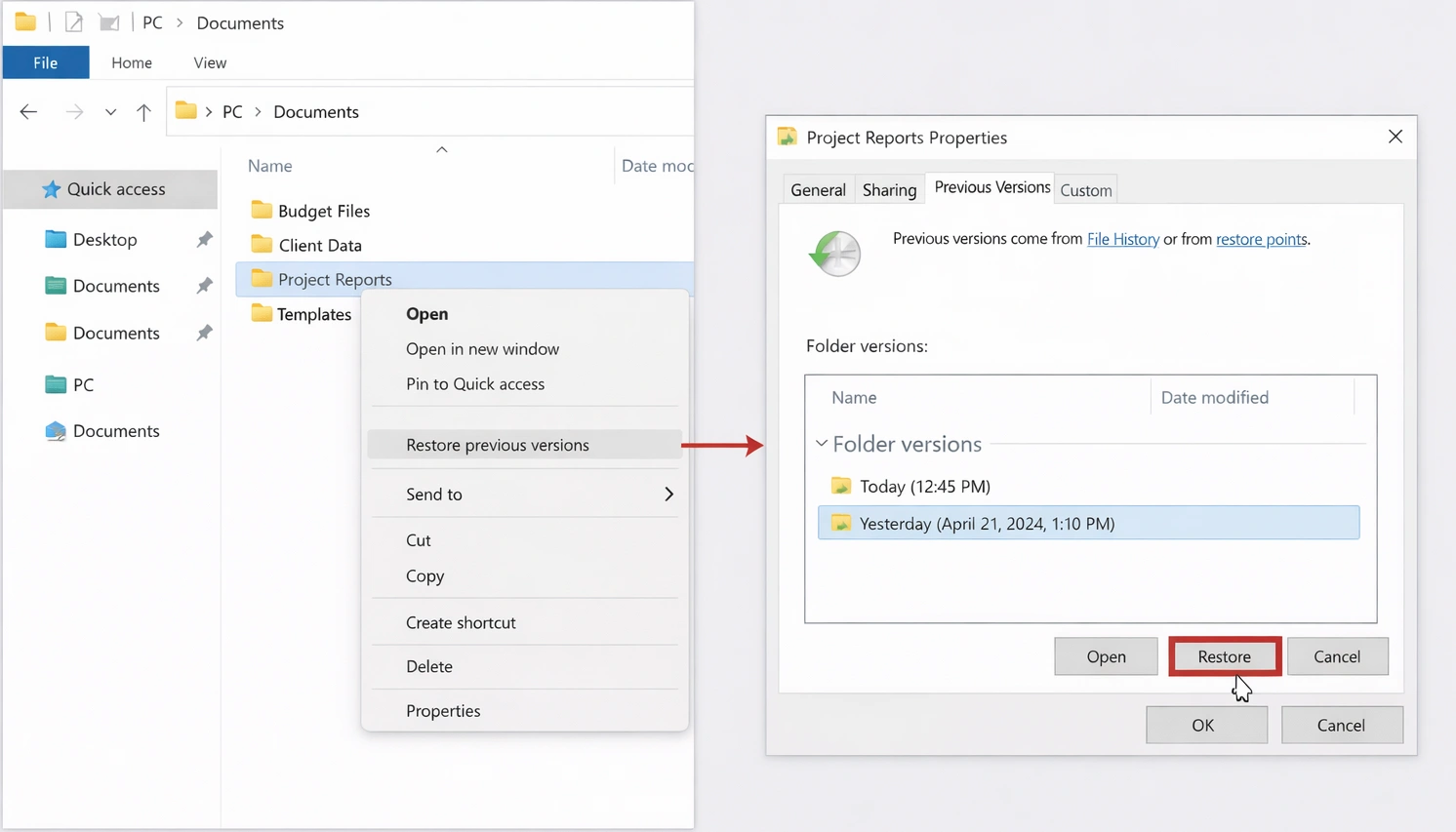
- Klicken Sie mit der rechten Maustaste auf den Ordner, in dem die Datei ursprünglich gespeichert war.
- Wählen Sie Frühere Versionen wiederherstellen.
- Wählen Sie eine frühere Version.
- Öffnen oder Wiederherstellen der Ordnerkopie.
Diese Methode funktioniert gut, wenn Sie die Arbeitsmappe kürzlich gelöscht oder ersetzt haben.
Suche nach ungesicherten Arbeitsmappen
Wenn Excel abgestürzt ist, bevor Sie die Datei gespeichert haben, öffnen Sie Excel und überprüfen Sie den Bereich für ungespeicherte Arbeitsmappen.
Schritte:
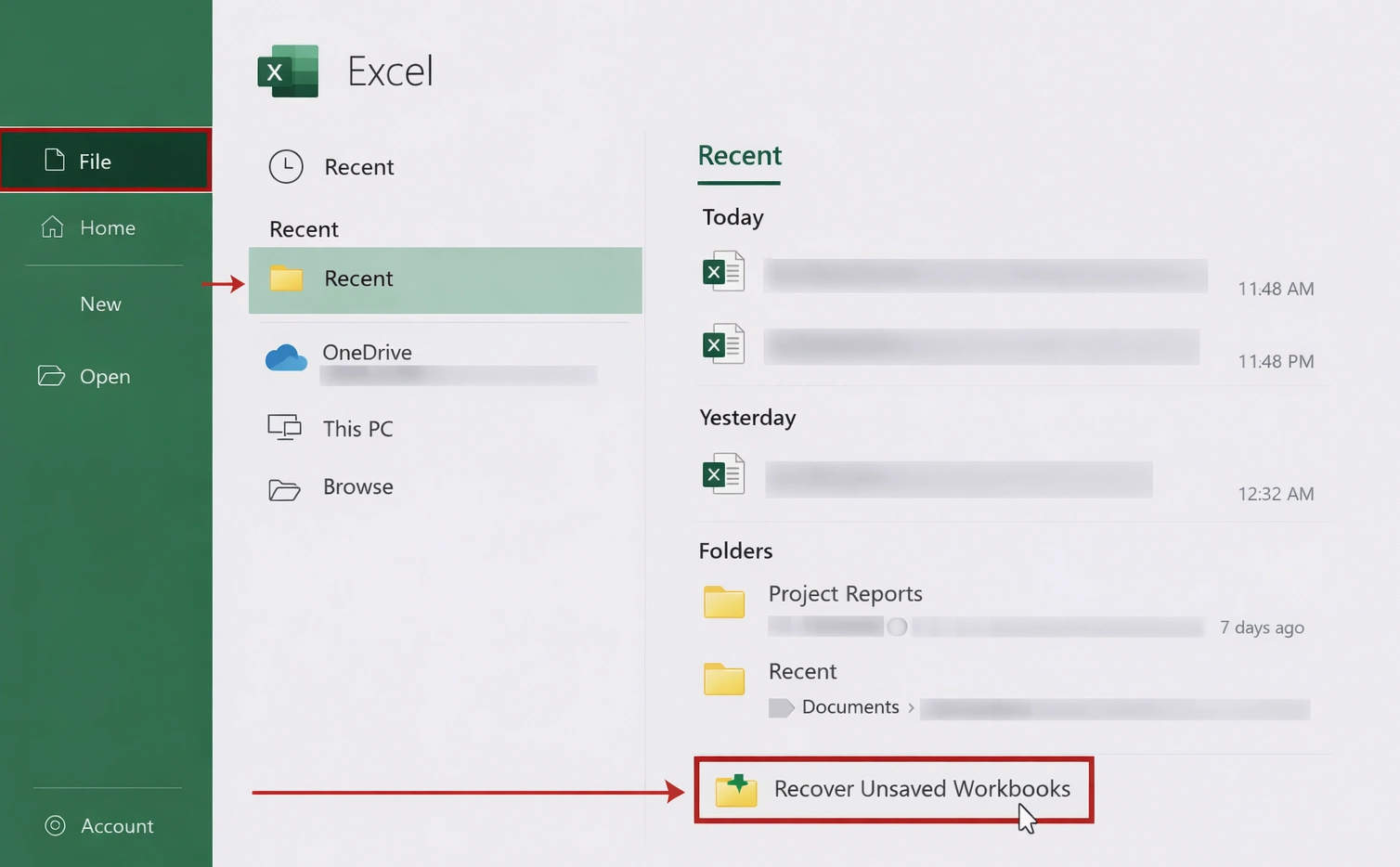
- Öffnen Sie Excel.
- Gehe zu Datei > Öffnen > Zuletzt verwendet.
- Klicken Sie auf Nicht gespeicherte Arbeitsmappen wiederherstellen.
Diese Methode hilft nur bei nicht gespeicherten oder unterbrochenen Bearbeitungsszenarien. Sie kann keine Dateien wiederherstellen, die nach einer Formatierung oder Beschädigung des Dateisystems verloren gegangen sind.
Wenn grundlegende Methoden nicht mehr funktionieren
Freie Optionen helfen in Situationen mit Lichtverlust. Allerdings scheitern sie in der Regel in diesen Fällen:
- der Papierkorb ist leer
- die Partition wurde formatiert
- das Laufwerk weist Dateisystemfehler auf
- das Speichermedium unzugänglich ist
- die Datei ist nach dem Verlust oder der Beschädigung der Partition verschwunden
Hier werden viele konkurrierende Artikel vage. Sie erwähnen zwar, dass man “ein Tool verwenden” soll, erklären aber selten, warum in bestimmten Fällen mehr als die integrierte Wiederherstellung erforderlich ist. In der Praxis brauchen Sie, sobald Probleme auf Speicherebene auftreten, eine Software, die das Gerät direkt durchsucht, anstatt sich nur auf den Dateisystemindex zu verlassen.
Warum Magic Data Recovery für die Wiederherstellung von Excel-Dateien sinnvoll ist
Wenn Sie excel datei wiederherstellung nach Löschung, Formatierung oder Dateisystemproblemen, Magic Data Recovery bietet einen praktischeren Weg als die allgemeine Fehlersuche.
Die Hauptprobleme, die es löst
Benutzer verlieren Excel-Arbeitsmappen oft in Situationen, in denen Windows den ursprünglichen Dateipfad nicht mehr anzeigen kann. Das passiert nach:
- dauerhafte Löschung
- Formatierung
- Dateisystemfehler
- Trennungsprobleme
- unzugänglicher Speicher
In diesen Fällen schlagen die normalen Wiederherstellungsoptionen oft fehl, weil der Dateieintrag verschwunden oder das Dateisystem beschädigt ist. Magic Data Recovery schließt diese Lücke, indem es sich auf die tatsächliche Datenwiederherstellung und nicht nur auf die Reparatur von Arbeitsmappen konzentriert.
Seine wichtigsten Vorteile
Ein nützliches Wiederherstellungsprogramm sollte mehr tun, als den Papierkorb zu durchsuchen. Magic Data Recovery zeichnet sich dadurch aus, dass es die Erholung von:
- gelöschte Dateien
- formatierte Laufwerke
- Dateisystemfehler
- verlorene Daten auf beschädigten oder unzugänglicher Speicher
Dadurch eignet sich das Programm besser für reale Wiederherstellungsszenarien, insbesondere wenn die Benutzer mehr als eine einfache Rückgängigmachung benötigen.
Reale Nutzungsszenarien
Hier sind einige Beispiele, bei denen dies ganz natürlich ist:
- Sie haben eine monatliche Finanzarbeitsmappe gelöscht und den Papierkorb geleert.
- Sie haben ein USB-Laufwerk formatiert, auf dem Tabellenkalkulationen von Kunden gespeichert waren.
- Ihre externe Festplatte weist nun Dateisystemfehler auf und wichtige Excel-Berichte fehlen.
- Ein Partitionsproblem hat dazu geführt, dass Ihre Projektordner verschwunden sind.
Warum sie zuverlässiger sein kann als andere Optionen
Eingebaute Excel-Tools helfen, wenn die Arbeitsmappe noch existiert, aber beschädigt ist. Die Wiederherstellung des Papierkorbs hilft nur bei einfachen Löschvorgängen. Im Gegensatz dazu, Magic Data Recovery deckt tiefere Verlustszenarien ab, die diese Optionen nicht abdecken können. Es bietet den Benutzern einen einzigen Arbeitsablauf für gelöschte, formatierte und dateisystembezogene Verluste, anstatt sie zu zwingen, zwischen Teilkorrekturen zu wechseln.
Wenn Sie auf der Suche nach einer effizienteren Lösung sind, lohnt sich ein Versuch Magic Data Recovery.
Unterstützt Windows 7/8/10/11 und Windows Server
Wie man Excel-Dateien mit Magic Data Recovery wiederherstellt
Das Verfahren sollte einfach bleiben, vor allem für technisch nicht versierte Nutzer.
Schritt 1: Initialisierung des Wiederherstellungsprozesses
Installieren Sie die Software zunächst auf einem gesunden Laufwerk. Starten Sie das Programm und wählen Sie die verlorene Datenpartition aus der Liste der verfügbaren Speichergeräte aus.

Schritt 2: Klicken Sie zum Scannen auf “Nach verlorenen Daten suchen”.
Bitte wählen Sie das Laufwerk aus, auf dem Sie Daten verloren haben, und klicken Sie dann auf die Schaltfläche "Nach verlorenen Daten suchen", um zu scannen. Der Tiefenscan ist notwendig, um die Dateien auf dem Laufwerk zu rekonstruieren, also warten Sie bitte, bis der Schnell- und Tiefenscan abgeschlossen sind. Dieser Modus dauert länger, liefert aber deutlich bessere Ergebnisse.

Schritt 3: Vorschau und Auffinden Ihrer Dateien
Eines der herausragenden Merkmale von Magic Data Recovery ist die integrierte Vorschaufunktion. Während des Scanvorgangs können Sie durch die Ordner blättern und Bilder, Dokumente und Videos ansehen. So wird sichergestellt, dass die Dateien intakt sind, bevor Sie zum letzten Schritt übergehen.
Schritt 4: Sichere Speicherung Ihrer Daten
Wählen Sie schließlich die Dateien aus, die Sie wiederherstellen möchten, und klicken Sie auf “Wiederherstellen”. Speichern Sie die wiederhergestellten Dateien immer in einem verschiedene physisches Laufwerk (z. B. eine separate externe Festplatte).

Dieser Arbeitsablauf ist praktisch, denn er entspricht der Art und Weise, wie echte Benutzer Dateien verlieren. Anstatt zu raten, ob das Problem durch eine Löschung, eine Formatierung oder eine Beschädigung des Dateisystems entstanden ist, können sie einen strukturierten Wiederherstellungspfad durchlaufen.
Wie man eine beschädigte Excel-Datei sicher wiederherstellt
Wenn die Arbeitsmappe immer noch in ihrem Ordner angezeigt wird, aber Excel sie nicht öffnen kann, benötigen Sie Reparaturmethoden anstelle der Wiederherstellung gelöschter Dateien.
Excel öffnen und reparieren verwenden
Microsoft empfiehlt Öffnen und Reparieren als primäre manuelle Reparaturmethode.
Schritte:
- Öffnen Sie Excel.
- Klicken Sie auf Datei > Öffnen.
- Wählen Sie die beschädigte Arbeitsmappe aus.
- Klicken Sie auf den Pfeil neben Öffnen Sie.
- Wählen Sie Öffnen und Reparieren.
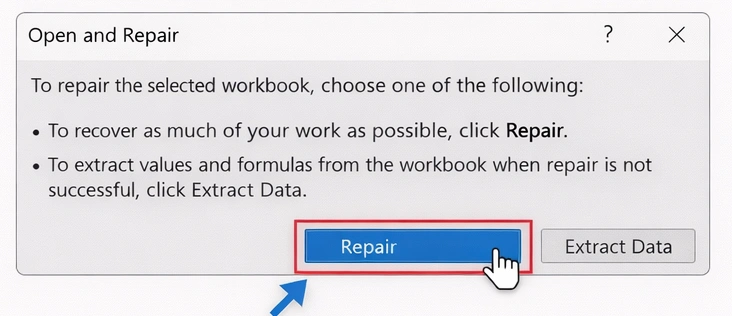
- Wählen Sie Reparatur.
Wenn Excel die Datei nicht vollständig reparieren kann, rät Microsoft, Folgendes zu versuchen Daten extrahieren um Werte und Formeln wiederherzustellen.
Versuchen Sie Daten zu extrahieren
Diese Option ist hilfreich, wenn die Struktur der Arbeitsmappe für eine vollständige Reparatur zu stark beschädigt ist.
Verwenden Sie es, wenn:
- Formeln sind wichtiger als Formatierungen
- die Arbeitsmappe wird mit Fehlern geöffnet
- das Blattlayout ist weniger wichtig als der reine Inhalt
Microsoft führt ausdrücklich auf Daten extrahieren als Ausweichlösung, wenn der Standardreparaturprozess nicht genügend Informationen wiederherstellen kann.
Berechnung auf manuell setzen
Einige beschädigte Arbeitsmappen stürzen beim Neuberechnen ab. Microsoft schlägt vor, den Berechnungsmodus auf Handbuch bevor die Datei erneut geöffnet wird.
Schritte:
- Öffnen Sie eine leere Arbeitsmappe.
- Gehe zu Datei > Optionen > Formeln.
- Berechnung ändern in Handbuch.
- Öffnen Sie die beschädigte Datei erneut.
Daten mit externen Referenzen abrufen
Wenn die Reparatur immer noch fehlschlägt, schlägt Microsoft auch vor, externe Referenzen in einer neuen Arbeitsmappe zu verwenden, um Daten aus der beschädigten Arbeitsmappe abzurufen. Diese Methode ist technisch, aber sie kann Werte retten, selbst wenn die ursprüngliche Arbeitsmappe instabil bleibt.
Wie man eine beschädigte Excel-Datei wiederherstellt oder eine verlorene Excel-Datei
Viele Nutzer suchen sowohl wie man eine beschädigte Excel-Datei wiederherstellt und wie man eine Excel-Datei wiederherstellt, aber diese Ausdrücke beschreiben oft unterschiedliche Probleme.
Verwenden Sie Reparaturmethoden, wenn:
- die Datei existiert noch
- Excel zeigt Korruptionsfehler an
- die Arbeitsmappe wird teilweise geöffnet
- Sie benötigen Werte, Formeln oder Blattdaten aus einer beschädigten Datei
Verwenden Sie Wiederherstellungssoftware, wenn:
- die Datei wird gelöscht
- der Papierkorb ist leer
- das Laufwerk wurde formatiert
- Dateisystemfehler verursachten Dateiverlust
- verschwundene Ordner oder Partitionen
Diese Trennung verbessert gleichzeitig die Nutzererfahrung und die SEO-Qualität, da sie der tatsächlichen Suchabsicht entspricht, anstatt alle Fragen in einer vagen Antwort zu vermengen.
Best Practices zur Verbesserung des Erfolgs bei der Wiederherstellung von Excel-Dateien
Eine gute Wiederherstellung hängt sowohl vom Timing als auch von den Werkzeugen ab.
Beenden Sie die Verwendung des betroffenen Speichergeräts
Jeder Schreibvorgang kann verlorene Arbeitsmappendaten überschreiben.
Vermeiden Sie das Speichern neuer Dateien auf der gleichen Partition
Auch Screenshots, Browser-Downloads oder temporäre Dateien können den Wiederherstellungserfolg beeinträchtigen.
Excel-Reparatur nur für vorhandene Dateien verwenden
Verschwenden Sie keine Zeit mit dem Versuch, eine Arbeitsmappe zu reparieren, die nicht mehr existiert.
Dateien an einem anderen Ort wiederherstellen
Stellen Sie wiederhergestellte Excel-Arbeitsmappen immer auf einem anderen Laufwerk wieder her.
Aktivieren Sie anschließend die Präventionsoptionen
Microsoft empfiehlt außerdem die Erstellung von Sicherungskopien und die Verwendung von AutoRecover-Einstellungen, um zukünftige Risiken zu verringern.
Häufige Fehler der Benutzer
In der realen Welt scheitert die Wiederherstellung oft an vermeidbaren Fehlern.
1. Installation der Wiederherstellungssoftware auf demselben Laufwerk
Dadurch können gelöschte Excel-Dateien überschrieben werden.
2. Verwechslung von Beschädigung und Löschung
Eine Datei, die noch vorhanden ist, muss zuerst repariert werden, nicht gelöscht werden.
3. Weiterverwendung des Laufwerks
Das Speichern neuer Dokumente, das Exportieren von Dateien oder das Installieren von Updates kann die Wiederherstellung erschweren.
4. Vertrauen in eine unvollständige Methode
Die Wiederherstellung des Papierkorbs ist nützlich, löst aber keine Probleme mit formatierten Laufwerken oder Dateisystemverlusten.
Schlussfolgerung
Wenn Ihre Arbeitsmappe noch vorhanden ist, aber nicht geöffnet werden kann, beginnen Sie mit den in Excel integrierten Reparaturmethoden wie Öffnen und Reparieren, Daten extrahieren, und die von Microsoft dokumentierten manuellen Wiederherstellungsschritte.
Wenn das eigentliche Problem jedoch eine Löschung, eine Formatierung oder ein Dateisystemfehler ist, benötigen Sie ein Wiederherstellungstool, das für diese Szenarien entwickelt wurde. Deshalb empfehlen wir Magic Data Recovery. Sie befasst sich mit den wichtigsten Problemen, mit denen die Benutzer tatsächlich konfrontiert sind, unterstützt eine breitere Palette von Wiederherstellungsfällen als die grundlegenden Systemtools und entspricht den tatsächlichen Absichten hinter Suchvorgängen wie excel datei wiederherstellung, wie man eine Excel-Datei wiederherstellt, und wie man eine beschädigte Excel-Datei wiederherstellt.
Für Benutzer, die einen praktischeren und zuverlässigeren Weg, Magic Data Recovery ist die Lösung, die einen Versuch wert ist.
Unterstützt Windows 7/8/10/11 und Windows Server
FAQs
Was ist die Wiederherstellung von Excel-Dateien?
Wiederherstellung von Excel-Dateien bedeutet die Wiederherstellung einer fehlenden oder unzugänglichen Excel-Arbeitsmappe nach Löschung, Formatierung oder Speicherproblemen. Es kann auch darum gehen, Daten aus einer Datei abzurufen, die noch existiert, aber nicht mehr korrekt geöffnet werden kann. Die richtige Methode hängt davon ab, ob die Arbeitsmappe verloren, nicht gespeichert oder beschädigt ist.
Wie kann man eine versehentlich gelöschte Excel-Datei wiederherstellen?
Überprüfen Sie zunächst den Papierkorb und stellen Sie die Arbeitsmappe wieder her, falls sie sich dort noch befindet. Versuchen Sie es als Nächstes mit Vorherige Versionen, wenn die Windows-Sicherungsfunktionen aktiv waren. Wenn die Datei nicht mehr verfügbar ist, verwenden Sie ein Wiederherstellungstool, das das Speichergerät direkt scannen und gelöschte Excel-Dateien sicher wiederherstellen kann.
Kann ich eine Excel-Datei wiederherstellen, nachdem ich ein Laufwerk formatiert habe?
Ja, Sie können sie wiederherstellen, wenn die verlorenen Daten nicht überschrieben worden sind. Beim Formatieren werden in der Regel die Verweise auf das Dateisystem entfernt und nicht sofort alle Dateien gelöscht. Deshalb ist ein spezielles Wiederherstellungstool oft die beste Option für die Wiederherstellung von Excel-Arbeitsmappen von formatierten Festplatten, USB-Geräten oder Speicherkarten.
Wie kann man eine beschädigte Excel-Datei ohne Datenverlust wiederherstellen?
Beginnen Sie mit Excel's Öffnen und Reparieren Funktion. Wenn das nicht funktioniert, versuchen Sie Daten extrahieren um Werte und Formeln zu speichern. Sie können auch den Berechnungsmodus auf manuell umstellen oder externe Referenzen verwenden, um Daten in eine neue Arbeitsmappe zu ziehen, wenn die Originaldatei instabil bleibt.
Wodurch werden Excel-Dateien beschädigt?
Excel-Dateien können durch plötzliche Abschaltungen, unterbrochene Speicherungen, Festplattenfehler, instabile externe Laufwerke, Malware oder Softwareabstürze beschädigt werden. In manchen Fällen wird die Struktur der Arbeitsmappe auch durch Netzwerkprobleme beschädigt. Wenn die Datei noch existiert, helfen in der Regel zunächst Reparaturmethoden. Wenn die Datei verschwunden ist, ist eine Wiederherstellungssoftware der bessere Weg.
Warum ist Magic Data Recovery für Excel-Dateien nützlich?
Magic Data Recovery ist nützlich, weil es mehr als nur das einfache Löschen abdeckt. Es kann helfen, wenn Excel-Arbeitsmappen nach Formatierungen, Dateisystemfehlern oder Speicherzugriffsproblemen verschwinden. Das macht es zu einer praktischen Option für Benutzer, die Dateien nicht über den Papierkorb, frühere Versionen oder grundlegende integrierte Windows-Wiederherstellungsmethoden wiederherstellen können.
Ist Excel-Reparatur dasselbe wie Excel-Wiederherstellung?
Nein. Reparieren repariert eine Arbeitsmappe, die noch existiert, aber mit Fehlern oder Beschädigungen geöffnet wird. Die Wiederherstellung stellt eine Datei wieder her, die nach einer Löschung, einer Formatierung oder einem Speicherproblem nicht mehr vorhanden ist. Viele Benutzer vermischen die beiden Ideen, aber wenn man zuerst die richtige Methode anwendet, spart man Zeit und erhöht die Chance, die Arbeitsmappe wiederzubekommen.
Was sollte ich als erstes tun, wenn ich eine Excel-Datei verloren habe?
Verwenden Sie das betroffene Laufwerk sofort nicht mehr. Ermitteln Sie dann das genaue Problem: gelöscht, ungespeichert, formatiert, unzugänglich oder beschädigt. Wenn die Datei noch vorhanden ist, versuchen Sie zunächst, sie zu reparieren. Wenn sie nicht mehr vorhanden ist, beginnen Sie mit der Wiederherstellung, bevor Sie etwas Neues auf dem Speichergerät speichern, da neue Daten die verlorene Arbeitsmappe überschreiben könnten.

Jason ist ein Spezialist für Datenwiederherstellung und technischen Support mit über 15 Jahren praktischer Erfahrung. Er hat intensiv mit Endnutzern zusammengearbeitet, schwierige Fälle von Datenverlust behoben und praktische Lösungen für versehentlich gelöschte Daten, formatierte Laufwerke, beschädigte Dateisysteme, verlorene Partitionen, Systemausfälle und andere Notfälle im Bereich der Datenwiederherstellung bereitgestellt. Zu seinen Fachgebieten gehören außerdem Datensicherung und -wiederherstellung, Dateireparatur sowie Notfallwiederherstellung, wobei er besonderen Wert auf eine sichere, zuverlässige und technisch korrekte Beratung legt.