
Sichere Wiederherstellung der Dateizuordnungstabelle
Wenn ein Laufwerk unzugänglich wird, versuchen viele Benutzer, die Dateistrukturen sofort wiederherzustellen. Diese Entscheidung führt jedoch oft zu weiteren Schäden. In den meisten Fällen sind die Dateien noch auf dem Laufwerk vorhanden, aber das System kann sie nicht finden. Anstatt eine überstürzte Reparatur durchzuführen, sollten Sie daher einen sichereren Prozess anwenden. Zunächst sollten Sie das Problem verstehen. Dann stellen Sie Ihre Daten wieder her. Schließlich reparieren Sie die Struktur. Dieser Leitfaden erklärt, wie Sie Neuaufbau der Dateizuordnungstabelle sicher, einschließlich praktischer Erkenntnisse für NTFS-Systeme.
Inhaltsübersicht
Was es bedeutet, die Dateizuordnungstabelle neu zu erstellen
An Neuaufbau der Dateizuordnungstabelle, müssen Sie verstehen, wie Dateisysteme Daten zu organisieren. In einer Dateizuordnungstabelle werden Verknüpfungen zwischen Clustern gespeichert, die es dem System ermöglichen, den Dateiinhalt zu finden.
Wenn diese Struktur jedoch unterbrochen wird, verschwinden die Dateipfade. Infolgedessen scheinen die Dateien verloren, obwohl sie auf der Festplatte verbleiben.
NTFS hingegen verwendet eine Stammdatentabelle. Obwohl es fortschrittlicher ist, erfüllt es eine ähnliche Funktion. Daher erfordert die Reparatur von NTFS einen anderen Ansatz.
Häufige Ursachen für die Beschädigung der Dateistruktur
Bevor Sie eine Reparatur versuchen, sollten Sie die Ursache des Problems ermitteln.
Typische Ursachen
- Plötzlicher Stromausfall
- Unsichere Entfernung von Geräten
- Festplatte schlechte Sektoren
- Störende Malware
Darüber hinaus wird die Integrität des Dateisystems durch wiederholte Systemabstürze allmählich geschwächt. Die Vermeidung dieser Probleme verringert daher das zukünftige Risiko.
Anzeichen, die auf eine Beschädigung des Dateitisches hinweisen
Sie sollten die Symptome bestätigen, bevor Sie Maßnahmen ergreifen. Andernfalls kann eine unnötige Reparatur die Situation verschlimmern.
Hinweisschilder
- Antrieb erscheint als RAW
- Dateien verschwinden plötzlich
- System fordert zur Formatierung auf
- Partition kann nicht geöffnet werden
Diese Symptome deuten jedoch in der Regel auf einen Strukturschaden und nicht auf einen tatsächlichen Datenverlust hin.
Wiederherstellen der Dateizuordnungstabelle - Unterschiede zwischen NTFS und FAT
Beim Vergleich von Systemen gelten unterschiedliche Reparaturstrategien.
Merkmal | FAT | NTFS |
Struktur | Einfache Tabelle | MFT |
Stabilität | Unter | Höher |
Komplexität der Reparatur | Mäßig | Hoch |
Deshalb, Neuaufbau der Dateizuordnungstabelle ntfs erfordert mehr Vorsicht. Andernfalls kann der Schaden an den Metadaten dauerhaft werden.
Warum Sie nicht sofort wieder aufbauen sollten
Viele Benutzer führen sofort Reparaturprogramme aus. Dieser Ansatz birgt jedoch Risiken.
Hauptrisiken
- Reparatur-Tools entfernen beschädigte Einträge
- Dateiverweise werden überschrieben
- Daten sind nicht mehr wiederherstellbar
Andererseits bleiben die eigentlichen Dateidaten oft unversehrt.
Sicherere Strategie
- Daten zuerst wiederherstellen
- Reparatur im Nachhinein
Daher verbessert diese Methode die Erfolgsquoten erheblich.
Daten vor der Reparatur der Dateistruktur wiederherstellen
Bevor Sie versuchen, das Dateisystem zu reparieren, sollten Sie Ihre Daten sicher extrahieren. Magic Data Recovery bietet eine zuverlässige Lösung. Es scannt Rohsektoren der Festplatte, anstatt sich auf die Metadaten des Dateisystems zu verlassen. Daher kann es Dateien auch dann wiederherstellen, wenn die Strukturen beschädigt sind.

Methoden zur Wiederherstellung der Dateizuordnungstabelle nach der Wiederherstellung
Sobald Ihre Daten sicher sind, können Sie mit der Reparatur des Dateisystems fortfahren. Sie sollten jedoch strukturierte Schritte befolgen, um weitere Schäden zu vermeiden.
Methode 1: Neuaufbau der Dateizuordnungstabelle mit CHKDSK
CHKDSK ist der direkteste Weg zu Neuaufbau der Dateizuordnungstabelle unter Windows. Sie müssen es jedoch korrekt ausführen.
Schritte (Windows 11 / Windows 10)
1. Drücken Sie . Sieg + S, und geben Sie dann Eingabeaufforderung
2. Klicken Sie mit der rechten Maustaste auf Eingabeaufforderung, und wählen Sie Als Administrator ausführen
3. Geben Sie den folgenden Befehl ein:chkdsk X: /f /r
4. Ersetzen Sie X: durch Ihren betroffenen Laufwerksbuchstaben
5. Drücken Sie die Eingabetaste und warten Sie, bis der Scanvorgang abgeschlossen ist.

Was als nächstes passiert
- Das System prüft auf Dateisystemfehler
- Dann versucht es, beschädigte Einträge zu reparieren
- Schließlich werden gültige Dateistrukturen wieder verbunden
CHKDSK kann jedoch beschädigte Dateidatensätze löschen. Daher sollten Sie es nur verwenden, nachdem Sie Ihre Daten wiederhergestellt haben.
Methode 2: Neuaufbau der Dateizuordnungstabelle mit TestDisk (fortgeschritten, aber effektiv)
Wenn CHKDSK fehlschlägt, benötigen Sie ein Werkzeug, das die Dateisystemstrukturen tatsächlich neu schreiben kann. In diesem Fall ist TestDisk eine zuverlässige Option.
Im Gegensatz zu den meisten GUI-Tools, TestDisk arbeitet auf einer niedrigeren Ebene. Daher kann es Partitionsstrukturen wiederherstellen und FAT- oder NTFS-Metadaten direkter reparieren.
Schritte zum Wiederherstellen der Dateizuordnungstabelle mit TestDisk
1. TestDisk herunterladen und installieren
2. Starten Sie das Programm als Administrator
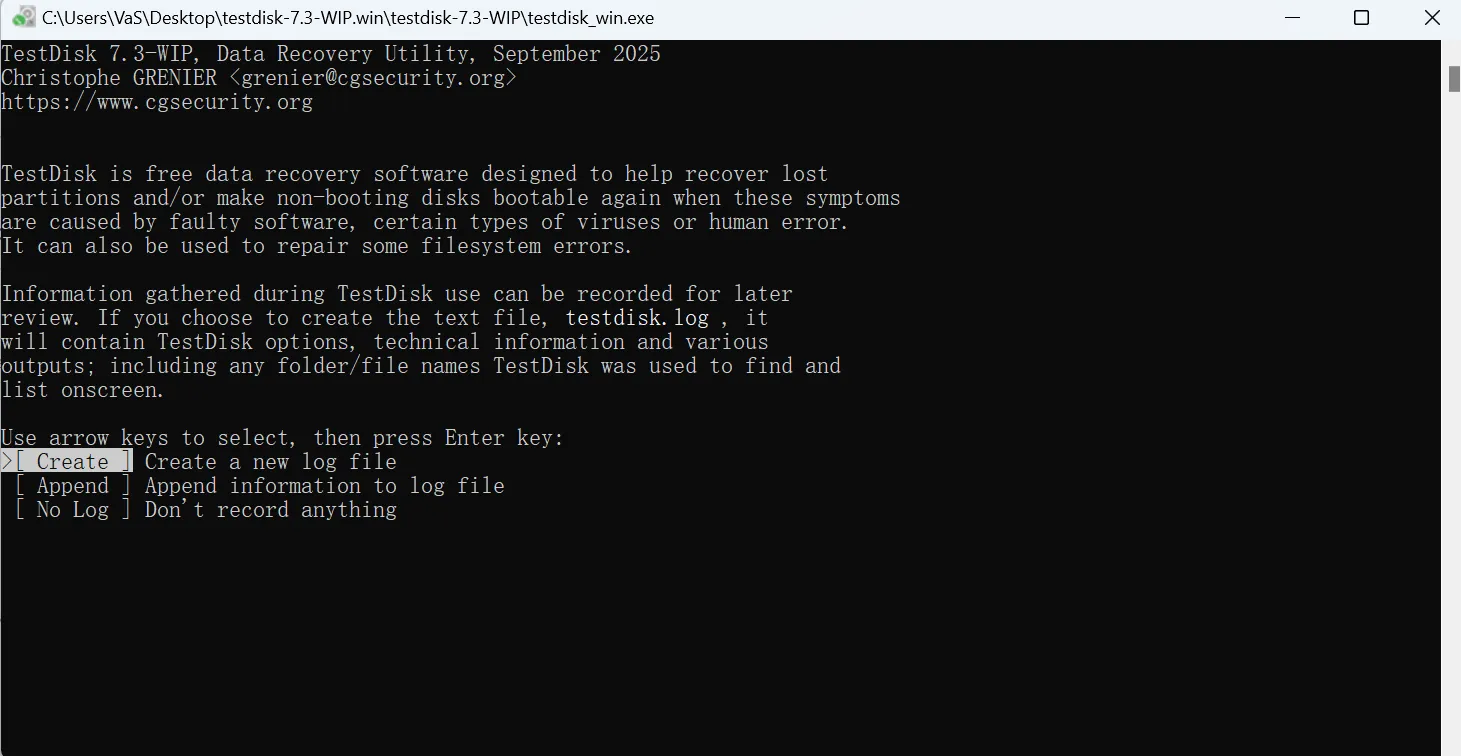
3. Wählen Sie . erstellen. um eine Protokolldatei zu erstellen
4. Wählen Sie den betroffenen Datenträger
5. Wählen Sie den richtigen Partitionstabellentyp (normalerweise Intel/EFI)
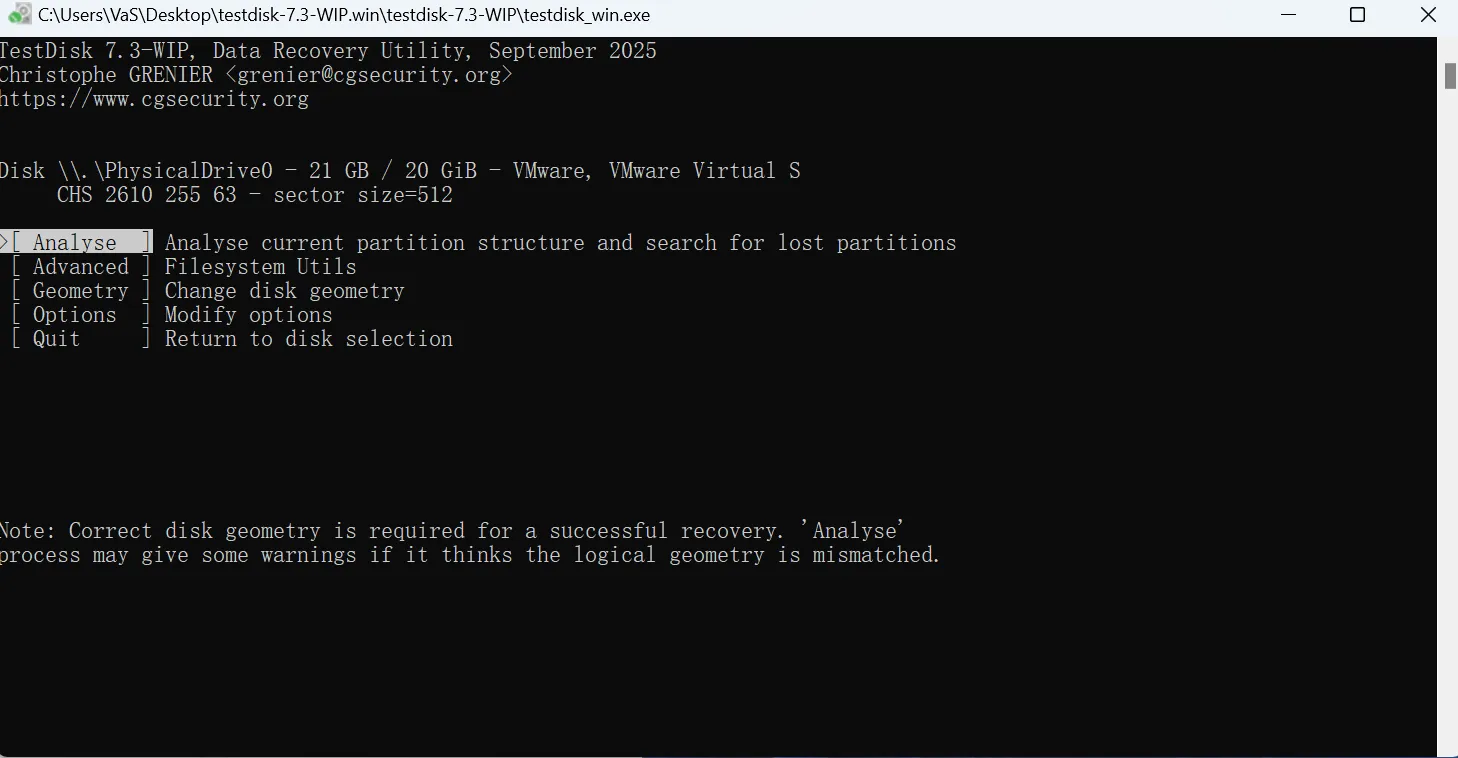
6. Klicken Sie auf . Analyse zum Scannen der Festplatte
7. Wählen Sie . Schnelle Suche um verlorene Partitionen zu finden
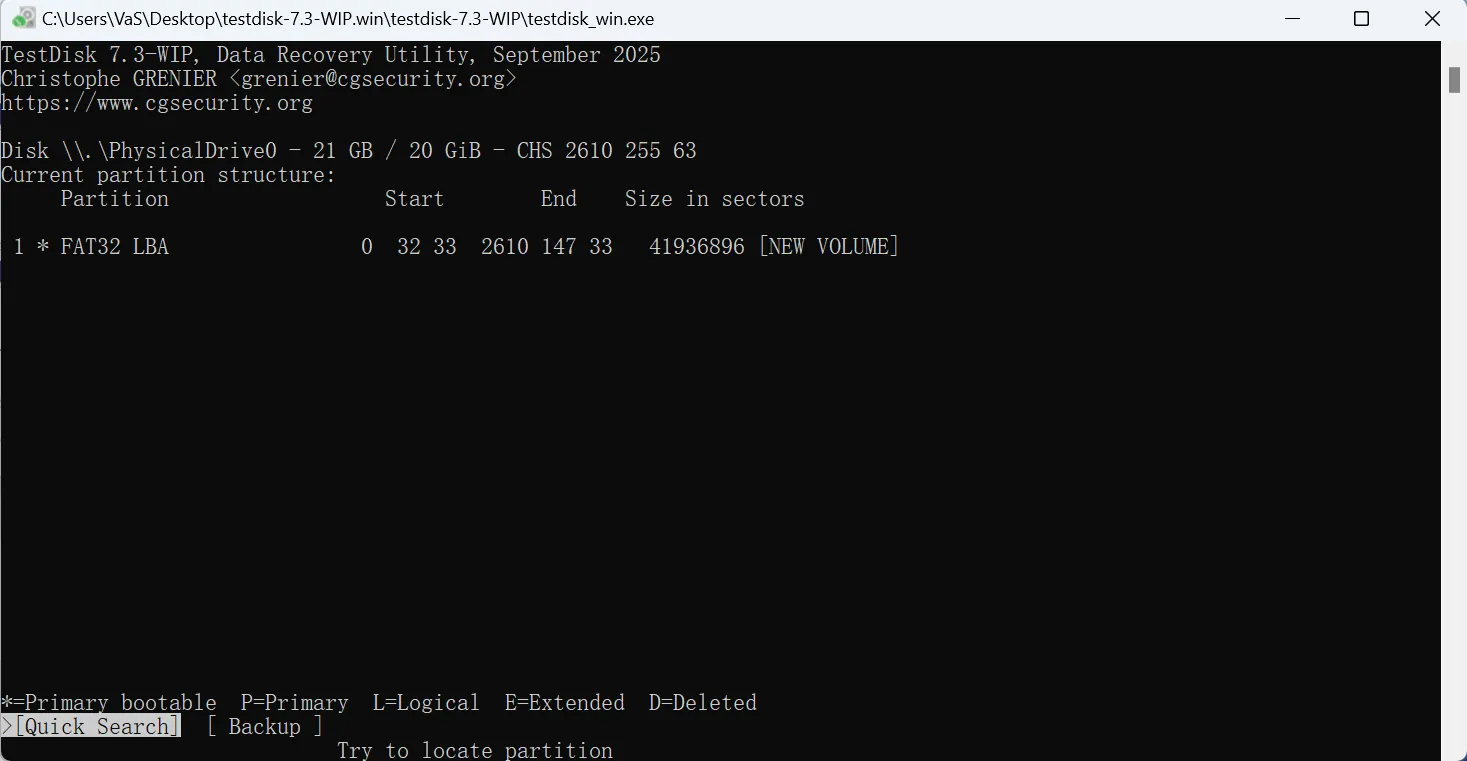
8. Falls erforderlich, führen Sie Tiefergehende Suche
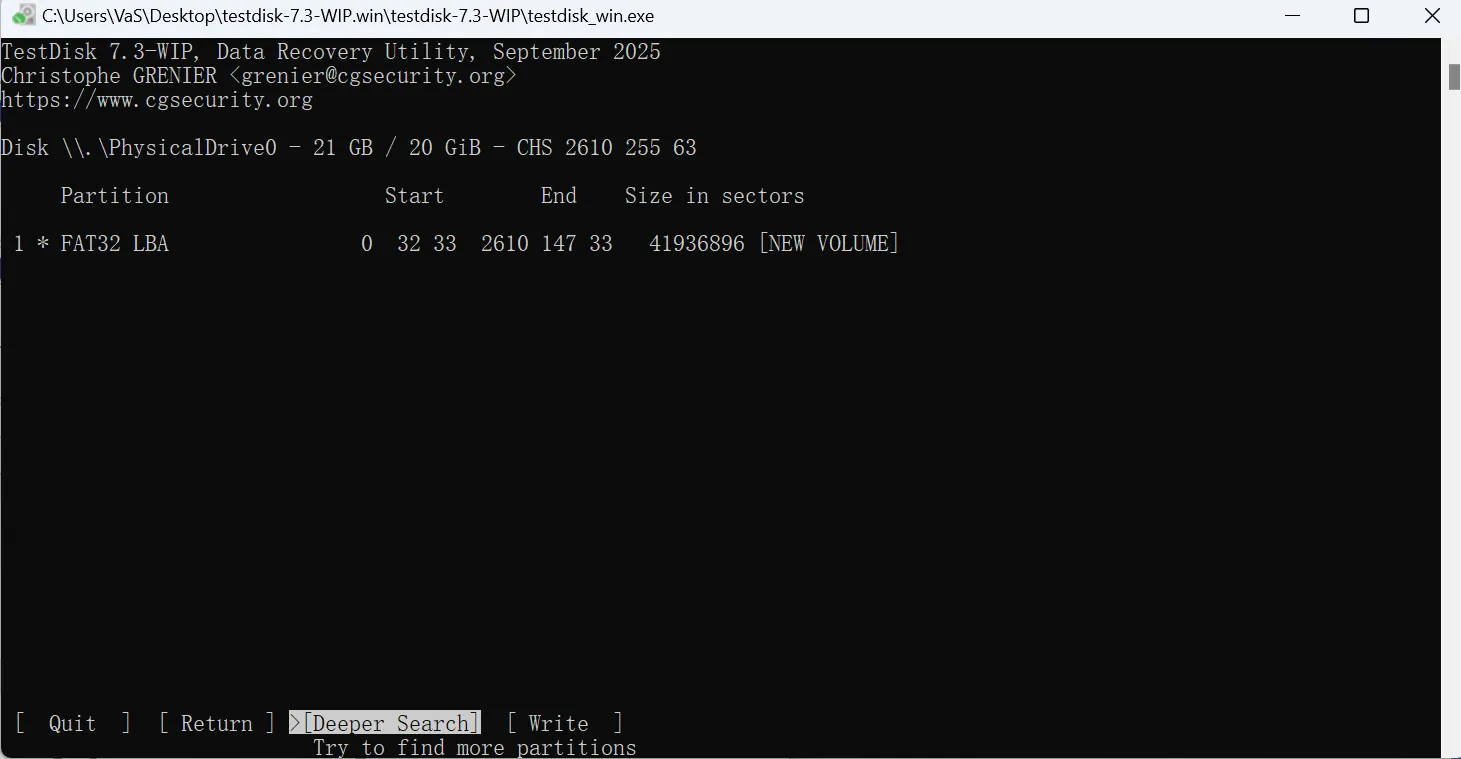
9. Wählen Sie die richtige Partition
10. Drücken Sie . Schreiben Sie um die Partitionsstruktur neu zu erstellen
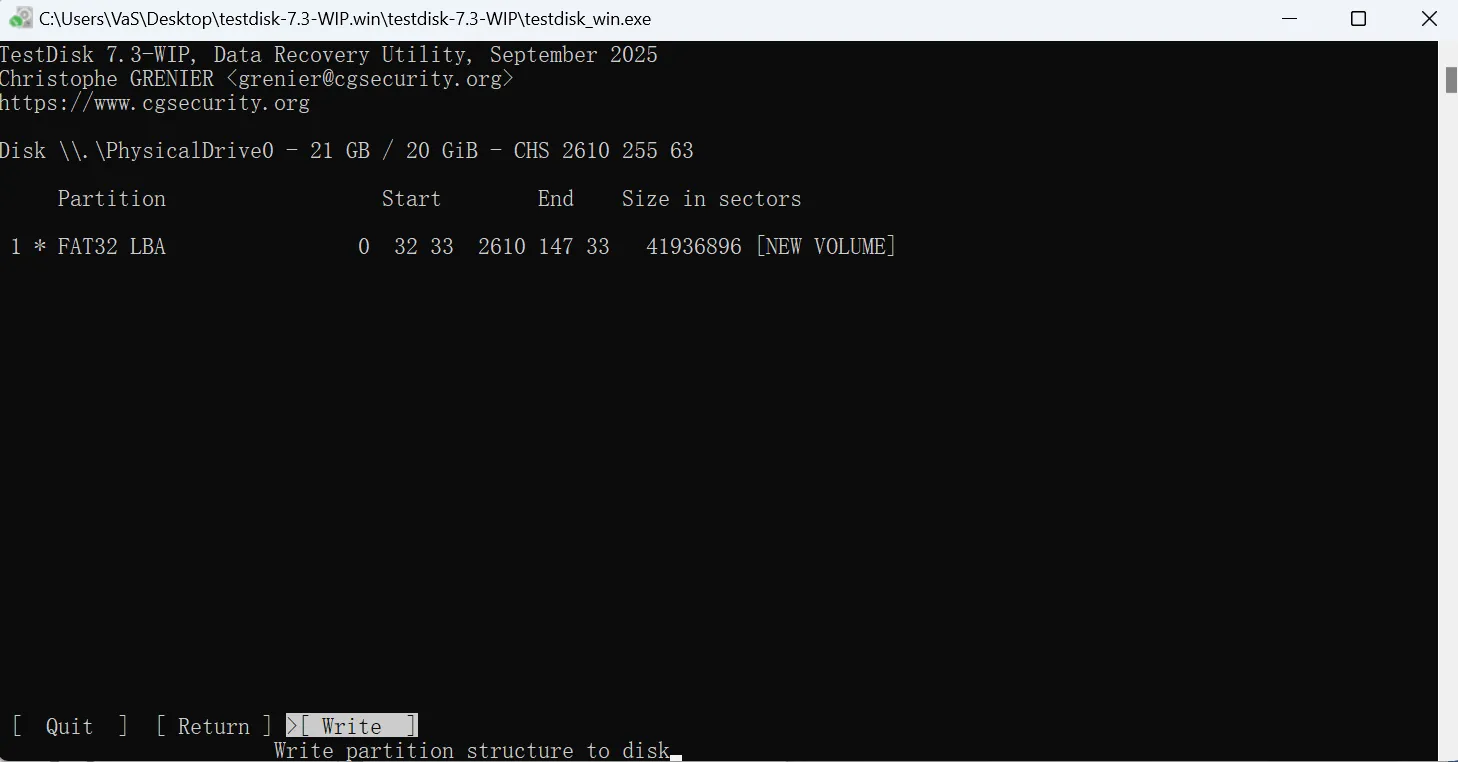
Warum diese Methode funktioniert
- Es scannt die Festplattenstruktur direkt
- Es baut die Metadaten von Partitionen und Dateisystemen neu auf
- Es stellt die Dateizuordnungsreferenzen wieder her
Daher ist es eines der wenigen Instrumente, die realistischerweise Folgendes unterstützen können Neuaufbau der Dateizuordnungstabelle
Methode 3: Dateizuordnungstabelle manuell wiederherstellen (Fortgeschritten)
Diese Methode ist nur für fortgeschrittene Benutzer geeignet. Sie bietet jedoch eine bessere Kontrolle, wenn automatisierte Tools versagen.
Grundlegender Arbeitsablauf
1. Öffnen Sie ein Disk-Editor-Tool (z. B. Winhex)
2. Suchen Sie die FAT-Tabelle oder die NTFS-MFT-Region
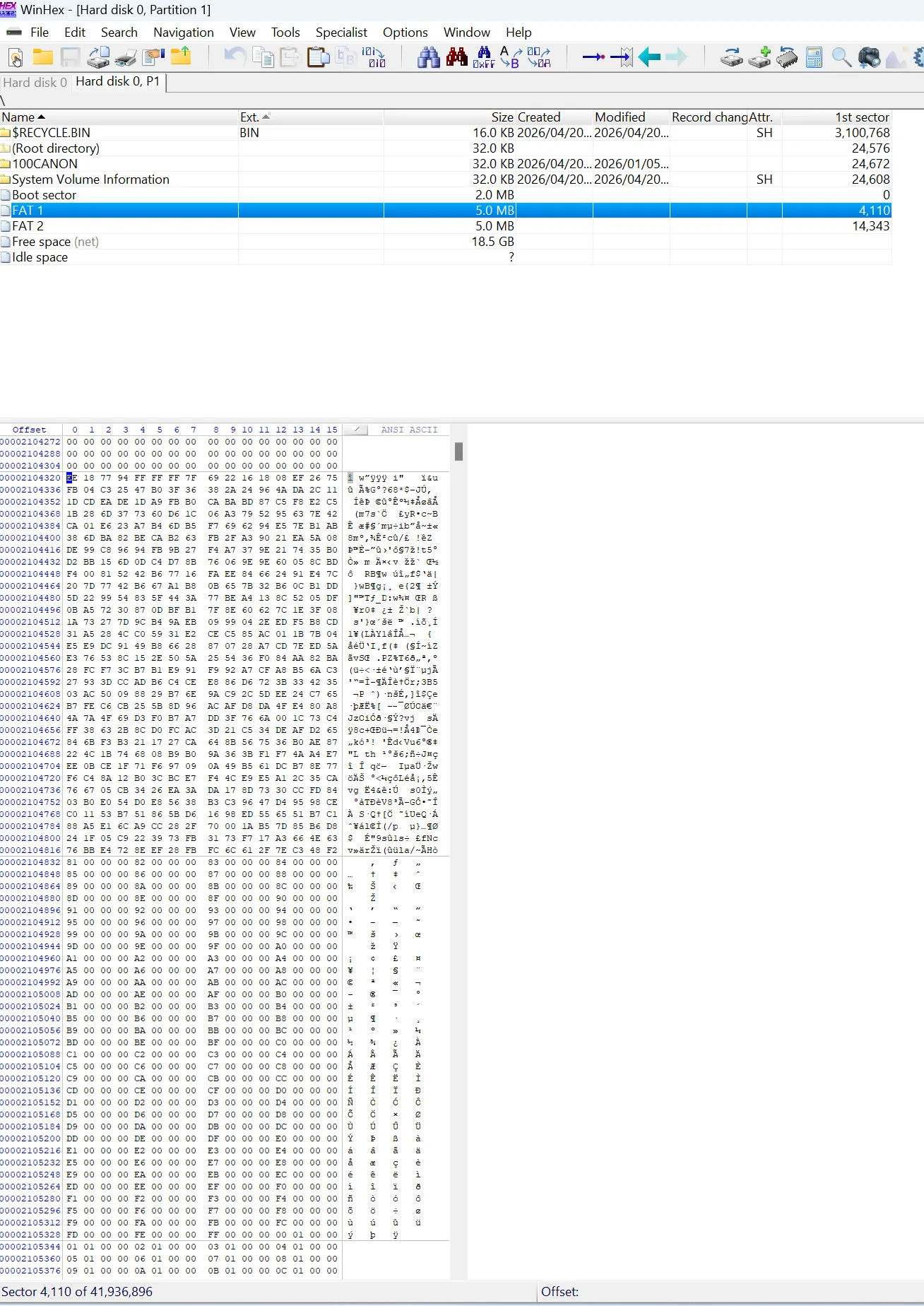
3. Identifizieren Sie gebrochene oder fehlende Büschelketten
4. Dateiverknüpfungen manuell rekonstruieren
5. Änderungen sorgfältig speichern
Wichtige Hinweise
- Diese Methode erfordert Kenntnisse der Dateisystemstrukturen
- Fehler können zu dauerhaftem Datenverlust führen
- Daher wird es für allgemeine Benutzer nicht empfohlen.
Praktische Empfehlung
Es gibt zwar mehrere Methoden, aber nicht alle sind sicher. Daher sollten Sie immer diese Reihenfolge einhalten:
- Wiederherstellung von Daten mit Magic Data Recovery
- Versuchen Sie CHKDSK für eine einfache Reparatur
- Bei Bedarf Reparaturwerkzeuge verwenden
- Vermeiden Sie eine manuelle Rekonstruktion, es sei denn, sie ist notwendig.
Toolvergleich für die Reparatur und Wiederherstellung von Dateisystemen
Werkzeug | Datenrettung | Reparatur der Struktur | Risiko |
Magic Data Recovery | ✅ | ❌ | Niedrig |
CHKDSK | ❌ | ✅ | Hoch |
TestDisk | ❌ | ✅ | Hoch |
Winhex (Dateisystemkenntnisse erforderlich) | ✅ | ✅ | Hoch |
Wie oben dargelegt, verringern Wiederherstellungsinstrumente das Risiko. Daher sollten sie immer an erster Stelle stehen.
Wenn Reparaturversuche scheitern
Auch mit den richtigen Maßnahmen kann eine Reparatur nicht immer gelingen.
Häufige Gründe
- Schwere Korruption
- Überschriebene Daten
- SSD TRIM-Vorgänge
Daher erhöht eine frühzeitige Erholung die Erfolgswahrscheinlichkeit.
Schlussfolgerung
Zur sicheren Handhabung Beschädigung des Dateisystems, sollten Sie einem strukturierten Prozess folgen. Stellen Sie zunächst Ihre Dateien wieder her. Überprüfen Sie dann den Zustand der Festplatte. Schließlich reparieren Sie die Struktur sorgfältig.
Durch die Verwendung von Magic Data Recovery, schützen Sie Ihre Daten, bevor Sie Änderungen vornehmen. So vermeiden Sie unnötigen Verlust und verbessern die Wiederherstellungsergebnisse.
Unterstützt Windows 7/8/10/11 und Windows Server
FAQs
Kann ich die Dateizuordnungstabelle ohne Datenverlust wiederherstellen?
Ja, aber nur, wenn Sie zuerst Ihre Daten wiederherstellen. Reparaturtools können beschädigte Einträge während des Prozesses löschen. Die Verwendung eines Wiederherstellungstools vor der Wiederherstellung verringert daher das Risiko eines dauerhaften Dateiverlusts erheblich.
Was bedeutet Rebuild File Allocation Table ntfs?
Sie bezieht sich auf die Reparatur der NTFS-Dateistruktur, hauptsächlich der Master File Table. Da NTFS komplexer ist als FAT, erfordert die Wiederherstellung eine sorgfältige Handhabung und geeignete Werkzeuge, um eine Beschädigung der Datei-Metadaten zu vermeiden.
Entfernt CHKDSK Dateien?
Ja, das kann es. CHKDSK löscht beschädigte Einträge, um logische Fehler zu beheben. Infolgedessen können Dateien dauerhaft verschwinden. Daher sollte die Datenwiederherstellung immer vor der Reparatur erfolgen.
Kann eine beschädigte FAT repariert werden?
Ja, in vielen Fällen. Die Reparatur von FAT ist jedoch keine Garantie für die Wiederherstellung von Dateien. Daher gewährleistet die vorherige Wiederherstellung von Dateien bessere Ergebnisse und verhindert versehentlichen Datenverlust.
Ist ein RAW-Laufwerk wiederherstellbar?
Ja, die meisten RAW-Laufwerke lassen sich wiederherstellen. Das Problem betrifft in der Regel die Dateistruktur und nicht die Daten selbst. Daher können Wiederherstellungstools die Dateien oft erfolgreich wiederherstellen.
Was passiert, wenn die Dateistruktur beschädigt ist?
Das System ist nicht mehr in der Lage, Dateien korrekt zu lokalisieren. Infolgedessen scheinen Dateien zu fehlen oder unzugänglich zu sein. Oft bleiben die Daten jedoch intakt, bis sie überschrieben werden.
Was ist die sicherste Reparaturmethode?
Die sicherste Methode besteht aus drei Schritten. Erstens: Daten wiederherstellen. Als nächstes wird der Zustand der Festplatte überprüft. Schließlich wird die Struktur repariert. Dieser Ansatz minimiert das Risiko und erhöht die Erfolgsquote.

Vasilii ist ein Datenrettungsspezialist mit rund 10 Jahren praktischer Erfahrung in diesem Bereich. Im Laufe seiner Karriere hat er Tausende von komplexen Fällen mit gelöschten Dateien, formatierten Laufwerken, verlorenen Partitionen und RAW-Dateisystemen erfolgreich gelöst. Sein Fachwissen umfasst sowohl manuelle Wiederherstellungsmethoden mit professionellen Tools wie Hex-Editoren als auch fortschrittliche automatische Lösungen mit Wiederherstellungssoftware. Vasilii hat es sich zur Aufgabe gemacht, zuverlässiges Wissen zur Datenwiederherstellung sowohl IT-Fachleuten als auch normalen Nutzern zugänglich zu machen und ihnen dabei zu helfen, ihre wertvollen digitalen Ressourcen zu schützen.