
R Studio Datenrettung: Beste Anleitung
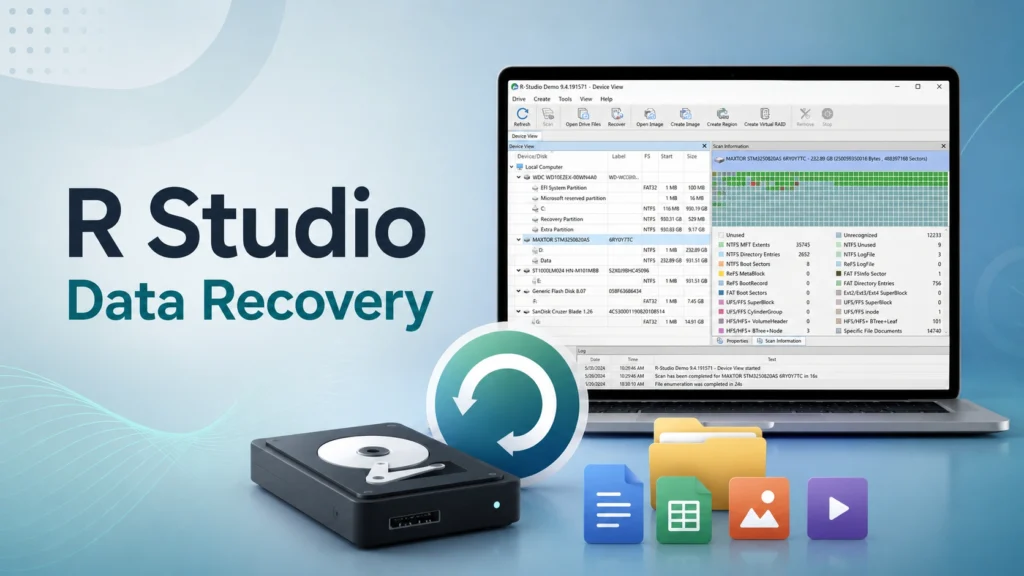
Wenn Menschen suchen nach r studio Datenrettung, Sie brauchen in der Regel schnell eine Sache: ein sicherer Weg, um verlorene Dateien zurückzubekommen. Vielleicht haben Sie einen Ordner gelöscht, eine externe Festplatte formatiert, Windows neu installiert oder ein USB-Laufwerk geöffnet, nur um einen RAW-Dateisystemfehler zu sehen.
Allerdings kann der Suchbegriff verwirrend sein. “RStudio” ist auch der Name einer beliebten Programmierumgebung, während “R-Studio” für professionelle Datenrettungssoftware. Dieser Leitfaden erklärt also, was r studio recovery bedeutet, wann R-Studio sinnvoll ist und warum Magic Data Recovery für alltägliche Benutzer, die einen einfacheren Wiederherstellungsprozess wünschen, besser geeignet sein könnte.
Außerdem erfahren Sie, wie Sie häufige Fehler vermeiden können, wie Wiederherstellungssoftware funktioniert und wie Sie sich entscheiden zwischen rstudio Datenwiederherstellung und Magic Data Recovery ohne Zeit zu verschwenden oder weitere Datenverluste zu riskieren.
Unterstützt Windows 7/8/10/11 und Windows Server
Inhaltsübersicht
Was bedeutet R Studio Data Recovery?
Bei den meisten Suchvorgängen im Zusammenhang mit der Wiederherstellung, r studio Datenrettung bezieht sich auf R-Studio von R-Tools Technologie, nicht die RStudio-Kodierungs-IDE. R-Studio ist ein leistungsstarkes Tool zur Wiederherstellung beschädigter, formatierter, neu partitionierter oder gelöschter Festplatten. Die offizielle Produktseite hebt die Unterstützung für viele Dateisysteme, beschädigte RAID-Wiederherstellung, Netzwerkwiederherstellung, Disk-Imaging und professionelle Wiederherstellungs-Workflows hervor.
Das macht r studio recovery nützlich für Techniker, IT-Administratoren und fortgeschrittene Benutzer. So kann es beispielsweise bei komplexen Partitionsverlusten, nicht unterstützten Dateisystemen, RAID-Arrays und Festplatten-Images helfen. Darüber hinaus wird in unabhängigen Bewertungen darauf hingewiesen, dass R-Studio eine Dateivorschau, SMART-Überwachung und Wiederherstellung in Fällen wie geleertem Papierkorb, Virenschäden, Stromausfall, Neuformatierung, Neupartitionierung und Beschädigung bietet.
Doch viele Privatanwender brauchen diese Komplexität nicht. Sie benötigen ein Tool, das ihnen hilft, ein Laufwerk auszuwählen, es zu scannen, eine Vorschau der Dateien anzuzeigen und Daten an einem anderen Ort wiederherzustellen. Hier wird Magic Data Recovery zu einer praktischen Alternative.
Häufige Situationen, in denen Benutzer R-Studio Recovery benötigen
Menschen suchen nach rstudio Wiederherstellung nach verschiedenen häufigen Datenverlusten. Zu den häufigsten Szenarien gehören:
- Versehentliches Löschen von wichtigen Dateien.
- Leeren des Papierkorbs.
- Formatierung einer HDD, SSD, USB-Laufwerk oder SD-Karte.
- Verlust von Dateien nach einer Neuinstallation des Systems.
- Sie sehen ein RAW-Laufwerk oder die Meldung “Sie müssen die Festplatte formatieren”.
- Verlust einer Partition nach Größenänderung oder Neuinstallation von Windows.
- Beschädigung des Dateisystems durch Stromausfall oder Virenaktivität.
- Beschädigung eines externen Laufwerks nach unsicherer Entfernung.
In diesen Fällen ist die erste Regel einfach: Verwenden Sie das betroffene Laufwerk nicht mehr. Neue Dateien könnten die alten Daten überschreiben. Installieren Sie außerdem keine Wiederherstellungssoftware auf demselben Laufwerk, auf dem Daten verloren gegangen sind. Das Benutzerhandbuch von Magic Data Recovery gibt dieselben praktischen Ratschläge: Installieren Sie die Software auf einem anderen Datenträger, vermeiden Sie es, neue Daten auf das betroffene Laufwerk zu schreiben, und stellen Sie Dateien an einem sicheren Ort wieder her, anstatt auf dem ursprünglichen Laufwerk.
Überprüfung von R-Studio Recovery: Stärken und Grenzen
R-Studio genießt einen guten Ruf, weil es fortgeschrittenen Benutzern eine umfassende Kontrolle bietet. Es unterstützt viele Dateisysteme, darunter NTFS, FAT, exFAT, ReFS, HFS/HFS+, APFS, XFS, UFS, und Ext2/3/4. Es unterstützt auch RAID-Rekonstruktion, Wiederherstellung von Rohdateien, Disk-Imaging, Netzwerkwiederherstellung und SMART-Überwachung.
Diese Merkmale machen r studio Datenrettung leistungsstark in anspruchsvollen Fällen. Ein Techniker kann es zum Beispiel einsetzen, wenn ein RAID-Array ausfällt, eine Partitionstabelle beschädigt wird oder ein Festplatten-Image detailliert analysiert werden muss.
Diese Leistung kann jedoch für normale Benutzer überwältigend sein. R-Studio kann den Benutzer auffordern, Scanbereiche, Dateisysteme, Sektorbereiche, bekannte Dateitypen und Wiederherstellungseinstellungen auszuwählen. Wenn Sie sich mit Partitionen, Dateisignaturen, RAID-Parametern und Festplatten-Images auskennen, ist diese Flexibilität hilfreich. Wenn Sie nur Ihre Fotos oder Dokumente wiederherstellen möchten, kann sich der Vorgang technisch anfühlen.
Das bedeutet nicht, dass R-Studio ein schlechtes Werkzeug ist. Es bedeutet, dass das Tool für ein fortgeschrittenes Publikum geeignet ist. Bei Privatanwendern führt eine einfachere Lösung oft zu weniger Fehlern.
Magic Data Recovery gegen R-Studio: Was ist besser für Sie?
Beide Tools zielen darauf ab, verlorene Daten wiederherzustellen, aber sie dienen unterschiedlichen Benutzern. Hier ist ein praktischer Vergleich.
Vergleichspunkt | R-Studio Wiederherstellung | Magic Data Recovery |
Am besten für | IT-Benutzer, Techniker, RAID-Fälle, erweiterte Wiederherstellung | Privatanwender, Büroanwender, Studenten, kleine Unternehmen |
Schnittstelle | Funktionsreich, aber technisch anspruchsvoller | Klarer Arbeitsablauf für nichttechnische Benutzer |
Rückforderungsfälle | Gelöschte, formatierte, beschädigte, repartitionierte, RAID- und Netzwerk-Wiederherstellung | Gelöschte Dateien, formatierte Laufwerke, Dateisystemfehler, verlorene Partitionen, Datenverlust durch Neuinstallation des Betriebssystems, virusbedingter Verlust |
Lernkurve | Höher | Unter |
Hauptvorteil | Umfassende Kontrolle und professionelle Funktionen | Einfache Schritte, Vorschau, Filter, sicherer Arbeitsalltag |
Idealer Benutzer | Jemand, der sich mit Festplattenstrukturen auskennt | Jemand, der Dateien ohne technische Einrichtung zurückhaben möchte |
Magic Data Recovery unterstützt die Wiederherstellung von Festplatten, SSDs, USB-Sticks, SD-Karten, Speicherkarten und anderen Speichermedien. Die Anleitung listet die Unterstützung für gängige Dateisysteme wie FAT/exFAT, NTFS, ReFS und EXT2/3/4 sowie für gängige Dokumente, Fotos, Videos, Audiodateien, Archive und PST-Dateien auf.
Wenn es also um einen alltäglichen Dateiverlust geht, ist Magic Data Recovery oft einfacher zu handhaben als r studio recovery.
Unterstützt Windows 7/8/10/11 und Windows Server
Warum Magic Data Recovery für gewöhnliche Benutzer einfacher ist
Magic Data Recovery konzentriert sich auf die Lösung echter Benutzerprobleme, ohne von den Benutzern zu verlangen, dass sie komplexe Wiederherstellungsbegriffe verstehen. Der Arbeitsablauf ist einfach:
- Wählen Sie das betroffene Laufwerk aus.
- Scannen starten.
- Vorschau der gefundenen Dateien.
- Wählen Sie aus, was Sie brauchen.
- Speichern Sie die wiederhergestellten Dateien an einem anderen Ort.
Dieser Prozess ist wichtig, da viele fehlgeschlagene Wiederherstellungen auf Benutzerfehler zurückzuführen sind. So können Benutzer beispielsweise Dateien auf demselben Laufwerk wiederherstellen, eine Partition vor dem Scannen formatieren oder das Gerät nach einem Datenverlust weiter verwenden. Magic Data Recovery reduziert diese Risiken, indem es einen geführten Prozess verwendet.
Es passt auch zu vielen realen Situationen, darunter:
- Wiederherstellung von gelöschten Arbeitsdokumenten.
- Wiederherstellen von Fotos von einer formatierten SD-Karte.
- Wiederherstellung von Dateien von einem beschädigten USB-Flash-Laufwerk.
- Auffinden von Dateien nach der Neuinstallation von Windows.
- Wiederherstellung von Daten von einer fehlenden oder RAW-Partition.
- Bei der Wiederherstellung von Dateien nach einem Virenschaden verschwinden Ordner.
In der Dokumentation von Amagicsoft wird auch erklärt, dass verlorene Partitionen durch Formatierung, Dateisystemfehler, Neuinstallation des Systems, Beschädigung der Partitionstabelle oder durch Malware verursachte Beschädigungen entstehen können, und es wird empfohlen, zuerst die Daten wiederherzustellen, bevor die Partitionen repariert oder neu erstellt werden.
Dieser Ansatz ist für normale Benutzer sicherer, da er riskante manuelle Befehle vermeidet.
Wie man Magic Data Recovery für verlorene Dateien verwendet
Befolgen Sie diese Schritte, wenn Sie eine einfache Alternative zu rstudio Datenwiederherstellung.
Schritt 1: Beenden Sie die Verwendung des betroffenen Laufwerks
Kopieren Sie keine neuen Dateien auf das Laufwerk. Installieren Sie keine Software darauf. Wenn sich die verlorenen Dateien auf einem externen Gerät befanden, trennen Sie dieses, bis Sie zum Scannen bereit sind.
Schritt 2: Magic Data Recovery auf einem sicheren Laufwerk installieren
Installieren Sie die Software auf einem anderen Laufwerk oder einem anderen funktionierenden Computer. So vermeiden Sie das Überschreiben wiederherstellbarer Daten.
Unterstützt Windows 7/8/10/11 und Windows Server
Schritt 3: Wählen Sie das Zielgerät
Öffnen Sie Magic Data Recovery und wählen Sie das Laufwerk, das USB-Gerät, die SD-Karte oder die Partition, auf der die Dateien verloren gegangen sind.

Schritt 4: Scannen und Vorschau der Dateien
Führen Sie den Scan durch und lassen Sie die Software die wiederherstellbaren Dateien auflisten. Verwenden Sie dann die Vorschau, Dateitypfilter, Größenfilter, Datumsfilter oder Suchbegriffe, um wichtige Dateien schneller zu finden. Das Benutzerhandbuch von Magic Data Recovery empfiehlt ausdrücklich die Vorschau wiederherstellbarer Dateien und die Verwendung von Filtern oder Dateinamensfragmenten zur Eingrenzung der Ergebnisse.

Schritt 5: Dateien an einem anderen Ort wiederherstellen
Speichern Sie wiederhergestellte Dateien auf einem anderen Laufwerk, nicht auf dem ursprünglichen. Stellen Sie beispielsweise Dateien von einem USB-Laufwerk auf der internen Festplatte Ihres Computers wieder her, oder stellen Sie Dateien von Ihrem Systemlaufwerk auf einer externen Festplatte wieder her.

Beste Praktiken vor jeder Datenwiederherstellung
Ob Sie die r studio Datenrettung, rstudio Wiederherstellung, oder Magic Data Recovery, gelten dieselben bewährten Verfahren.
Erstens: Stoppen Sie das Schreiben von Daten auf das betroffene Speichergerät. Zweitens: Stellen Sie Dateien auf einem anderen Laufwerk wieder her. Drittens, vermeiden Sie CHKDSK, DiskPart, oder Formatierungsbefehle vor der Wiederherstellung, wenn Dateien wichtig sind. Diese Tools können die Festplattenstruktur verändern und die Wiederherstellung erschweren.
Überprüfen Sie auch auf physische Schäden. Wenn eine Festplatte klickt, sich abnormal dreht, überhitzt oder nicht im BIOS oder Festplattenverwaltung, ist die Software möglicherweise nicht ausreichend. In diesem Fall sollten Sie das Gerät nicht mehr einschalten und sich an ein professionelles Wiederherstellungslabor wenden.
Schließlich sollten Sie sich nicht auf Tools verlassen, die eine garantierte Wiederherstellung versprechen. Keine Software kann überschriebene Dateien wiederherstellen. Ein zuverlässiges Tool sollte Sie scannen, eine Vorschau anzeigen und entscheiden lassen, bevor Sie wiederhergestellte Dateien speichern.
Wenn R-Studio vielleicht doch die bessere Wahl ist
Magic Data Recovery ist für die meisten normalen Benutzer die bessere Empfehlung. In fortgeschrittenen Fällen kann R-Studio aber dennoch geeignet sein.
Wählen Sie R-Studio, wenn Sie es brauchen:
- RAID-Rekonstruktion.
- Netzwerkbasierte Wiederherstellung.
- Erweitertes Disk-Imaging.
- Analyse des Dateisystems auf niedriger Ebene.
- Hex-Viewer oder Prüfung auf Sektorebene.
- Plattformübergreifende Wiederherstellung für erweiterte Mac-, Linux- oder Unix-Dateisysteme.
Die offizielle Dokumentation von R-Studio positioniert die Software eindeutig als voll funktionsfähige Lösung für komplexe Festplattenwiederherstellung und professionelle Workflows.
Wenn Sie jedoch nur gelöschte, formatierte, beschädigte oder verlorene Dateien von einem Windows-PC, einem externen Laufwerk, einem USB-Laufwerk, einer SD-Karte oder einer SSD wiederherstellen möchten, bietet Magic Data Recovery einen klareren Weg.
Endgültige Entscheidung: Magic Data Recovery ist die bessere Lösung für den Alltag
R Studio Datenrettung ist ein starkes Suchthema, denn R-Studio ist ein leistungsstarkes Wiederherstellungswerkzeug. Es ist in der Lage, schwierige Fälle zu bewältigen und bietet Experten eine detaillierte Kontrolle. Doch genau diese Komplexität kann Benutzer ausbremsen, die einfach nur ihre Dokumente, Fotos, Videos oder Projektdateien zurückhaben wollen.
Magic Data Recovery wird empfohlen, weil es sich auf praktische Wiederherstellungsprobleme konzentriert: versehentliches Löschen, Formatieren, Dateisystemfehler, Datenverlust bei der Neuinstallation von Betriebssystemen, virenbedingte Schäden, RAW-Partitionen und fehlende Dateien. Es bietet den Benutzern einen einfachen Arbeitsablauf, nützliche Vorschauoptionen und sichere Wiederherstellungsgewohnheiten, ohne dass professionelle Kenntnisse erforderlich sind.
Wenn Sie auf der Suche nach eine effizientere und benutzerfreundlichere Lösung, Testen Sie Magic Data Recovery, bevor Sie zu einem komplexen technischen Workflow übergehen.
Unterstützt Windows 7/8/10/11 und Windows Server
FAQs
Ist R Studio Data Recovery dasselbe wie die RStudio IDE?
Nein. R Studio Datenrettung bezieht sich normalerweise auf R-Studio, ein Festplattenwiederherstellungswerkzeug, während RStudio IDE eine Programmierumgebung für R-Entwickler ist. Die Namen sehen ähnlich aus, was zu Verwirrung führt. Wenn Sie Dateien verloren haben, benötigen Sie eine Wiederherstellungssoftware wie R-Studio oder Magic Data Recovery, nicht die Programmierumgebung.
Ist R-Studio Recovery gut für Anfänger geeignet?
R Studio Erholung ist leistungsstark, aber für Anfänger vielleicht etwas komplex. Es enthält erweiterte Optionen für Dateisysteme, Partitionen, Disk-Images, RAID-Arrays und Scan-Einstellungen. Wenn Sie die Speicherstrukturen verstehen, funktioniert es gut. Wenn Sie einen einfacheren Prozess wünschen, ist Magic Data Recovery in der Regel einfacher zu bedienen.
Kann Magic Data Recovery formatierte Laufwerke wiederherstellen?
Ja. Magic Data Recovery kann helfen, Dateien von formatierten Festplatten, SSDs, USB-Laufwerken, Speicherkarten und externen Speichergeräten wiederherzustellen. Das beste Ergebnis erzielen Sie, wenn Sie das formatierte Laufwerk sofort außer Betrieb nehmen. Scannen Sie es dann und speichern Sie die wiederhergestellten Dateien an einem anderen Ort als auf dem ursprünglichen Laufwerk.
Kann ich Dateien nach einer Neuinstallation von Windows wiederherstellen?
In vielen Fällen, ja. Die Wiederherstellung hängt davon ab, ob neue Systemdateien Ihre alten Daten überschrieben haben. Wenn Sie Windows auf derselben Partition neu installiert haben, handeln Sie schnell und vermeiden Sie die Installation weiterer Programme. Magic Data Recovery kann das betroffene Laufwerk scannen und helfen, wiederherstellbare Dokumente, Fotos, Videos und andere Dateien zu finden.
Ist Magic Data Recovery besser als RStudio Datenrettung?
Das hängt von Ihren Bedürfnissen ab. Rstudio Datenwiederherstellung Werkzeuge wie R-Studio bieten eine erweiterte Kontrolle für technische Fälle. Magic Data Recovery ist besser für normale Benutzer geeignet, die einen einfacheren Arbeitsablauf wünschen. Es hilft bei gängigen Datenverlustszenarien, ohne dass RAID-Kenntnisse, Sektoreinstellungen oder komplexe Dateisystementscheidungen erforderlich sind.
Kann Wiederherstellungssoftware virenbeschädigte Dateien reparieren?
Wiederherstellungssoftware kann helfen, wenn ein Virus Datensätze im Dateisystem versteckt, löscht, beschädigt oder beschädigt. Allerdings kann sie verschlüsselte Ransomware-Dateien oder überschriebene Daten nicht immer reparieren. Entfernen Sie vor der Wiederherstellung die Malware oder scannen Sie den Computer mit einer vertrauenswürdigen Sicherheitssoftware. Stellen Sie dann die Dateien auf einem sauberen, separaten Speichergerät wieder her.
Soll ich Dateien auf demselben Laufwerk wiederherstellen?
Nein. Sie sollten wiederhergestellte Dateien niemals auf demselben Laufwerk speichern, das Sie gerade scannen. Andernfalls können andere wiederherstellbare Daten überschrieben werden. Wählen Sie immer einen anderen Datenträger, ein externes Laufwerk oder eine sichere Partition. Diese Regel gilt für Magic Data Recovery, rstudio Wiederherstellung, und fast jedes Wiederherstellungsprogramm.
Was sollte ich tun, wenn das Laufwerk Klickgeräusche macht?
Verwenden Sie das Laufwerk sofort nicht mehr. Klickende Geräusche, wiederholte Startgeräusche, Überhitzung oder BIOS-Erkennungsfehler können auf physische Schäden hinweisen. Die Software-Wiederherstellung kann die Situation verschlimmern, wenn das Laufwerk mechanisch defekt ist. Wenden Sie sich in diesem Fall an einen professionellen Datenrettungsdienst, bevor Sie einen Scan durchführen.

Jason ist ein Spezialist für Datenwiederherstellung und technischen Support mit über 15 Jahren praktischer Erfahrung. Er hat intensiv mit Endnutzern zusammengearbeitet, schwierige Fälle von Datenverlust behoben und praktische Lösungen für versehentlich gelöschte Daten, formatierte Laufwerke, beschädigte Dateisysteme, verlorene Partitionen, Systemausfälle und andere Notfälle im Bereich der Datenwiederherstellung bereitgestellt. Zu seinen Fachgebieten gehören außerdem Datensicherung und -wiederherstellung, Dateireparatur sowie Notfallwiederherstellung, wobei er besonderen Wert auf eine sichere, zuverlässige und technisch korrekte Beratung legt.