
Ultimative Anleitung zur Wiederherstellung von Dell ohne Datenverlust

Ein blauer Bildschirm, eine endlose Bootschleife oder ein plötzlicher Systemabsturz Ihres Laptops können sehr belastend sein. Wenn Ihr Computer ausfällt, wenden Sie sich wahrscheinlich an native abgestürzte OS-Lösungen wie ein Beamter Dell Wiederherstellung. Daher könnten Sie mit der Suche nach Ihrem Dell-Wiederherstellungsmedien oder versuchen Sie das Herunterladen der Dell OS Wiederherstellungstool um Windows wieder zum Laufen zu bringen. Diese traditionellen Systemwiederherstellungsmethoden bergen jedoch eine große Gefahr in sich. Standardmäßige Systemwiederherstellungsprozesse sind oft vollständig Ihr Laufwerk zu formatieren, Das bedeutet, dass Sie all Ihre unersetzlichen Fotos, Projekte und Dokumente dauerhaft verlieren könnten.
Zum Glück können Sie Ihr Betriebssystem reparieren und gleichzeitig Ihre persönlichen Dateien vollständig schützen. Diese umfassende Anleitung führt Sie durch die genauen technischen Schritte zur Durchführung einer Dell Wiederherstellung sicher. Außerdem zeigen wir Ihnen, wie Sie Ihre Dateien proaktiv mit einer speziellen Softwarelösung retten können, die Magic Data Recovery bevor sie durch eine Löschung in der Fabrik vernichtet werden.
Unterstützt Windows 7/8/10/11 und Windows Server
Inhaltsübersicht
Was ist Dell Recovery und brauchen Sie Dell Recovery Media?
Um zu verstehen, wie Sie Ihren Computer reparieren können, müssen Sie zunächst die Ihnen zur Verfügung stehenden Dienstprogramme kennen. Dell bietet integrierte Umgebungen, um ein beschädigtes Betriebssystem wiederherzustellen. In der Regel gibt es zwei Hauptmethoden: automatische Cloud-Wiederherstellung und physische USB-Bereitstellung.
Verstehen der integrierten Optionen
Wenn sich Ihr Laptop instabil verhält, aber dennoch Windows startet, können Sie eine grundlegende Systemwiederherstellung einleiten. Bei diesem Vorgang werden die Systemdateien auf einen früheren, gesunden Zustand zurückgesetzt. Wenn Ihr Computer jedoch einen katastrophalen Startfehler aufweist, müssen Sie sich auf eine tiefere Umgebung verlassen, die als SupportAssist OS-Wiederherstellung.
Die Rolle der Physik Erholung Medien
Was passiert, wenn die interne Wiederherstellungspartition auf Ihrer Festplatte beschädigt wird? In diesem schweren Fall müssen Sie eine externe Dell-Wiederherstellungsmedien. Dieses externe Medium ist ein bootfähiges USB-Laufwerk, das ein sauberes Abbild Ihres ursprünglichen Betriebssystems enthält. Sie können dieses Flash-Laufwerk mit dem offiziellen Dell OS Wiederherstellungstool von einem anderen funktionierenden Computer heruntergeladen werden.
Das Verborgene Daten Falle
Obwohl diese Dienstprogramme hervorragend geeignet sind, um tote Hardware wiederzubeleben, stellen sie eine erhebliche Gefahr für Ihre Datenspeicherung dar. Eine standardmäßige Wiederherstellung ab Werk behebt nicht nur Systemfehler, sondern überschreibt die vorhandenen Partitionen vollständig. Wenn Sie also eine Wiederherstellung ohne vorherige Sicherung durchführen, ist Ihr Betriebssystem zwar sauber, aber Ihr persönlicher Benutzerdatenordner ist völlig leer.
Szenario 1: So verwenden Sie Dell SupportAssist OS Recovery
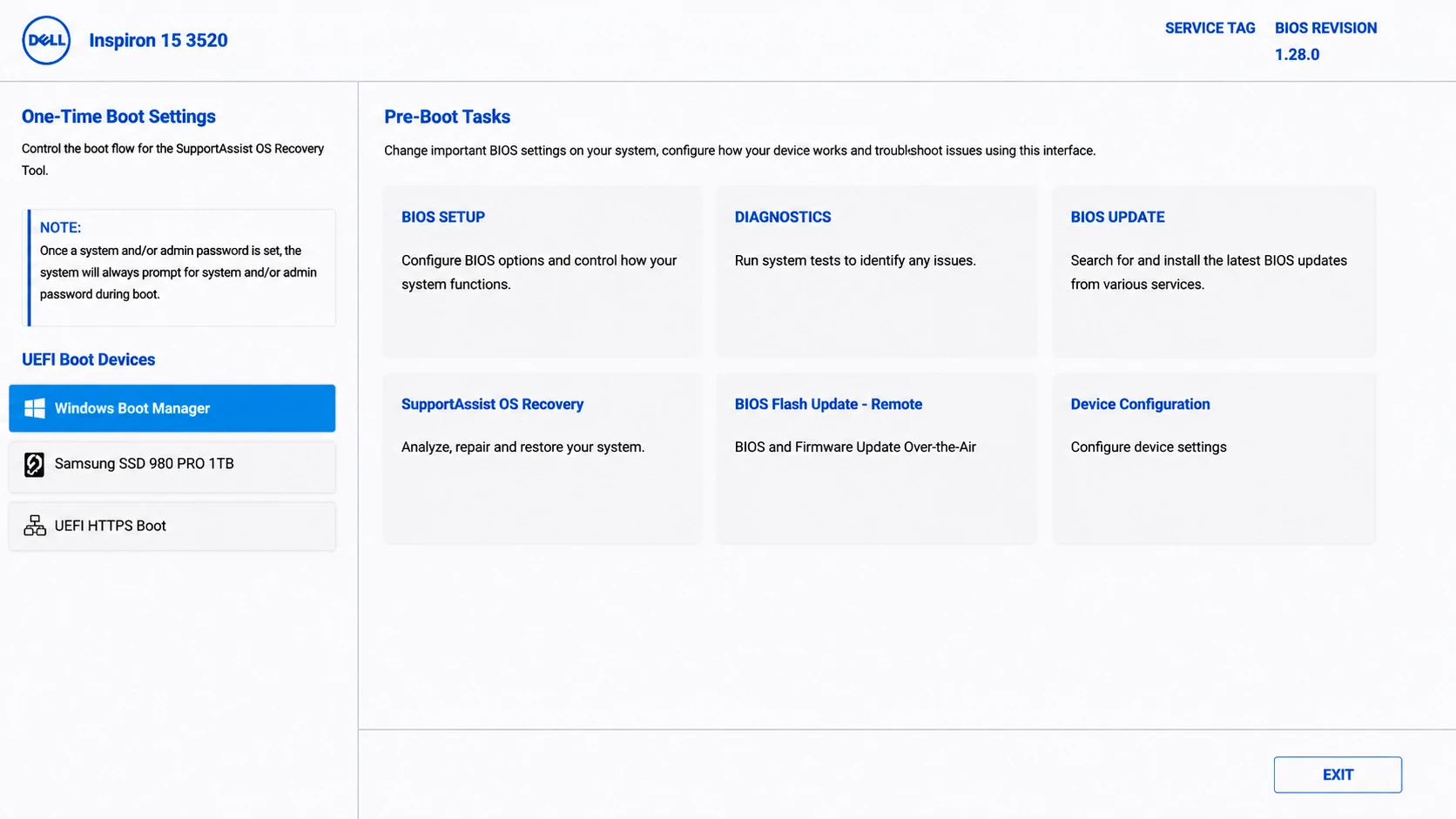
Wenn Ihr Computer nicht in den Windows-Desktop booten kann, können Sie normalerweise auf die interne SupportAssist-Umgebung zugreifen. Auf dieser lokalen Plattform können Sie Hardwareprobleme diagnostizieren und das ursprüngliche Software-Image neu installieren.
Befolgen Sie diese Schritt-für-Schritt-Anleitung, um in der systemeigenen Konsole zu navigieren:
- Schalten Sie Ihren Laptop vollständig aus, indem Sie die Einschalttaste gedrückt halten.
- Drücken Sie die Netztaste, um das Gerät wieder einzuschalten, und beginnen Sie sofort mit dem Antippen der F12 Taste wiederholt auf dem Bildschirm mit dem Dell-Logo.
- Auf dem Bildschirm erscheint ein einmaliges Startmenü. Wählen Sie mit den Pfeiltasten SupportAssist OS-Wiederherstellung, und drücken Sie dann die Eingabetaste.
- Warten Sie, bis das System das Dashboard der speziellen Umgebung geladen hat.
- Klicken Sie auf das System wiederherstellen oder OS wiederherstellen je nach Ihrer spezifischen Firmware-Version.
In diesem Stadium werden Sie vom lokalen Assistenten aufgefordert, Ihre persönlichen Dateien zu sichern, bevor Sie mit der Neuinstallation von Windows fortfahren. Viele Benutzer berichten jedoch, dass das integrierte Sicherungsmodul häufig einfriert, abstürzt oder externe Sicherungslaufwerke nicht erkennt. Wenn die Sicherung in dieser Umgebung fehlschlägt, klicken Sie nicht auf die Schaltfläche "Weiter", da dies zu einer sofortigen Löschung der Festplatte führt.
Szenario 2: Erstellen und Verwenden externer Dell-Wiederherstellungsmedien
Wenn Ihre lokale Festplatte überhaupt nicht mehr reagiert oder die interne Wiederherstellungspartition fehlt, müssen Sie eine externe Dell-Wiederherstellungsmedien. Dieser Vorgang erfordert einen zweiten, voll funktionsfähigen Windows-Computer und ein leeres USB-Flash-Laufwerk mit mindestens 16 GB Speicherkapazität.
Schritt 1: Erzeugen des Werkzeugs
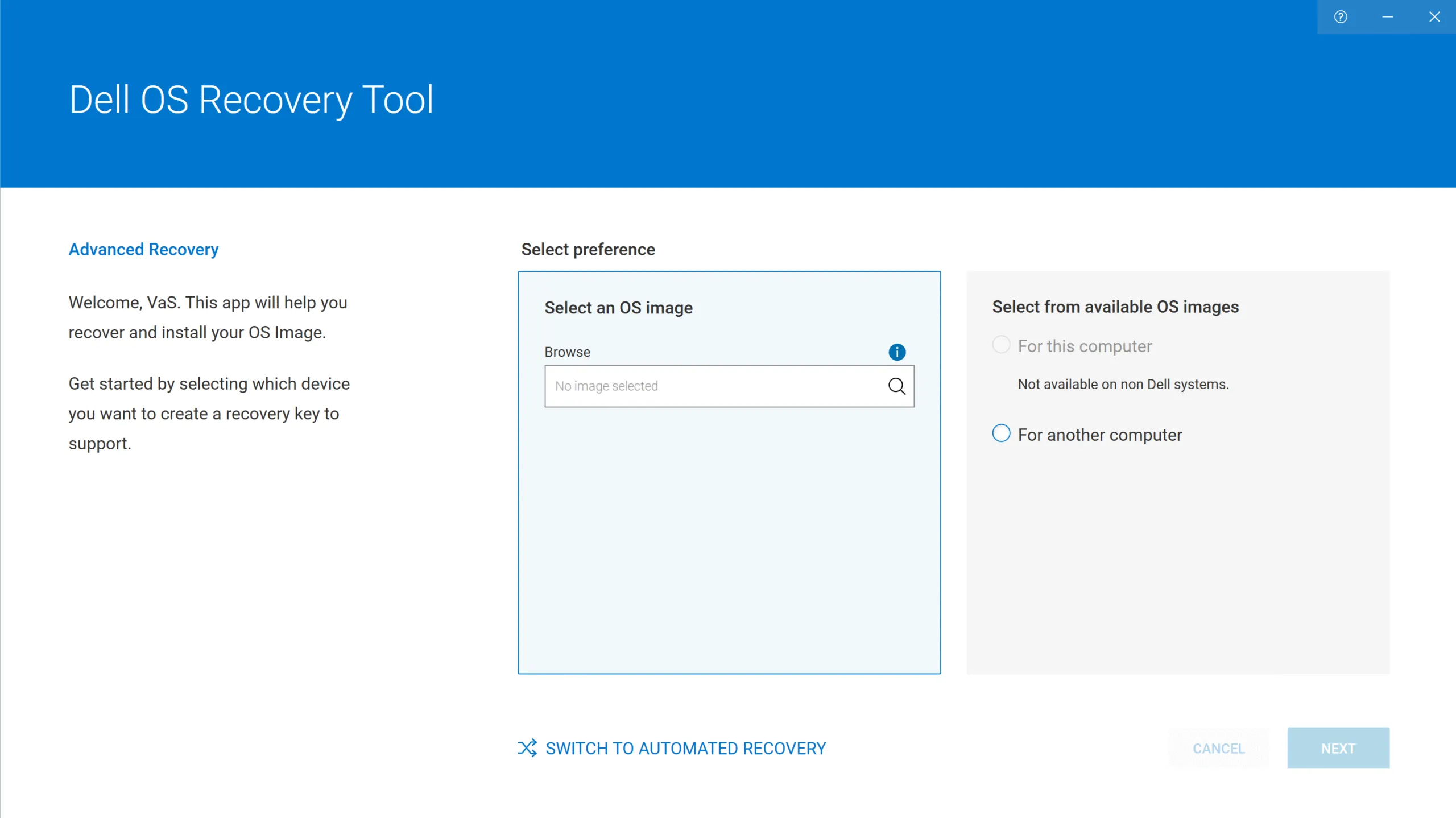
Schließen Sie zunächst Ihr leeres USB-Flash-Laufwerk an den zweiten Arbeitscomputer an. Öffnen Sie Ihren Webbrowser, navigieren Sie zur offiziellen Support-Website und laden Sie die ausführbare Datei für das Dell os Wiederherstellungstool. Starten Sie die Anwendung nach Abschluss der Installation.
Schritt 2: Herunterladen des OS-Images
Die Anwendung wird Sie auffordern, den defekten Computer zu identifizieren. Geben Sie das eindeutige 7-stellige Service-Tag Ihres defekten Laptops in das Eingabefeld ein. Das Dienstprogramm erkennt automatisch die genaue Windows-Version, die mit Ihrer Hardware ausgeliefert wurde. Wählen Sie Ihr angeschlossenes USB-Laufwerk aus, akzeptieren Sie die Formatierungswarnung und klicken Sie auf Download, um das ISO-Wiederherstellungsimage auf das Laufwerk zu schreiben.
Schritt 3: Booten vom USB-Stick
Stecken Sie das neu erstellte USB-Laufwerk aus und stecken Sie es in einen Anschluss an Ihrem defekten Laptop. Schalten Sie das defekte Gerät ein und tippen Sie dabei auf die F12 Taste, um das Boot-Menü erneut zu öffnen. Wählen Sie dieses Mal Ihr USB-Flash-Laufwerk aus der Liste der Speicheroptionen aus. Der Computer wird nun direkt von dem externen Flash-Medium gebootet, so dass Sie den Assistenten zur Neuinstallation des Betriebssystems starten können.
Die Hauptrisiken bei der Verwendung offizieller Dell Recovery Utilities
Auch wenn die Verwendung eines offiziellen automatisierten Tools die einfachste Option zu sein scheint, birgt sie doch erhebliche operative Risiken. Die Kenntnis dieser technischen Hürden kann Sie vor einem dauerhaften Datenverlust bewahren.
- Versagen bei der Medienerstellung: Das Erstellungsprogramm wirft oft kryptische Fehlercodes auf halbem Weg durch das Herunterladen von großen Betriebssystem-Images aus.
- Das System friert ein: Instabile Festplattensektoren können dazu führen, dass das Neuinstallationsskript nach Beendigung von 50% auf unbestimmte Zeit hängen bleibt und Ihr Computer nicht mehr bootfähig ist.
- Unumkehrbares Überschreiben: Wenn Sie die Option zum Zurücksetzen auf die Werkseinstellungen wählen, wird eine vollständige Formatierung der Festplatte eingeleitet. Wenn ein neues Betriebssystem über Ihre alten Sektoren geschrieben wird, wird es unglaublich schwierig, Ihre ursprünglichen Dateifragmente zu finden.
Wenn Sie in einer Schleife von Systemabstürzen feststecken oder wenn Sie versehentlich das Wiederherstellungsskript ausgeführt haben, ohne Ihre Dateien zu speichern, brauchen Sie eine zuverlässige Strategie, um Daten von einem Dell-Laptop wiederherstellen Festplatten sicher.
Wie Sie Ihre Dateien mit Magic Data Recovery schützen können
Anstatt Ihre persönlichen Dateien mit unberechenbaren Systemtools zu riskieren, ist eine proaktive Datenextraktionsstrategie immer der sicherste Weg. Dies ist genau der Punkt Magic Data Recovery wird zu einem unverzichtbaren Bestandteil Ihres Notfall-Toolkits. Anstatt zu warten, bis eine zerstörerische Neuinstallation abgeschlossen ist, können Sie dieses professionelle Dienstprogramm verwenden, um Ihre Dateien vorher sicher zu extrahieren. Wenn Sie bereits einen Werksreset durchgeführt haben und feststellen, dass Ihre Daten verschwunden sind, kann diese Software auch unter der neuen Windows-Ebene scannen, um Ihre Originaldokumente wiederfinden.
Warum dieses Tool besser abschneidet als Standardalternativen
Im Gegensatz zu Standard-Systemwiederherstellungsskripten, die Betriebssystemdateien gegenüber Benutzerdaten priorisieren, konzentriert sich dieses Dienstprogramm ausschließlich auf die Erhaltung von Dateien. Es handelt sich um eine hochspezialisierte, Windows-basierte Datenrettungsplattform, die für den Umgang mit stark beschädigten Dateistrukturen entwickelt wurde. Wenn Ihr Computer nicht mehr startet, können Sie einfach die Festplatte entfernen, sie über ein USB-Gehäuse an einen zweiten Computer anschließen und die Software einen sicheren Nur-Lese-Vorgang durchführen lassen, obwohl einige Dateien während der Systemwiederherstellung überschrieben wurden.
Einzigartige Produktvorteile
- Fortgeschrittenes Deep Scanning: Die algorithmische Engine umgeht beschädigte Systemtabellen und setzt sie zusammen fragmentierte Dateien wie Bilder, Videos und komplexe Datenbankdateien.
- Risikofreies Testlimit: Das Programm bietet ein großzügiges Limit von 500 MB für die kostenlose Wiederherstellung von Daten, so dass Sie Ihre wichtigsten Dokumente kostenlos in einer Vorschau ansehen und retten können, bevor Sie sich für ein Upgrade entscheiden.
- Keine technische Erfahrung erforderlich: Die benutzerfreundliche Oberfläche führt Sie durch einen übersichtlichen Extraktionsprozess, für den keine IT-Schulung erforderlich ist, und zwar per Mausklick.
Wenn Sie derzeit auf der Suche nach einer hocheffizienten und sicheren Lösung sind, um Ihre persönlichen Dateien vor einer Systemlöschung zu schützen, sollten Sie Magic Data Recovery herunterladen, um einen stressfreien Dateirettungsprozess zu erleben.
Schritt für Schritt: Extrahieren von Daten von Ihrem Laufwerk vor einer Dell-Wiederherstellung
Die Rettung Ihrer wertvollen Informationen muss keine komplizierte Aufgabe sein. Befolgen Sie diese klaren Schritte, um Daten von Dell-Laptop-Partitionen sicher wiederherzustellen:
Schritt 1: Herunterladen und Installieren von Magic Data Recovery
Laden Sie zunächst Magic Data Recovery herunter und installieren Sie es auf einem Arbeitsrechner oder einer separaten gesunden Partition. Dieser proaktive Ansatz verhindert ein versehentliches Überschreiben und schützt Ihre verlorenen Daten sorgfältig während des Installationsprozesses.
Unterstützt Windows 7/8/10/11 und Windows Server
Schritt 2: Wählen Sie die Dell Zu scannende Partition
Starten Sie die Software, um die Hauptbenutzeroberfläche zu öffnen. Wählen Sie aus der verfügbaren Speicherkarte die spezifische lokale Partition auf Ihrem Computer, auf der Ihre Dateien gelöscht oder verloren wurden, und starten Sie dann den Scan.

Schritt 3: Scannen Sie die Hart Laufwerk für verlorene Dateien
Das Dienstprogramm leitet automatisch einen erweiterten Scan über Ihre Speichersektoren ein. Währenddessen organisiert und listet es sorgfältig alle wiederherstellbaren Dateien in Echtzeit auf, während der Scan fortschreitet.

Schritt 4: Vorschau der Dateien vor der Wiederherstellung
Als Nächstes sollten Sie die eingebaute Vorschaufunktion nutzen, um den tatsächlichen Inhalt der Dateien zu überprüfen, bevor Sie sie speichern. Dieser wichtige Schritt stellt sicher, dass Sie nur die Fotos, Tabellenkalkulationen oder Dokumente wiederherstellen, die Sie tatsächlich benötigen.

Schritt 5: Dateien an einem sicheren Ort wiederherstellen
Markieren Sie schließlich die Kontrollkästchen neben den Zieldateien und speichern Sie sie auf einem anderen Laufwerk oder Sicherungsgerät. Stellen Sie Daten niemals direkt auf derselben beschädigten Partition wieder her, da sonst die Gefahr einer dauerhaften Datenbeschädigung besteht.

Technische Tipps zur Verhinderung plötzlicher Systemausfälle
Ein größerer Systemabsturz ist eine gute Gelegenheit, Ihre digitalen Gewohnheiten zu verbessern. Die Umsetzung einiger bewährter Praktiken der Branche wird die Wahrscheinlichkeit eines Systemabsturzes drastisch verringern. Dell Wiederherstellung in naher Zukunft.
- S.M.A.R.T.-Attribute überwachen: Installieren Sie einen leichtgewichtigen Hardware-Monitor, um den Zustand Ihres Speichers regelmäßig zu überwachen. Ein plötzlicher Abfall der Zustandswerte zeigt an, dass Ihr Laufwerk physisch abgenutzt ist.
- Isolieren Sie Systemänderungen: Erstellen Sie immer einen manuellen Systemwiederherstellungspunkt, bevor Sie neue Software-Dienstprogramme oder spezielle Gerätetreiber installieren.
- Halten Sie die Hauptsoftware auf dem neuesten Stand: Lassen Sie Windows Update Sicherheits-Patches automatisch verwalten, um Probleme mit dem Dateisystem zu vermeiden.
- Implementieren Sie die 3-2-1-Backup-Strategie: Bewahren Sie drei Kopien Ihrer Dateien auf, die auf zwei verschiedenen Datenträgern gespeichert sind, wobei mindestens eine Kopie an einem sicheren Ort außerhalb des Unternehmens oder in einer Cloud aufbewahrt wird.
Schlussfolgerung
Das Auftreten eines Betriebsfehlers, der eine vollständige Dell Wiederherstellung kann sich unglaublich störend auswirken. Werksinterne Standardwerkzeuge und externe Dell Wiederherstellungsmedien sind sehr effektiv bei der Reparatur beschädigter Windows-Dateien, aber sie kümmern sich nicht um Ihre persönlichen Datenordner. Wenn Sie diese Tools blindlings ausführen, haben Sie oft eine leere Festplatte und ein massives Datenverlustproblem.
Aus diesem Grund empfehlen wir dringend die Einbeziehung von Magic Data Recovery in Ihre Systemreparaturroutine integrieren. Dank der sicheren Nur-Lese-Scan-Architektur und der kostenlosen 500-MB-Wiederherstellung können Sie Ihre wertvollsten Dateien zuverlässig überprüfen und retten, bevor Sie dauerhafte Änderungen an Ihrem Betriebssystem vornehmen. Schützen Sie Ihr digitales Leben noch heute, indem Sie die professionelle Datei-Rettungssoftware herunterladen, bevor Sie mit Ihrer nächsten Reparatur von abgestürzten Betriebssystemen.
Unterstützt Windows 7/8/10/11 und Windows Server
FAQs über Dell Recovery-Lösungen
Kann ich das offizielle Dell OS-Wiederherstellungstool auf einem macOS-Computer ausführen?
Nein, die Erstellungssoftware ist ein Windows-basiertes Dienstprogramm. Wenn Ihr einziger Arbeitsrechner ein Mac ist, müssen Sie eine virtuelle Windows-Umgebung konfigurieren oder einen Windows-PC von einem Freund ausleihen, um das Flash-Medienlaufwerk zu erstellen.
Werden durch eine automatische Cloud-Wiederherstellung meine Softwarelizenzen gelöscht?
Ja, bei einer vollständigen Neuinstallation wird der ursprüngliche Lagerzustand des Geräts wiederhergestellt. Folglich müssen Sie Ihre Aktivierungsschlüssel erneut eingeben und sich nach Abschluss des Prozesses wieder bei Ihren Abonnementkonten anmelden.
Was sollte ich tun, wenn das USB-Erstellungsprogramm bei 99% hängen bleibt?
Dieses häufige Problem deutet in der Regel auf eine instabile Internetverbindung oder ein älteres Flash-Laufwerk mit fehlerhaften Sektoren hin. Versuchen Sie, Ihre lokale Antivirensoftware von Drittanbietern vorübergehend zu deaktivieren, oder tauschen Sie Ihr aktuelles Flash-Laufwerk gegen einen hochwertigen USB 3.0-Stick aus.
Kann ich Dateien wiederherstellen, nachdem ich einen vollständigen Werksreset auf meinem Laptop durchgeführt habe?
Ja, Sie können oft die meisten Daten wiederherstellen, wenn Sie sofort professionelle Tools wie Magic Data Recovery verwenden, auch wenn einige Dateien nach dem Zurücksetzen auf die Werkseinstellungen überschrieben wurden. Sie müssen jedoch vermeiden, neue Anwendungen herunterzuladen oder die wiederhergestellten Dateien auf dem Laufwerk zu speichern, um zu verhindern, dass die versteckten Reste Ihrer ursprünglichen Daten überschrieben werden.
Ist es sicher, ein allgemeines USB-Flash-Laufwerk für die Systemwiederherstellung zu verwenden?
Ja, jedes handelsübliche USB-Laufwerk funktioniert einwandfrei, solange es eine Kapazität von mindestens 16 GB hat. Sie müssen jedoch bedenken, dass das Erstellungswerkzeug das Flash-Laufwerk vollständig formatiert und alle vorhandenen Dateien darauf löscht.
Warum friert die offizielle SupportAssist-Backup-Option manchmal während des Einsatzes ein?
Dieses Einfrieren ist in der Regel auf beschädigte Systemverzeichnisse oder physische Fehler auf Ihrer Festplatte zurückzuführen. Wenn das systemeigene Programm auf unlesbare Blöcke stößt, bleibt es vollständig stehen und macht unabhängige Softwarelösungen erforderlich.

Vasilii ist ein Datenrettungsspezialist mit rund 10 Jahren praktischer Erfahrung in diesem Bereich. Im Laufe seiner Karriere hat er Tausende von komplexen Fällen mit gelöschten Dateien, formatierten Laufwerken, verlorenen Partitionen und RAW-Dateisystemen erfolgreich gelöst. Sein Fachwissen umfasst sowohl manuelle Wiederherstellungsmethoden mit professionellen Tools wie Hex-Editoren als auch fortschrittliche automatische Lösungen mit Wiederherstellungssoftware. Vasilii hat es sich zur Aufgabe gemacht, zuverlässiges Wissen zur Datenwiederherstellung sowohl IT-Fachleuten als auch normalen Nutzern zugänglich zu machen und ihnen dabei zu helfen, ihre wertvollen digitalen Ressourcen zu schützen.