
So stellen Sie Daten aus Google Drive wieder her

Der Verlust wichtiger Dateien im Cloud-Speicher kann eine äußerst belastende Erfahrung sein, insbesondere wenn ein versehentliches Löschen oder ein fehlerhafter Synchronisierungsvorgang die Ergebnisse stundenlanger harter Arbeit zunichte macht. Viele Nutzer verlassen sich stark auf Cloud-Ökosysteme und gehen davon aus, dass ihre Dateien dort dauerhaft sicher sind. Allerdings, Datenverlust kommt häufiger vor, als man vielleicht denkt. Ob Sie nun als Remote-Mitarbeiter eine wichtige Präsentation verpassen oder nach verlorenen Familienfotos suchen – zu wissen, wie man Daten aus Google Drive wiederherstellen ist eine unverzichtbare technische Fähigkeit.
Google bietet zwar integrierte Wiederherstellungsfunktionen an, diese unterliegen jedoch strengen zeitlichen Beschränkungen. Was passiert, wenn Sie den Cloud-Papierkorb leeren oder das übliche Wiederherstellungsfenster verpassen? Dieser umfassende Leitfaden führt Sie durch alle zuverlässigen Methoden, um Daten aus Google Drive wiederherstellen, die von einfachen Tools zur Datensicherung in der Cloud bis hin zu fortschrittlichen lokalen Wiederherstellungsstrategien für Fälle mit dauerhaftem Datenverlust reichen. Falls die Cloud-Lösungen versagen, bietet leistungsstarke Desktop-Software wie Magic Data Recovery bietet eine zuverlässige Lösung für Ihre gelöschten Dateien wiederherstellen.
Unterstützt Windows 7/8/10/11 und Windows Server
Inhaltsübersicht
Methode 1: Daten aus Google Drive über den Papierkorb wiederherstellen (innerhalb von 30 Tagen)
Der einfachste und schnellste Weg, um gelöschte Dateien von Google Drive wiederherstellen Dies geschieht durch einen Blick in den nativen Papierkorb. Wenn Sie eine Datei in Ihrem Cloud-Speicher löschen, wird diese von Google nicht sofort endgültig gelöscht. Stattdessen verschiebt das System sie in einen temporären Speicherbereich.
Schritt-für-Schritt-Anleitung zur Datenwiederherstellung aus dem Papierkorb
Befolgen Sie diese einfachen Anweisungen, um Ihre Dateien erfolgreich aus dem Papierkorb der Cloud in einem Desktop-Browser wiederherzustellen:
- Öffnen Sie Ihren Webbrowser und melden Sie sich an Google Drive.
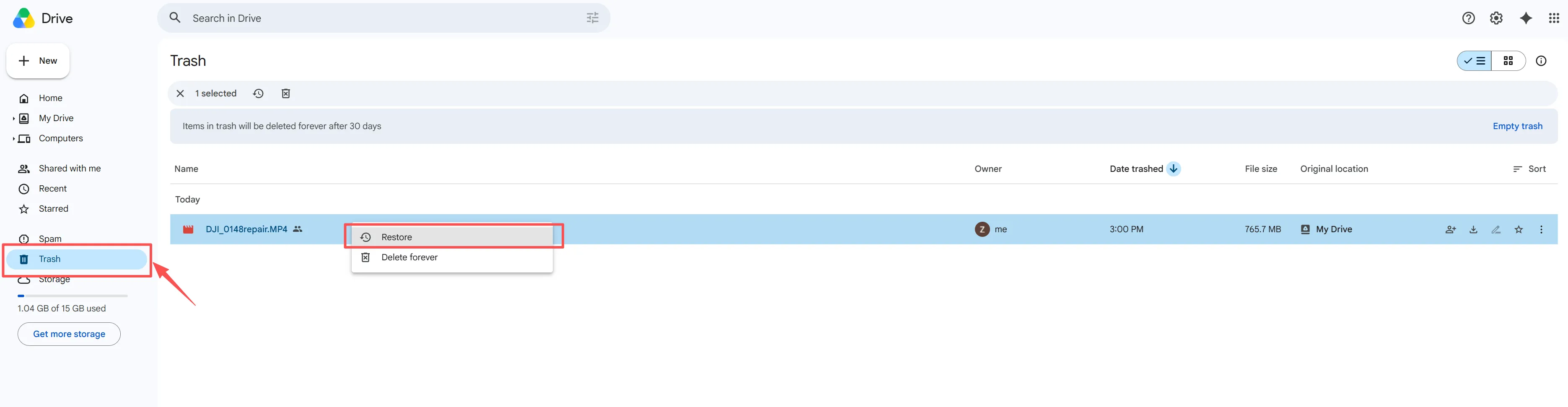
- Suchen Sie im Menü in der linken Seitenleiste den Eintrag und klicken Sie darauf Papierkorb.
- Durchsuchen Sie die Einträge oder sortieren Sie sie nach “Löschdatum”, um Ihre fehlenden Daten zu finden.
- Klicken Sie mit der rechten Maustaste auf die gewünschte Datei oder den gewünschten Ordner und wählen Sie dann Wiederherstellen.
Der entscheidende Fang
Beachten Sie daher, dass Dateien genau 30 Tage lang im Papierkorb verbleiben. Nach Ablauf dieser 30 Tage löscht Google die Dateien automatisch und endgültig, um Speicherplatz in der Cloud freizugeben. Wenn Sie also versuchen, Daten aus Google Drive wiederherstellen Nach Ablauf dieser Frist stehen native Optionen auf Benutzerebene nicht mehr zur Verfügung.
Methode 2: Daten über die Admin-Konsole von Google Drive über Workspace wiederherstellen
Wenn Ihr Konto zu einer Organisation gehört, beispielsweise einem Unternehmen, einer Schule oder einer gemeinnützigen Einrichtung, nutzen Sie wahrscheinlich Google Workspace. Diese Unternehmensstruktur bietet ein leistungsstarkes, unsichtbares Sicherheitsnetz für die Datenwiederherstellung. Insbesondere verfügen Workspace-Administratoren über erweiterte Berechtigungen, die es ihnen ermöglichen, Daten aus Google Drive wiederherstellen selbst nachdem ein einzelner Benutzer seinen persönlichen Papierkorb vollständig geleert hat.
Der Wiederherstellungsprozess für Administratoren
Wenn Sie über Administratorrechte verfügen, können Sie verlorene Benutzerdaten wiederherstellen, indem Sie den folgenden Verwaltungsablauf ausführen:
- Melden Sie sich mit einem Administratorkonto bei der Google Admin-Konsole an.
- Navigieren Sie auf dem Startbildschirm zu Verzeichnis und wählen Sie Benutzer.
- Suchen Sie den jeweiligen Mitarbeiter oder Benutzer, der die Dateien verloren hat, und klicken Sie auf dessen Namen.
- Klicken Sie auf Mehr Optionen (dargestellt durch ein Symbol mit drei Punkten) und wählen Sie Daten wiederherstellen.
- Wählen Sie den Datumsbereich für die fehlenden Dateien aus und wählen Sie “Laufwerk” als Anwendungsquelle.
- Klicken Sie auf Wiederherstellen um die Dateien wieder in das aktive Konto des Benutzers zu verschieben.
Strenge unternehmensinterne Beschränkungen
Obwohl dieser administrative Weg äußerst effektiv ist, unterliegt er strengen Unternehmensvorschriften. Darüber hinaus können Administratoren diese spezielle Strategie nur nutzen, um Daten aus Google Drive wiederherstellen innerhalb eines strengen Zeitraums von 25 Tagen ab dem Zeitpunkt, zu dem die Datei endgültig aus dem Papierkorb des Benutzers gelöscht wurde. Wenn ein IT-Manager zudem das gesamte Benutzerkonto eines Mitarbeiters vollständig aus dem System löscht, bleiben ihm nur 20 Tage, um das Konto wiederherzustellen, bevor alle zugehörigen Cloud-Daten für immer verloren gehen.
Methode 3: Daten aus lokal synchronisierten Google Drive-Dateien mit einer Desktop-Software wiederherstellen
Viele Menschen glauben, dass eine Datei für immer verloren ist, sobald sie von den Cloud-Servern verschwunden ist und nicht mehr im Online-Papierkorb zu finden ist. Dies ist jedoch ein weit verbreiteter Irrtum, wenn Sie die offizielle Desktop-Anwendung verwenden. Wenn Sie Google Drive für Desktop auf einem Windows-Computer nutzen, bleibt oft ein physischer Abdruck Ihrer zuvor synchronisierten Daten direkt auf Ihrer lokalen Festplatte verborgen, sodass Sie Daten aus Google Drive wiederherstellen vor Ort.
Die Verbindung zu lokal synchronisierten Dateien verstehen
Die Desktop-Anwendung funktioniert, indem sie Ihr Cloud-Verzeichnis direkt auf Ihren Computer spiegelt oder streamt. Wenn Sie die Spiegelungsoption auswählen, erstellt Google exakte lokale Kopien Ihrer Dateien auf Ihrer Festplattenpartition, die in der Regel auf einer NTFS, FAT32, oder exFAT-Dateisystem.
Wenn Sie ein Element online löschen, entfernt der Synchronisierungsvorgang automatisch die entsprechende lokale Datei von Ihrem Computer. Dennoch bleiben die ursprünglichen Binärstrukturen Ihrer Dokumente, Tabellen oder Bilder auf Ihren physischen Speicherbereichen intakt, bis sie durch neue Daten überschrieben werden. Um diese verborgenen physischen Überreste wiederherzustellen, ist der Einsatz einer speziellen Wiederherstellungssoftware für Google Drive der effektivste Ansatz, um Daten aus Google Drive wiederherstellen Dateien.
Wenn cloudbasierte Methoden an ihre Grenzen stoßen, ist eine spezielle Lösung auf Hardwareebene erforderlich. Magic Data Recovery ist ein robustes, von Windows nativ unterstütztes Dienstprogramm, das dazu dient, lokale Speichergeräte zu scannen und gelöschte Dateistrukturen wiederherzustellen. Es bietet eine hervorragende technische Lösung, wenn die Aufbewahrungsfristen in der Cloud nicht ausreichen, und hilft Ihnen dabei, Daten aus Google Drive wiederherstellen durch das Wiederherstellen zuvor synchronisierter lokaler Dateien.
Wichtiger Hinweis zu Produktbeschränkungen: Magic Data Recovery bietet ein kostenloses Datenlimit von 500 MB für die Dateiwiederherstellung, sodass Sie die Software ausgiebig testen und eine Vorschau Ihrer Dateien völlig kostenlos anzeigen können, bevor Sie sich für ein Upgrade entscheiden.
Schritt-für-Schritt-Anleitung zur Wiederherstellung lokaler Daten aus Google Drive
Wenn Sie Ihre verlorenen Cloud-Dateien aus dem lokalen Speicher Ihres Computers wiederherstellen möchten, ist die Durchführung eines gezielten Scans ganz einfach. Befolgen Sie diese detaillierten Schritte, um sicher Daten aus Google Drive wiederherstellen lokale Ordner:
Schritt 1: Software herunterladen und installieren
Laden Sie Magic Data Recovery direkt auf Ihren Windows-PC herunter. Achten Sie darauf, das Dienstprogramm auf einer anderen Partition oder einem anderen Speicherlaufwerk zu installieren als dem, auf dem sich Ihr lokal synchronisiertes Google Drive-Verzeichnis befindet (in der Regel das Laufwerk C:). Diese sichere Vorgehensweise verhindert erfolgreich ein versehentliches Überschreiben und schützt Ihre verbleibenden lokalen Datenfragmente vollständig.
Unterstützt Windows 7/8/10/11 und Windows Server
Schritt 2: Wählen Sie die Partition des lokal synchronisierten Laufwerks aus, die gescannt werden soll
Wählen Sie anschließend im übersichtlichen Dashboard der Hauptoberfläche die lokale Festplattenpartition aus, auf der Ihre Desktop-Cloud-Anwendung zuvor ihre synchronisierten Offline-Dateien gespeichert hat. Klicken Sie auf die Schaltfläche „Scannen“, damit die Software die Sektoren des Dateisystems durchsucht.

Schritt 3: Den Festplattensektor auf verlorene Dateien untersuchen
Das Programm startet sofort einen erweiterten Scan des ausgewählten Partitionsbereichs. Während die Diagnose-Engine die tieferen Sektoren Ihrer Speicherhardware durchläuft, erstellt sie dynamisch eine übersichtliche Echtzeitliste aller wiederherstellbaren Reste synchronisierter Dateien.

Schritt 4: Vorschau der Dateien vor der Wiederherstellung
Sobald Sie Ihre fehlenden Dokumente oder Bilder in der Ergebnisliste gefunden haben, nutzen Sie das integrierte Tool zur Dateiprüfung. Mit dieser nativen Vorschaufunktion können Sie den tatsächlichen Inhalt der Dateien vorab überprüfen und so sicherstellen, dass Sie Daten aus Google Drive wiederherstellen lokale Verzeichnisse, die völlig unbeschädigt sind.

Schritt 5: Sichern Sie Ihre Daten
Aktivieren Sie abschließend die Kontrollkästchen neben den gewünschten Dateien und klicken Sie auf die Schaltfläche für die Hauptaktion. Wählen Sie zum Speichern Ihrer neu wiederhergestellten Daten stets einen völlig separaten Speicherordner oder eine alternative Partition auf dem internen Laufwerk. Speichern Sie die wiederhergestellten Elemente niemals auf genau derselben Partition, die Sie gerade gescannt haben, da dies andere versteckte Dateifragmente überschreiben könnte.

Die wichtigsten Vorteile dieser Lösung
- Tiefensuche: Die Software umgeht Einschränkungen des Cloud-Netzwerks, indem sie direkt die Sektoren Ihrer lokalen Festplatte ausliest, um zuvor synchronisierte Dateistrukturen zu finden.
- Risikofreies Probeabo: Das kostenlose Datenvolumen von 500 MB stellt sicher, dass Sie Ihre fehlenden Artikel ausfindig machen und überprüfen können, ohne sich finanziell im Voraus verpflichten zu müssen.
- Intuitive Filterung: Sie können die Tausenden wiederhergestellten Dateien ganz einfach nach Dateiendung, Name oder Größe sortieren, um genau die fehlenden Dateien zu finden.
- Breite Formatunterstützung: Es stellt eine Vielzahl von Dateiformaten wieder her, darunter DOCX, XLSX, PDF, PNG und hochauflösende Videos.
Praktische Anwendungsbeispiele für die lokale Wiederherstellung aus Google Drive
Zur Veranschaulichung: Stellen Sie sich ein Szenario vor, in dem ein Benutzer fleißig an einem Werbebereicht in seinem lokal synchronisierten Ordner arbeitet, doch ein plötzlicher Systemabsturz stört die Cloud-Synchronisierung. Die Datei verschwindet aus der Webansicht, und der Cloud-Papierkorb zeigt absolut nichts an. Genau in dieser Situation kann ein Schnellscan des lokalen Laufwerks C: mit diesem Dienstprogramm die zuvor synchronisierte Dateistruktur wiederauffinden und so effektiv tagelange Arbeit retten.
Wenn Sie derzeit aufgrund eines leeren Online-Papierkorbs mit einem Datenverlust zu kämpfen haben, sollten Sie einen lokalen Desktop-Scan durchführen, um Daten aus Google Drive wiederherstellen Verzeichnisse. Wenn Sie nach einer unkomplizierten und effizienten Lösung suchen, um Ihr Computerlaufwerk auf verlorene Cloud-Dateien zu überprüfen, können Sie Magic Data Recovery herunterladen und einen kostenlosen Diagnosescan starten.
Methode 4: Wenden Sie sich an den Support, um Daten aus Google Drive wiederherzustellen (für private Konten)
Für normale Privatkonten bietet Google eine letzte Möglichkeit zur manuellen Wiederherstellung an, die viele Nutzer übersehen. Wenn Sie der ursprüngliche Ersteller und Eigentümer einer Datei sind, die endgültig gelöscht wurde, können Sie in einigen Fällen beim Kundensupport beantragen, die Daten aus den internen Server-Backups wiederherzustellen und Daten aus Google Drive wiederherstellen Cloud-Server.
So erstellen Sie eine Supportanfrage
Um diese letzte cloudbasierte Lösung auszuprobieren, können Sie die folgenden administrativen Schritte ausführen:
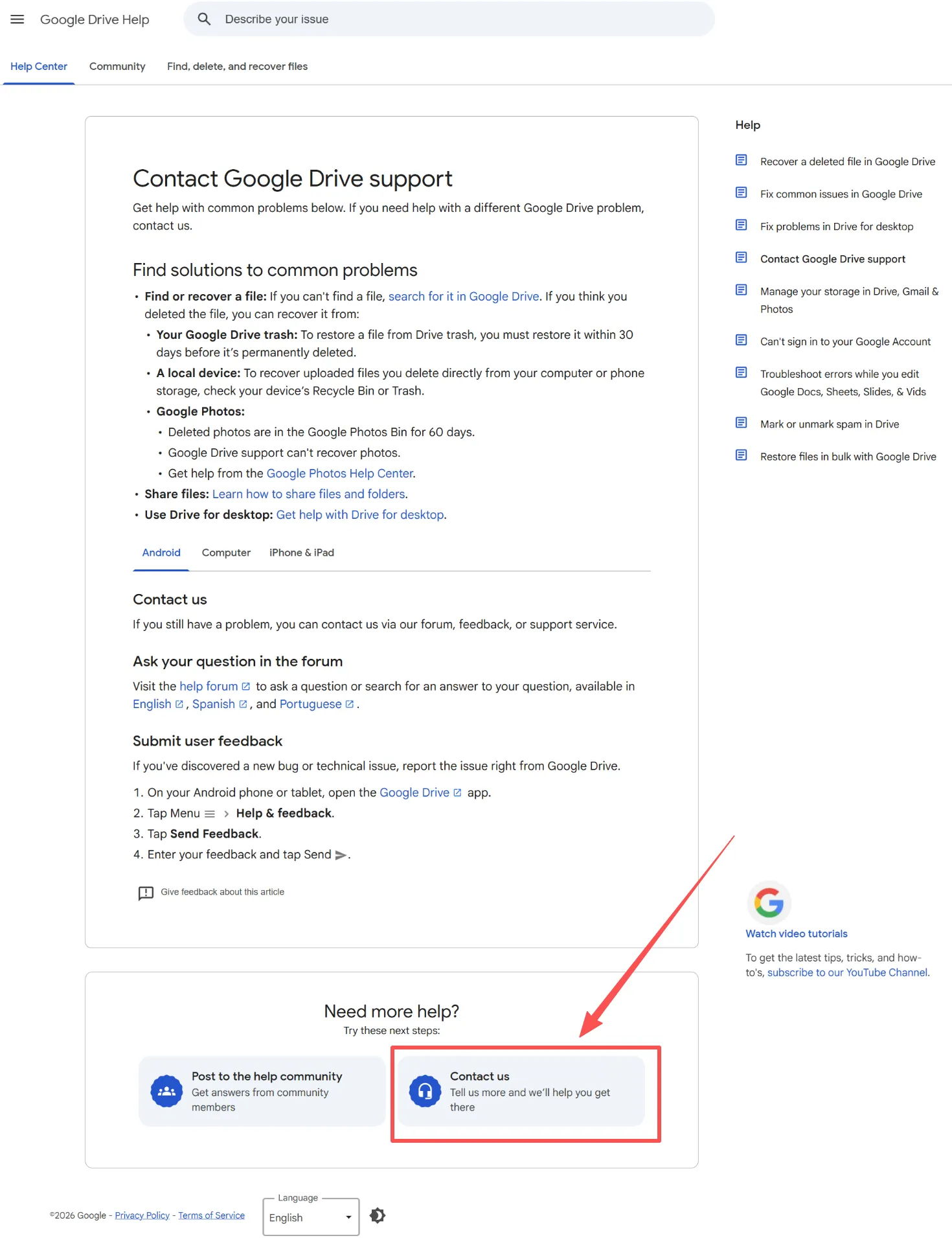
- Besuchen Sie die offizielle Google Drive-Hilfe Seite, während Sie in Ihrem Konto angemeldet sind.
- Geben Sie “Anfrage zur Datenwiederherstellung” in das Textfeld ein.
- Scrollen Sie bis zum Ende der Seite und klicken Sie auf den Kontakt Taste.
- Füllen Sie das offizielle Formular wahrheitsgemäß aus und geben Sie dabei den genauen Namen der Datei sowie das ungefähre Datum an, an dem sie verloren gegangen ist.
Wichtige Hinweise, die es zu beachten gilt
Sie sollten jedoch bedenken, dass diese Methode keine automatisierte oder sofortige Lösung darstellt. Der Wiederherstellungsprozess hängt vollständig von den Serverprotokollen ab, und ein Erfolg kann niemals garantiert werden. Support-Mitarbeiter können in der Regel nur versuchen, Daten aus Google Drive wiederherstellen wenn die Daten erst vor kurzem verloren gegangen sind, in der Regel innerhalb weniger Wochen nach dem ursprünglichen Löschen. Wenn Sie eine sofortige Lösung benötigen oder Ihre Dateien bereits vor Monaten verschwunden sind, ist der Einsatz von Tools zum Scannen der lokalen Festplatte nach wie vor die weitaus zuverlässigere Option.
Praktische Tipps: So schützen Sie Ihre Daten im Cloud-Speicher
Die Vorbeugung ist immer besser als die Bewältigung einer Datenwiederherstellungskrise. Durch die Umsetzung einiger bewährter Verfahren aus der Branche können Sie das Risiko eines dauerhaften Datenverlusts erheblich verringern.
- Einstellungen für „Streamen“ und „Spiegeln“ verstehen: Wenn Sie in den Einstellungen Ihrer Desktop-App die Option “Dateien spiegeln” auswählen, wird eine vollständige Kopie auf Ihrem Computer gespeichert, was die lokale Wiederherstellung erheblich erleichtert, falls die Cloud-Version beschädigt wird.
- Ein sekundäres Backup-Protokoll einrichten: Vertrauen Sie nicht darauf, dass ein einziger Cloud-Anbieter Ihre einzige Kopie Ihrer Geschäftsdaten verwahrt. Nutzen Sie stattdessen eine lokale externe Festplatte, um regelmäßig physische Sicherungskopien zu erstellen.
- Versionsverlauf nutzen: Wenn eine Datei nicht fehlt, sondern lediglich beschädigt oder überschrieben wurde, klicken Sie online mit der rechten Maustaste auf das Element und wählen Sie Versionsgeschichte um zu einem älteren, fehlerfreien Speicherpunkt zurückzukehren.
Schlussfolgerung
Lernen, wie man Daten aus Google Drive wiederherstellen muss keine verwirrende Tortur sein. Bei kürzlich aufgetretenen Pannen bietet ein Blick in den Cloud-Papierkorb oder die Kontaktaufnahme mit einem Workspace-Administrator eine sofortige und kostenlose Lösung. Wenn diese Cloud-Systeme jedoch aufgrund strenger zeitlicher Vorgaben an ihre Grenzen stoßen, ist die lokale Wiederherstellung Ihre beste Alternative.
Verwertungsmethode | Zeitfenster | Zielbenutzer | Erfolgsquote |
Google Drive-Papierkorb | Innerhalb von 30 Tagen | Einzelbenutzer | Hoch (Standard) |
Arbeitsbereich-Verwaltungskonsole | innerhalb von 25 Tagen | Unternehmen/Schulen | Hoch (nur für Administratoren) |
Magic Data Recovery | Keine zeitliche Begrenzung | Windows-Desktop-Benutzer | Ideal für synchronisierte Dateien |
Google-Supportanfrage | Dynamisch (Aktuell) | Ursprüngliche Dateibesitzer | Bedingt |
Wir empfehlen dringend Magic Data Recovery angesichts dieser schwierigen Wiederherstellung gelöschter Dateien Situationen, da es auf die technische Realität der Datenverarbeitung durch Computer in der Cloud abzielt. Wenn Sie dieses Windows-Dienstprogramm herunterladen, können Sie das kostenlose Datenlimit von 500 MB nutzen, um Ihre lokalen Festplattenpartitionen zu scannen, zuvor synchronisierte Dateistrukturen zu finden und Ihre wertvollen Daten sicher zu retten, wenn Online-Backups völlig versagen.
Unterstützt Windows 7/8/10/11 und Windows Server
Häufig gestellte Fragen zur Wiederherstellung von Daten aus Google Drive
Kann ich Daten aus Google Drive wiederherstellen, nachdem die 30-Tage-Frist abgelaufen ist?
Ja. Obwohl Google Dateien nach 30 Tagen automatisch aus dem Online-Papierkorb löscht, können Sie sie dennoch wiederherstellen, wenn Sie Google Drive für den Desktop verwendet haben. Spezielle Dienstprogramme können Ihre lokalen Festplattenpartitionen scannen, um die physischen Dateistrukturen aufzudecken, die zuvor mit Ihrem Computer synchronisiert wurden.
Kann ein Google Workspace-Administrator meinen endgültig geleerten Papierkorb wiederherstellen?
Ja. Google Workspace-Administratoren verfügen über erweiterte Sicherheitstools. Sie können Daten aus Google Drive innerhalb eines Zeitraums von 25 Tagen wiederherstellen, nachdem ein Nutzer seinen persönlichen Papierkorb geleert hat. Wenn diese 25-tägige Aufbewahrungsfrist für Unternehmen jedoch abläuft, stehen die administrativen Cloud-Optionen nicht mehr zur Verfügung.
Funktioniert die Methode zur Wiederherstellung lokal synchronisierter Dateien auch, wenn ich Google Drive nur über einen Webbrowser nutze?
Leider nein. Die lokale Wiederherstellungsmethode erfordert physischen Speicherplatz auf Ihrer Computerhardware. Da Webbrowser keine tatsächlichen Kopien von Dateien direkt auf Ihrer Festplatte speichern, müssen Sie den offiziellen Google Drive for Desktop-Client verwenden, um wiederherstellbare lokale Dateistrukturen zu erstellen.
Kann ich eine Datei wiederherstellen, wenn ich nicht der ursprüngliche Eigentümer des freigegebenen Dokuments bin?
Nein. Die serverseitigen Wiederherstellungstools von Google setzen zwingend voraus, dass Sie der ursprüngliche Ersteller und Eigentümer des fehlenden Objekts sind. Wenn eine freigegebene Datei verschwindet, müssen Sie sich an den ursprünglichen Eigentümer wenden und ihn bitten, die Daten über sein eigenes Konto aus Google Drive wiederherzustellen.
Warum sollte ich es vermeiden, wiederhergestellte Dateien auf derselben Festplattenpartition zu speichern?
Das Speichern von Dateien auf derselben Partition birgt das Risiko einer dauerhaften Datenbeschädigung. Wenn Sie neue Daten auf ein Laufwerk schreiben, kann das Betriebssystem genau die Sektoren überschreiben, in denen sich Ihre versteckten, synchronisierten Dateisegmente befinden. Wählen Sie daher aus Sicherheitsgründen stets ein alternatives Speichermedium oder ein externes Laufwerk.

Vasilii ist ein Datenrettungsspezialist mit rund 10 Jahren praktischer Erfahrung in diesem Bereich. Im Laufe seiner Karriere hat er Tausende von komplexen Fällen mit gelöschten Dateien, formatierten Laufwerken, verlorenen Partitionen und RAW-Dateisystemen erfolgreich gelöst. Sein Fachwissen umfasst sowohl manuelle Wiederherstellungsmethoden mit professionellen Tools wie Hex-Editoren als auch fortschrittliche automatische Lösungen mit Wiederherstellungssoftware. Vasilii hat es sich zur Aufgabe gemacht, zuverlässiges Wissen zur Datenwiederherstellung sowohl IT-Fachleuten als auch normalen Nutzern zugänglich zu machen und ihnen dabei zu helfen, ihre wertvollen digitalen Ressourcen zu schützen.