
So stellen Sie AutoCAD-Dateien ohne Datenverlust wieder her
Wenn eine DWG-Datei verschwindet, kommt einem jede Minute wie eine Ewigkeit vor. AutoCAD kann abstürzen, bevor man die Datei gespeichert hat. Ein Projektordner kann nach dem Löschen verschwinden. Außerdem können durch das Formatieren eines Laufwerks Zeichnungen verloren gehen, deren Erstellung Stunden gedauert hat. Viele Nutzer suchen nach “AutoCAD-Dateien wiederherstellen”, weil sie eine klare Lösung für die Wiederherstellung von Festplatten, kein Fachvortrag.
Dieser Leitfaden erklärt, wie man AutoCAD-Dateien wiederherstellen mit dem Drawing Recovery Manager, AutoSave-Dateien, BAK-Sicherungen, Versionsverlauf, Reparaturbefehlen und Magic Data Recovery wenn eine DWG- oder DXF-Datei nicht mehr in ihrem ursprünglichen Ordner zu finden ist.
Unterstützt Windows 7/8/10/11 und Windows Server
Inhaltsübersicht
So stellen Sie AutoCAD-Dateien wieder her: Wählen Sie zunächst die richtige Methode aus
Bevor Sie wahllos verschiedene Lösungen ausprobieren, sollten Sie zunächst feststellen, was mit der Zeichnung passiert ist. So können Sie Zeit sparen und vermeiden, dass wiederherstellbare Daten überschrieben werden.
Situation | Die beste erste Methode | Nächster Schritt |
AutoCAD ist abgestürzt | Zeichnung Recovery Manager | Autosave-Dateien prüfen |
Du hast vergessen zu speichern | .sv$-Datei mit automatischer Speicherung | Benenne „.sv$“ in „.dwg“ um |
Du hast eine Zeichnung gespeichert | .bak-Sicherung | Versionsgeschichte prüfen |
Die DWG-Datei wurde gelöscht | Papierkorb | Scannen mit Magic Data Recovery |
Papierkorb wurde geleert | Verwenden Sie das Laufwerk nicht mehr | Wiederherstellung vom betroffenen Laufwerk |
Die DWG-Datei lässt sich nicht öffnen | Befehl „RECOVER“ | Führen Sie AUDIT und PURGE aus |
Laufwerk wurde formatiert | Neue Schreibvorgänge vermeiden | Verwenden Sie eine Datenwiederherstellungssoftware |
Kurz gesagt: Verwenden Sie AutoCAD-Tools für die Wiederherstellung von Dateien und Backups. Nutzen Sie jedoch die Wiederherstellung auf Speicherebene, wenn Die Datei wurde vom Laufwerk gelöscht..
Bevor Sie AutoCAD-Dateien wiederherstellen, sichern Sie das Originallaufwerk
Bevor Sie AutoCAD-Dateien wiederherstellen, verwenden Sie das betroffene Laufwerk nicht mehr. Gelöschte Dateien lassen sich oft wiederherstellen bis sie durch neue Daten überschrieben werden. Speichern Sie daher keine neuen Zeichnungen, installieren Sie keine Software und kopieren Sie keine Dateien an denselben Speicherort.
Wenn beispielsweise eine Zeichnung von einem USB-Stick verschwunden ist, fügen Sie diesem USB-Stick keine neuen Dateien hinzu. Scannen Sie ihn stattdessen sorgfältig und speichern Sie die gefundenen Dateien an einem anderen Ort. Kopieren Sie außerdem alle wiederhergestellten DWG-Dateien, bevor Sie sie in AutoCAD öffnen.
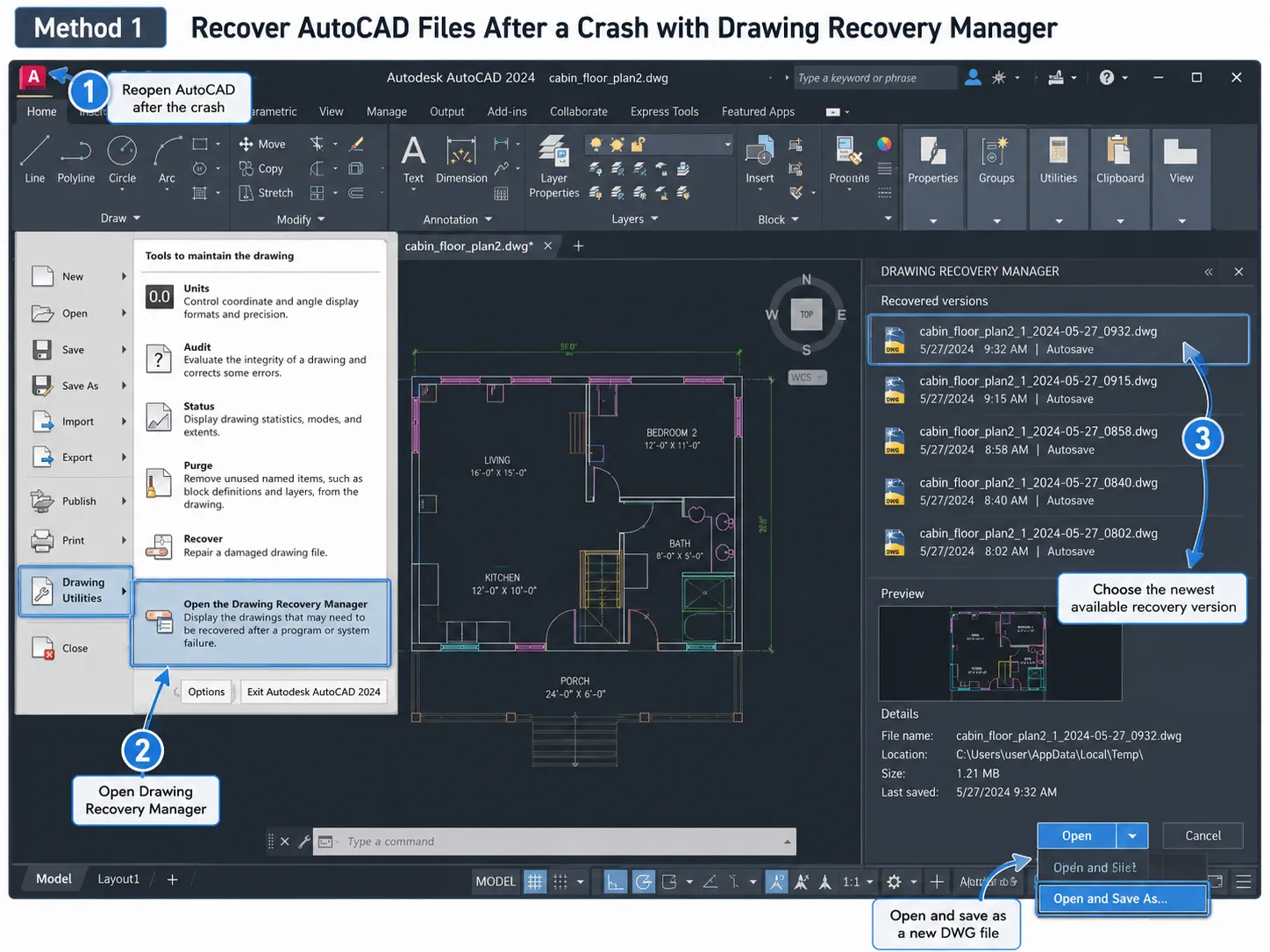
Methode 1: AutoCAD-Dateien nach einem Absturz mit dem Drawing Recovery Manager wiederherstellen
Sollte AutoCAD unerwartet beendet werden, starten Sie zunächst den „Drawing Recovery Manager“. Dieses Tool listet häufig Zeichnungen auf, die AutoCAD während der fehlgeschlagenen Sitzung gespeichert hat.
Schritte zur Verwendung des Drawing Recovery Managers
- Starten Sie AutoCAD nach dem Absturz erneut.
- Öffnen Sie das Fenster „Drawing Recovery Manager“, falls es angezeigt wird.
- Erweitern Sie den Zeichnungsnamen in der Liste.
- Wählen Sie die neueste verfügbare Wiederherstellungsversion aus.
- Öffnen Sie die Zeichnung und überprüfen Sie den Inhalt.
- Speichern Sie die Datei sofort als neue DWG-Datei.
Diese Methode hilft, wenn AutoCAD abgestürzt ist, während Ihre Zeichnung geöffnet war. Sie kann jedoch keine Zeichnung wiederherstellen, die Sie endgültig gelöscht haben. Speichern Sie die wiederhergestellte Datei außerdem unter einem eindeutigen Namen, bevor Sie sie bearbeiten.
Methode 2: AutoCAD-Dateien aus AutoSave- und BAK-Sicherungen wiederherstellen
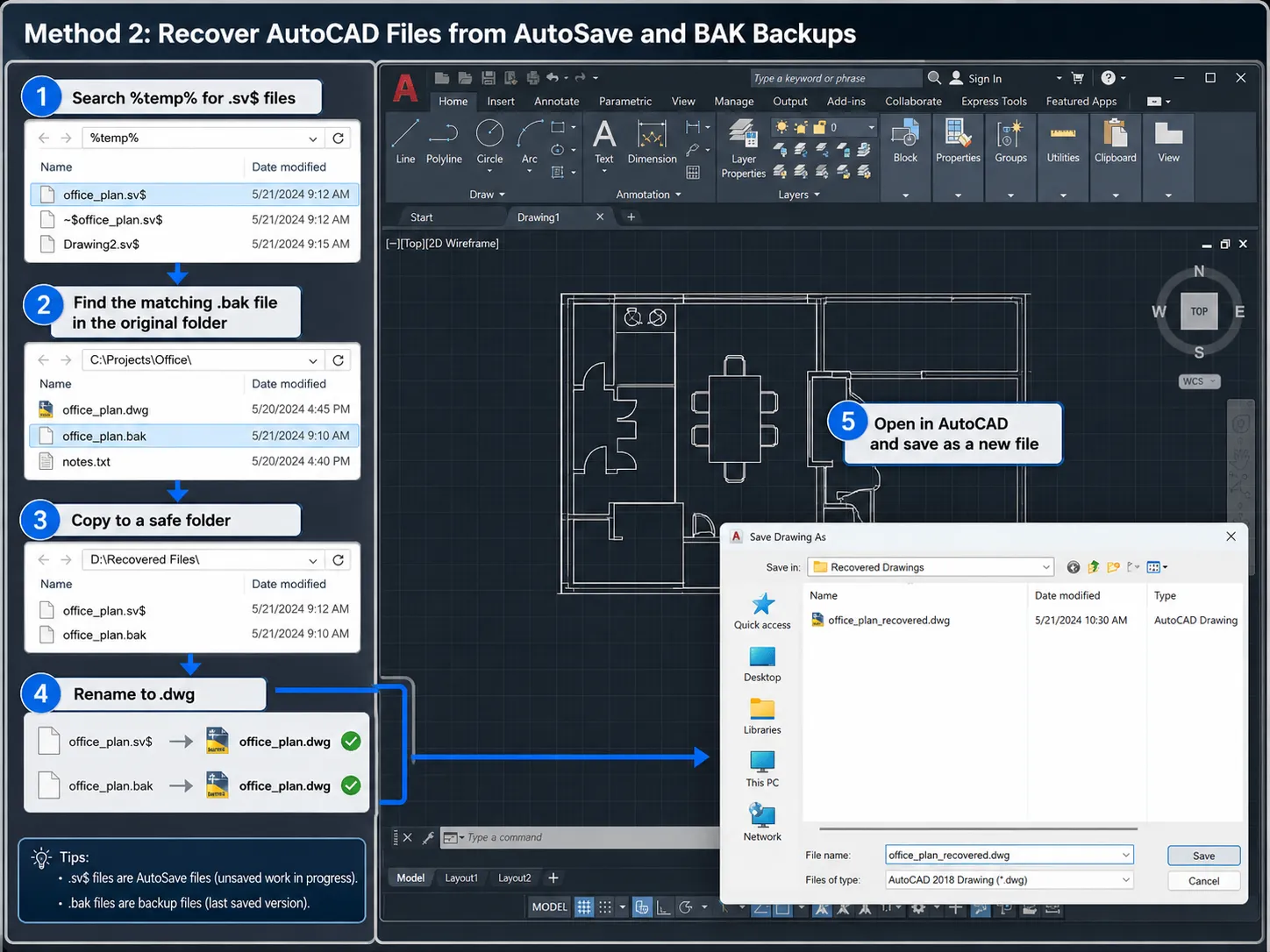
AutoCAD erstellt möglicherweise AutoSave-Dateien mit der .sv$ Dateien mit der Erweiterung und Sicherungsdateien mit der .bak Erweiterung. Überprüfen Sie daher beides, bevor Sie fortgeschrittene Tools verwenden.
Nicht gespeicherte Zeichnungen wiederherstellen aus .sv$ Dateien
- Presse
Gewinn + R. - Typ
%temp%. - Drücken Sie die Eingabetaste.
- Suche nach Dateien mit der Endung
.sv$. - Überprüfen Sie den Dateinamen und das Änderungsdatum.
- Kopieren Sie die betreffende Datei in einen anderen Ordner.
- Umbenennen
.sv$zu.dwg. - Öffnen Sie die Datei in AutoCAD.
- Speichere sie als neue Zeichnung.
Zum Beispiel, wenn office_plan.dwg nach einem Absturz verschwunden ist, suchen Sie nach einer aktuellen AutoSave-Datei mit einem ähnlichen Namen. Benennen Sie diese dann um in office_plan_recovered.dwg.
Frühere Versionen wiederherstellen aus .bak Dateien
Öffnen Sie den Ordner, in dem die ursprüngliche DWG-Datei gespeichert wurde. Suchen Sie dann eine Datei mit demselben Namen und einer .bak Erweiterung. Kopieren Sie die BAK-Datei in einen sicheren Ordner und benennen Sie sie um .bak zu .dwg, und öffnen Sie es in AutoCAD.
Die BAK-Wiederherstellung funktioniert gut, wenn Sie ungewollte Änderungen gespeichert haben oder eine ältere Version benötigen. Sollten jedoch sowohl die DWG- als auch die BAK-Datei verschwunden sein, wechseln Sie zur Datenwiederherstellung.
Methode 3: Gelöschte AutoCAD-Dateien aus dem Papierkorb oder dem Versionsverlauf wiederherstellen
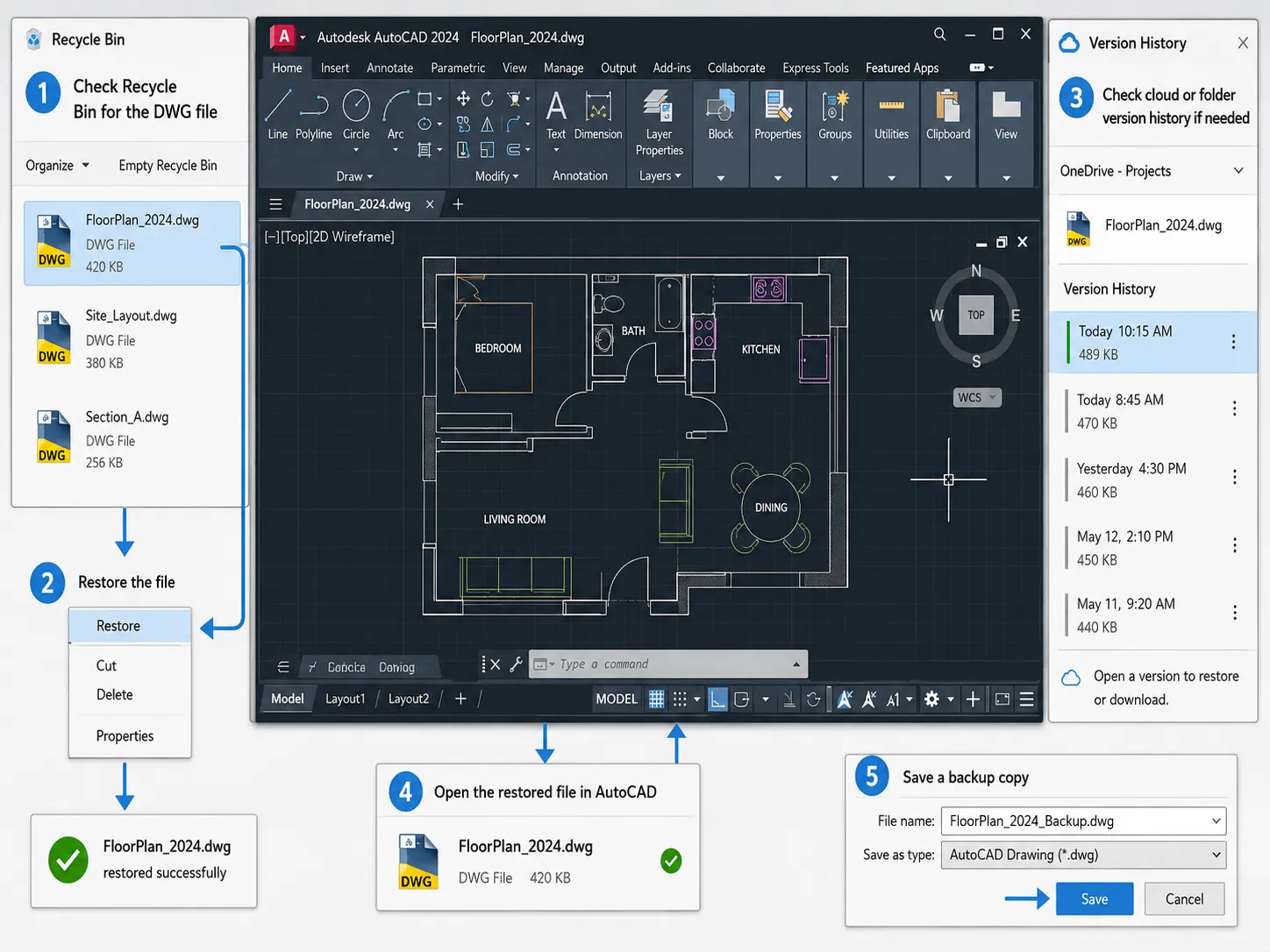
Falls Sie kürzlich eine DWG-Datei gelöscht haben, schauen Sie zunächst im Papierkorb nach. Suchen Sie nach dem Projektnamen, .dwg, oder .dxf, stellen Sie die Datei wieder her und speichern Sie eine Sicherungskopie.
Überprüfen Sie außerdem den Versionsverlauf in der Cloud, falls Sie die Zeichnung in OneDrive, Google Drive, Dropbox oder einem anderen Synchronisierungsordner gespeichert haben. Windows-Benutzer können zudem unter „Vorherige Versionen“ nachsehen, sofern die Dateiversionsgeschichte aktiviert war.
Diese Optionen funktionieren jedoch nur, wenn noch eine Sicherungskopie oder eine gelöschte Kopie vorhanden ist. Falls sie fehlschlagen, bietet Magic Data Recovery die nächste praktikable Lösung.
Methode 4: AutoCAD-Dateien mit Magic Data Recovery wiederherstellen
Falls Ihre DWG- oder DXF-Datei endgültig gelöscht wurde, nach einer Formatierung verloren gegangen ist oder im ursprünglichen Ordner fehlt, Magic Data Recovery kann dabei helfen, das betroffene Laufwerk zu scannen und wiederherstellbare AutoCAD-Dateien zu finden. Im Gegensatz zu den internen Wiederherstellungstools von AutoCAD sucht es auf Speicherebene nach Dateien. Daher ist es hilfreich, wenn „AutoSave“, BAK-Sicherungen und der Papierkorb das Problem nicht lösen können.
Verwenden Sie Magic Data Recovery, wenn Sie es benötigen AutoCAD-Dateien wiederherstellen nach einer endgültigen Löschung, einer versehentlichen Formatierung, dem Verlust von Ordnern oder Laufwerksfehlern. Es hilft auch, wenn auf einem USB-Stick, einer SSD, einer Festplatte oder einer SD-Karte die benötigte Projektdatei nicht mehr angezeigt wird.
Schritt 1: Herunterladen und Installieren von Magic Data Recovery
Laden Sie Magic Data Recovery herunter und installieren Sie es auf einem Laufwerk, auf dem sich Ihre verlorenen AutoCAD-Dateien nicht befinden. Dieser Schritt hilft, ein versehentliches Überschreiben zu verhindern und schützt gelöschte DWG- oder DXF-Dateien während der Wiederherstellung.
Unterstützt Windows 7/8/10/11 und Windows Server
Schritt 2: Wählen Sie das zu prüfende Laufwerk
Starten Sie Magic Data Recovery. Wählen Sie anschließend in der Hauptoberfläche das Laufwerk oder die Partition aus, auf der die AutoCAD-Dateien ursprünglich gespeichert waren. Starten Sie den Scan, um nach gelöschten oder fehlenden Projektdateien zu suchen.

Schritt 3: Scannen die Suche nach verlorenen AutoCAD-Dateien
Magic Data Recovery durchsucht das ausgewählte Laufwerk und listet während des Vorgangs die wiederherstellbaren Dateien auf. In der Zwischenzeit können Sie entweder warten, bis der Scanvorgang abgeschlossen ist, oder die Ergebnisse sofort einsehen, sobald sie angezeigt werden. Um Zeichnungen schneller zu finden, können Sie nach Dateinamen suchen oder nach den Dateiformaten DWG und DXF filtern.

Schritt 4: Wiederherstellen AutoCAD Dateien an einem sicheren Ort
Wählen Sie abschließend die AutoCAD-Dateien aus, die Sie wiederherstellen möchten, und speichern Sie sie auf einem anderen Laufwerk. Speichern Sie sie nicht am ursprünglichen Speicherort, da das Schreiben neuer Daten dort andere verlorene Dateien überschreiben oder Probleme bei der Wiederherstellung verursachen könnte.

Magic Data Recovery ersetzt die Reparaturbefehle von AutoCAD nicht. Stattdessen stellt es zunächst fehlende Dateien wieder her. Öffnen Sie anschließend die wiederhergestellte DWG-Datei in AutoCAD und führen Sie bei Bedarf die Befehle RECOVER, AUDIT oder PURGE aus.
DWG-Fehler beheben, nachdem Sie AutoCAD-Dateien wiederhergestellt haben
Manchmal ist die Datei zwar noch vorhanden, aber AutoCAD kann sie nicht öffnen. In diesem Fall benötigen Sie Reparaturtools und keine Wiederherstellung nach dem Löschen.
Öffnen Sie zunächst AutoCAD und geben Sie Folgendes ein: WIEDERHERSTELLEN. Wählen Sie anschließend die beschädigte DWG-Datei aus und lassen Sie AutoCAD die Zeichnung überprüfen. Speichern Sie die reparierte Datei unter einem neuen Namen. Falls das Projekt externe Verweise enthält, versuchen Sie Folgendes: RECOVERALL.
Führen Sie anschließend Folgendes aus: PRÜFUNG um Fehler in der Zeichnungsdatenbank zu finden und zu beheben. Führen Sie anschließend folgenden Befehl aus: PURGE um nicht mehr benötigte Objekte zu entfernen und die Dateiordnung zu verbessern.
Dieser Arbeitsablauf kann viele Probleme mit beschädigten DWG-Dateien beheben. Sollte die Datei jedoch auf dem Laufwerk fehlen, stellen Sie sie zunächst mit Magic Data Recovery wieder her, bevor Sie Reparaturbefehle ausführen.
Tipps zur Vermeidung eines künftigen Verlusts von AutoCAD-Dateien
Nachdem Sie AutoCAD-Dateien wiederherstellen, um zukünftige Risiken zu minimieren. Aktivieren Sie die automatische Speicherung, lassen Sie die BAK-Sicherungen aktiviert, speichern Sie neue Zeichnungen unter eindeutigen Namen und erstellen Sie datierte Versionen für wichtige Projekte. Vermeiden Sie es außerdem, ausschließlich von instabilen USB-Sticks oder unzuverlässigen Netzwerkpfaden aus zu arbeiten.
Fazit: Der beste Weg zur Wiederherstellung von AutoCAD-Dateien
Der beste Weg zur AutoCAD-Dateien wiederherstellen Das hängt von der Ursache ab. Wenn AutoCAD abgestürzt ist, beginnen Sie mit dem „Drawing Recovery Manager“ und den „AutoSave“-Dateien. Wenn Sie eine ältere gespeicherte Version benötigen, überprüfen Sie die BAK-Sicherungen. Wenn die Zeichnung mit Fehlern geöffnet wird, verwenden Sie die Befehle „RECOVER“, „AUDIT“ und „PURGE“.
Wenn die DWG- oder DXF-Datei jedoch gelöscht wurde, fehlt oder verloren gegangen ist nach der Formatierung, die in AutoCAD integrierten Werkzeuge reichen dafür möglicherweise nicht aus. In diesem Fall, Magic Data Recovery bietet eine praktische HDD-Lösung da es das betroffene Laufwerk direkt scannt und dabei hilft, verlorene AutoCAD-Dateien wiederherzustellen, bevor mit den Reparaturarbeiten begonnen wird.
Sollten die integrierten Methoden fehlschlagen, versuchen Sie es mit Magic Data Recovery, um AutoCAD-Dateien wiederherstellen an einen sicheren Ort und setzen Sie Ihr Projekt mit geringerem Risiko fort.
Unterstützt Windows 7/8/10/11 und Windows Server
FAQ: So stellen Sie AutoCAD-Dateien wieder her
Kann ich AutoCAD-Dateien nach einem Absturz wiederherstellen?
Ja. Starten Sie zunächst AutoCAD erneut und überprüfen Sie den „Drawing Recovery Manager“. Suchen Sie anschließend im temporären Ordner nach „.sv$“-AutoSave-Dateien. Wenn Sie eine passende Datei finden, kopieren Sie diese, benennen Sie sie in „.dwg“ um und speichern Sie sie als neue Zeichnung. Falls die Originaldatei gelöscht wurde, verwenden Sie „Magic Data Recovery“.
Wo finde ich die AutoCAD-AutoSave-Dateien?
Drücken Sie unter Windows die Tastenkombination Win + R, geben Sie „%temp%“ ein und suchen Sie nach Dateien mit der Endung .sv$. Sortieren Sie anschließend die Ergebnisse nach Änderungsdatum und suchen Sie nach einer Datei, die zu Ihrem Projekt passt. Kopieren Sie diese dann in einen sicheren Ordner, benennen Sie die Dateiendung von .sv$ in .dwg um und öffnen Sie die Datei in AutoCAD.
Wie kann ich eine gelöschte DWG-Datei wiederherstellen?
Beginnen Sie mit dem Papierkorb. Wenn die DWG-Datei dort zu finden ist, stellen Sie sie wieder her und speichern Sie eine weitere Kopie. Überprüfen Sie anschließend den Versionsverlauf in der Cloud oder die „Vorherigen Versionen“ unter Windows. Sollten diese Optionen jedoch nicht zum Erfolg führen, scannen Sie das betroffene Laufwerk mit Magic Data Recovery und stellen Sie die Datei an einem anderen Speicherort wieder her.
Kann Magic Data Recovery AutoCAD-Dateien wiederherstellen?
Ja, Magic Data Recovery kann dabei helfen, gelöschte oder fehlende DWG- und DXF-Dateien von Speichermedien wiederherzustellen. Das Programm funktioniert am besten, wenn die Datei durch Löschen, Formatieren, den Verlust eines Ordners oder Laufwerksfehler verschwunden ist. Sollte die wiederhergestellte Zeichnung jedoch interne Beschädigungen aufweisen, verwenden Sie nach der Wiederherstellung die Reparaturbefehle von AutoCAD.
Was ist der Unterschied zwischen SV$- und BAK-Dateien?
Eine .sv$-Datei ist eine AutoSave-Datei, die AutoCAD während einer Arbeitssitzung erstellt. Eine .bak-Datei ist eine Sicherungskopie einer gespeicherten Zeichnung. Verwenden Sie daher .sv$-Dateien bei Programmabstürzen oder wenn Arbeit nicht gespeichert wurde, und verwenden Sie .bak-Dateien, wenn Sie eine früher gespeicherte Version benötigen.
Warum finde ich keine AutoCAD-Wiederherstellungsdateien?
Möglicherweise finden Sie keine Wiederherstellungsdateien, wenn die automatische Speicherung deaktiviert war, das Speicherintervall zu lang war oder AutoCAD normal geschlossen wurde und temporäre Dateien entfernt hat. Außerdem hat die Zeichnung möglicherweise nie einen korrekten Dateinamen erhalten. Wenn die DWG-Datei vom Laufwerk gelöscht wurde, verwenden Sie stattdessen eine Software zur Dateiwiederherstellung.
Soll ich Dateien auf demselben Laufwerk wiederherstellen?
Nein. Speichern Sie wiederhergestellte Dateien immer auf einem anderen Laufwerk oder Speicherort. Wenn Sie wiederhergestellte Dateien erneut auf dem betroffenen Laufwerk speichern, können neue Daten andere verlorene Dateien überschreiben. Dies kann dazu führen, dass spätere Wiederherstellungsversuche fehlschlagen. Öffnen Sie die DWG-Datei nach der Wiederherstellung in AutoCAD und speichern Sie eine Sicherungskopie.

Vasilii ist ein Datenrettungsspezialist mit rund 10 Jahren praktischer Erfahrung in diesem Bereich. Im Laufe seiner Karriere hat er Tausende von komplexen Fällen mit gelöschten Dateien, formatierten Laufwerken, verlorenen Partitionen und RAW-Dateisystemen erfolgreich gelöst. Sein Fachwissen umfasst sowohl manuelle Wiederherstellungsmethoden mit professionellen Tools wie Hex-Editoren als auch fortschrittliche automatische Lösungen mit Wiederherstellungssoftware. Vasilii hat es sich zur Aufgabe gemacht, zuverlässiges Wissen zur Datenwiederherstellung sowohl IT-Fachleuten als auch normalen Nutzern zugänglich zu machen und ihnen dabei zu helfen, ihre wertvollen digitalen Ressourcen zu schützen.