
Bewertung von „Active File Recovery“ und Alternativen
Wenn wichtige Dateien verschwinden, kommt es auf jede einzelne Maßnahme an. Vielleicht löschen Sie versehentlich ein Arbeitsdokument oder formatieren das falsche Laufwerk, den Papierkorb leeren, oder den Zugriff auf eine Partition nach einem Dateisystemfehler. In solchen Situationen suchen viele Nutzer nach Aktive Dateiwiederherstellung weil sie einen Safe brauchen Festplattenlösung um Dateien wiederherzustellen, bevor sie durch neue Daten überschrieben werden.
Der Erfolg der Wiederherstellung hängt jedoch nicht nur von der Software ab. Sie müssen außerdem die betroffene Festplatte nicht mehr verwenden, sie ordnungsgemäß scannen, eine Vorschau der Ergebnisse anzeigen und die wiederhergestellten Dateien an einem anderen sicheren Ort speichern. In dieser Anleitung wird erklärt, wie das geht. Aktive Dateiwiederherstellung wie es funktioniert, welche Fehler man vermeiden sollte und wie Magic Data Recovery hilft Windows-Nutzern dabei, gelöschte, formatierte oder verlorene Dateien einfacher wiederherzustellen.
Unterstützt Windows 7/8/10/11 und Windows Server
Inhaltsübersicht
Was ist „Active File Recovery“?
Aktive Dateiwiederherstellung bedeutet, ein Speichermedium zu scannen, um Dateien zu finden, die beim normalen Zugriff nicht mehr angezeigt werden. Diese Dateien können auch nach dem Löschen oder Formatieren noch vorhanden sein. In vielen Fällen markiert Windows den Speicherplatz der Datei lediglich als verfügbar. Solange dieser Speicherplatz nicht durch neue Daten überschrieben wird, kann ein Wiederherstellungstool die Datei möglicherweise noch finden.
Dieser Vorgang ist hilfreich, wenn Sie gelöschte Dateien wiederherstellen, Fotos von einer SD-Karte wiederherstellen, Dokumente von einer formatierten Partition wiedergewinnen oder Dateien finden, nachdem ein Laufwerk den Status „RAW“ angenommen hat. Je früher Sie also handeln, desto besser sind Ihre Chancen.
Dennoch: Nein file recovery software kann perfekte Ergebnisse garantieren. Der Zustand der Datei, der Zustand des Laufwerks, Schäden am Dateisystem und überschriebene Daten beeinflussen die Wiederherstellung. Ein zuverlässiges Tool sollte Ihnen dabei helfen, eine gründliche Überprüfung durchzuführen, eine Vorschau der wiederherstellbaren Dateien anzuzeigen und die Daten wiederherzustellen, ohne den ursprünglichen Speicherort zu verändern.
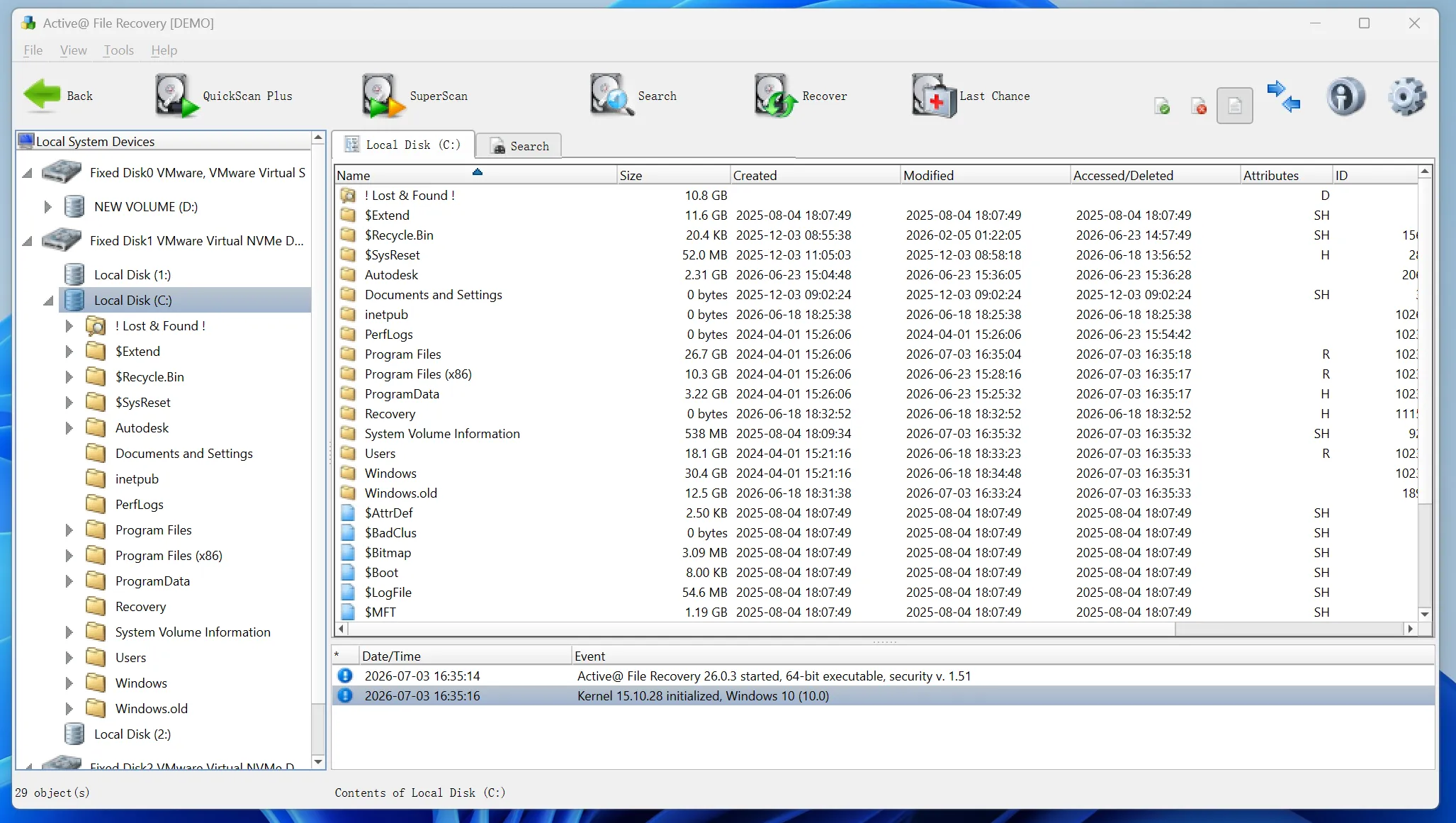
Wann sollte man „Active File Recovery“ verwenden?
Sie sollten zunächst einfache Möglichkeiten ausprobieren. Sehen Sie im Papierkorb, im Cloud-Speicher, in E-Mail-Anhängen, auf Sicherungslaufwerken und im Windows-Dateiverlauf nach. Mit diesen Möglichkeiten lassen sich Dateien oft schneller wiederherstellen als durch einen Scan.
Falls diese Methoden fehlschlagen, Aktive Dateiwiederherstellung ist der nächste praktische Schritt. Es kann bei versehentlichem Löschen, schneller Formatierung, Partitionsverlust, Systemabstürzen, Virenangriffen oder Dateisystemfehlern helfen. Außerdem funktioniert es mit Speichermedien wie Festplatten, SSDs, USB-Sticks, SD-Karten und Speicherkarten, solange die verlorenen Daten noch nicht überschrieben wurden.
So funktioniert eine Software zur aktiven Dateiwiederherstellung
Die meisten Wiederherstellungsprogramme nutzen zwei Scan-Methoden. Zunächst überprüft ein Schnellscan Dateieinträge und kürzlich gelöschte Elemente. Dieser Scan ist am effektivsten, wenn der Datenverlust erst kürzlich stattgefunden hat. Anschließend durchsucht ein tiefergehender Scan weitere Sektoren und Dateisignaturen. Dieser Scan dauert länger, hilft jedoch bei formatierten Laufwerken, beschädigten Partitionen und RAW-Geräte.
Selbst wenn der ursprüngliche Dateiname oder Ordnerpfad nicht mehr vorhanden ist, können Dateisignaturen der Software dabei helfen, Fotos, Videos, Dokumente, Audiodateien, Archive und andere Daten zu identifizieren.
Da die Scan-Ergebnisse beschädigte oder doppelte Dateien enthalten können, ist eine Vorschau wichtig. Anhand einer Vorschau können Sie den Inhalt vor der Wiederherstellung überprüfen. Außerdem hilft sie Ihnen dabei, die Wiederherstellung unnötiger Dateien zu vermeiden.
Häufige Fehler, die vor der aktiven Dateiwiederherstellung vermieden werden sollten
Viele Nutzer verringern ihre Chancen auf eine erfolgreiche Wiederherstellung, noch bevor sie mit dem Scanvorgang beginnen. Glücklicherweise lassen sich die häufigsten Fehler durch ein paar einfache Gewohnheiten vermeiden.
Verwenden Sie das betroffene Laufwerk zunächst nicht weiter. Jeder neue Download, jede neue Installation und jede kopierte Datei könnte die fehlenden Daten überschreiben. Installieren Sie außerdem kein Wiederherstellungsprogramm an demselben Speicherort, an dem die Dateien verloren gegangen sind. Installieren Sie die Software stattdessen auf einem anderen, intakten Laufwerk.
Speichern Sie die wiederhergestellten Dateien außerdem nicht am ursprünglichen Speicherort. Dadurch könnten andere verlorene Dateien während desselben Wiederherstellungsprozesses überschrieben werden. Wenn ein Laufwerk Geräusche macht, häufig die Verbindung unterbricht oder überhitzt, sollten Sie die Nutzung der Software einstellen und sich an ein professionelles Datenrettungslabor wenden.
Warum Magic Data Recovery eine praktische Lösung zur aktiven Dateiwiederherstellung ist
Einige Wiederherstellungsprogramme verfügen über komplexe Scan-Einstellungen, Optionen auf Sektorebene, RAID-Funktionen oder Tools für bootfähige Medien. Diese Funktionen können Technikern helfen. Für normale Nutzer, die lediglich Dokumente, Fotos, Videos oder andere persönliche Dateien wiederherstellen möchten, können sie jedoch überfordernd sein.
Magic Data Recovery konzentriert sich auf einen einfacheren Wiederherstellungsablauf. Es hilft den Benutzern dabei, einen Speicherort auszuwählen, nach verlorenen Daten zu suchen, eine Vorschau der wiederherstellbaren Dateien anzuzeigen und ausgewählte Elemente an einem sicheren Speicherort zu speichern. Daher eignet es sich für Personen, die eine effektive Datenwiederherstellungstool ohne allzu viele technische Entscheidungen.
Das Tool kann bei gelöschten Dateien, formatierten Laufwerken, verlorenen Partitionen, unzugänglichen Speicherorten und häufigen Fällen von Datenverlust helfen. Es unterstützt zudem viele gängige Dateiformate, darunter Dokumente, Bilder, Videos, Audiodateien, Archive, E-Mails und Datenbankdateien. Darüber hinaus funktioniert es mit Festplatten, SSDs, USB-Sticks, SD-Karten und Speicherkarten.
Im Gegensatz zu riskanten manuellen Reparaturversuchen bietet Magic Data Recovery den Benutzern eine Schritt-für-Schritt-Anleitung. Anfänger müssen hier keine komplexen Parameter erraten, bevor sie das Problem verstanden haben. Stattdessen hilft das Programm ihnen, zunächst einen Scan durchzuführen, die Ergebnisse zu überprüfen und die Dateien sorgfältig wiederherzustellen.
So verwenden Sie Magic Data Recovery
Befolgen Sie diese Schritte, um verlorene Dateien mit Magic Data Recovery sicher und effizient wiederherzustellen.
Schritt 1: Herunterladen und Installieren von Magic Data Recovery
Laden Sie Magic Data Recovery herunter und installieren Sie es auf einem einwandfrei funktionierenden Laufwerk – nicht an dem Ort, an dem Ihre Dateien verloren gegangen sind. So vermeiden Sie, dass gelöschte Daten überschrieben werden, und erhöhen Ihre Chancen auf eine erfolgreiche Wiederherstellung.
Unterstützt Windows 7/8/10/11 und Windows Server
Schritt 2: Wählen Sie das zu scannende Laufwerk
Starten Sie Magic Data Recovery. Wählen Sie in der Hauptoberfläche das Laufwerk oder die Partition aus, auf der die gelöschten, formatierten oder verlorenen Dateien ursprünglich gespeichert waren. Starten Sie anschließend den Scanvorgang, um nach wiederherstellbaren Daten zu suchen.

Schritt 3: Scannen die Laufwerk für verlorene Dateien
Magic Data Recovery beginnt mit dem Scannen des ausgewählten Speicherorts und listet wiederherstellbare Dateien auf, sobald sie gefunden werden. In der Zwischenzeit können Sie die Scanergebnisse überprüfen und sehen, ob die fehlenden Dateien bereits vor Abschluss des vollständigen Scans angezeigt werden.

Schritt 4: Vorschau Dateien vor der Wiederherstellung
Nutzen Sie anschließend die Vorschaufunktion, um den Inhalt, den Namen, die Größe und – sofern verfügbar – die Qualität der Dateien zu überprüfen. Dieser Schritt hilft Ihnen dabei, festzustellen, welche Dateien noch brauchbar sind, und verhindert, dass Sie unnötige Daten wiederherstellen.

Schritt 5: Wiederherstellen Dateien an einem sicheren Ort
Wählen Sie abschließend die Dateien aus, die Sie wiederherstellen möchten, und speichern Sie sie auf einem anderen intakten Laufwerk oder Speichermedium. Speichern Sie die Dateien nicht am ursprünglichen Speicherort, da dies zu einer Überschreibung der verlorenen Daten führen und die Erfolgsaussichten der Wiederherstellung verringern könnte.

Tipps für bessere Ergebnisse
Gute Gewohnheiten können Ihre Wiederherstellungsergebnisse verbessern. Handeln Sie zunächst schnell nach einem Datenverlust. Je länger Sie das Gerät nutzen, desto höher wird das Risiko, dass Daten überschrieben werden. Führen Sie außerdem zunächst einen Scan durch, bevor Sie Reparaturtools, Formatierungsaufforderungen oder manuelle Korrekturen ausprobieren.
Verwenden Sie Filter, um die Ergebnisse nach Dateityp, Größe, Datum oder Pfad einzugrenzen. Wenn Sie beispielsweise nur verlorene Word-Dokumente benötigen, filtern Sie nach Dokumenttyp und sehen Sie sich jede wichtige Datei in der Vorschau an. Wenn Sie Fotos benötigen, überprüfen Sie ebenfalls die Miniaturansichten und Bildvorschauen vor der Wiederherstellung.
Schlussfolgerung
Aktive Dateiwiederherstellung funktioniert am besten, wenn Sie schnell handeln, das Überschreiben von Daten vermeiden und einen klaren Wiederherstellungsprozess anwenden. Nutzen Sie den betroffenen Speicherort vor dem Scan nicht mehr. Wählen Sie anschließend eine zuverlässige Software aus, sehen Sie sich die gefundenen Dateien in der Vorschau an und stellen Sie die Daten an einem sicheren Speicherort wieder her.
Für viele normale Nutzer, Magic Data Recovery bietet die richtige Balance zwischen Benutzerfreundlichkeit und Leistungsfähigkeit. Es hilft dabei, gelöschte, formatierte und verlorene Dateien wiederherzustellen, ohne dass die Benutzer komplizierte Einstellungen vornehmen müssen. Wenn Sie ein praktisches HDD-Wiederherstellungslösung, probieren Sie Magic Data Recovery aus, scannen Sie Ihre Dateien, sehen Sie sich die Ergebnisse in der Vorschau an und stellen Sie die wichtigsten Daten wieder her.
Unterstützt Windows 7/8/10/11 und Windows Server
Häufig gestellte Fragen zur aktiven Dateiwiederherstellung
Ist die aktive Dateiwiederherstellung sicher?
Ja, die aktive Dateiwiederherstellung ist sicher, wenn Sie vertrauenswürdige Software verwenden und einige grundlegende Regeln beachten. Installieren Sie das Tool auf einem anderen intakten Laufwerk, scannen Sie den betroffenen Speicherort und speichern Sie die wiederhergestellten Dateien an einem anderen Ort. Vermeiden Sie außerdem Reparaturbefehle oder eine Formatierung vor dem Scan, da diese Maßnahmen die Chancen auf eine erfolgreiche Wiederherstellung verringern können.
Kann ich Dateien wiederherstellen, nachdem ich den Papierkorb geleert habe?
Ja, Sie können Dateien auch nach dem Leeren des Papierkorbs wiederherstellen, sofern diese nicht durch neue Daten überschrieben wurden. Starten Sie den Scanvorgang so schnell wie möglich. Installieren Sie vor der Wiederherstellung keine Apps, laden Sie keine Dateien herunter und kopieren Sie keine Daten auf das betroffene Laufwerk. Bei kürzlich gelöschten Dateien hilft oft bereits ein Schnellscan.
Können durch eine aktive Dateiwiederherstellung die Daten eines formatierten Laufwerks wiederhergestellt werden?
Ja, durch eine aktive Dateiwiederherstellung lassen sich Dateien nach einer Schnellformatierung oft wiederherstellen. Der Erfolg hängt jedoch davon ab, wie viele Daten nach der Formatierung auf das Laufwerk geschrieben wurden. Wenn Sie das Laufwerk danach intensiv genutzt haben, wird die Wiederherstellung schwieriger. Um bessere Ergebnisse zu erzielen, sollten Sie die Nutzung des Laufwerks einstellen und einen Tiefenscan durchführen.
Warum kann die Wiederherstellungssoftware meine verlorenen Dateien nicht finden?
Wiederherstellungssoftware kann versagen, wenn Daten überschrieben wurden, das Dateisystem schwer beschädigt ist oder das Gerät physische Probleme aufweist. Auch die SSD-TRIM-Funktion kann die Chancen auf eine Wiederherstellung nach dem Löschen verringern. Daher sollten Sie frühzeitig einen Scan durchführen, das Schreiben neuer Daten vermeiden und bei beschädigter Hardware professionelle Hilfe in Anspruch nehmen.
Ist Magic Data Recovery für Anfänger geeignet?
Ja, Magic Data Recovery eignet sich gut für Anfänger, da es einen einfachen Ablauf aus „Auswählen“, „Scannen“, „Vorschau“ und „Wiederherstellen“ nutzt. Für gängige Aufgaben müssen Nutzer keine komplexen Scan-Parameter einstellen. Zudem hilft ihnen die Vorschaufunktion dabei, die Dateien zu überprüfen, bevor sie die wiederhergestellten Daten speichern.
Wo sollte ich wiederhergestellte Dateien speichern?
Speichern Sie die wiederhergestellten Dateien auf einem anderen intakten Laufwerk oder Speichermedium. Speichern Sie sie während der Wiederherstellung niemals wieder am ursprünglichen Speicherort. Diese Regel schützt andere verlorene Dateien davor, überschrieben zu werden. Wählen Sie nach Möglichkeit ein Laufwerk mit ausreichend freiem Speicherplatz und ordnen Sie die wiederhergestellten Dateien nach Dateityp.
Gibt es ein Tool, das die Wiederherstellung von 100%-Dateien garantieren kann?
Kein Wiederherstellungstool kann Ergebnisse für 100% garantieren. Die Wiederherstellung hängt vom Überschreibungsstatus, dem Ausmaß der Dateibeschädigung, dem Zustand des Laufwerks und der seit dem Datenverlust verstrichenen Zeit ab. Zuverlässige Software sollte klare Scan-Ergebnisse und Vorschauoptionen bieten, anstatt unrealistische Versprechungen zu machen. Bei physisch beschädigten Laufwerken stellt ein professioneller Service eine sicherere Wahl dar.

Vasilii ist ein Datenrettungsspezialist mit rund 10 Jahren praktischer Erfahrung in diesem Bereich. Im Laufe seiner Karriere hat er Tausende von komplexen Fällen mit gelöschten Dateien, formatierten Laufwerken, verlorenen Partitionen und RAW-Dateisystemen erfolgreich gelöst. Sein Fachwissen umfasst sowohl manuelle Wiederherstellungsmethoden mit professionellen Tools wie Hex-Editoren als auch fortschrittliche automatische Lösungen mit Wiederherstellungssoftware. Vasilii hat es sich zur Aufgabe gemacht, zuverlässiges Wissen zur Datenwiederherstellung sowohl IT-Fachleuten als auch normalen Nutzern zugänglich zu machen und ihnen dabei zu helfen, ihre wertvollen digitalen Ressourcen zu schützen.