
Anleitung zur Wiederherstellung eines formatierten Laufwerks unter Ubuntu

Wenn Sie suchen Ubuntu: Formatiertes Laufwerk wiederherstellen, du wahrscheinlich die falsche Partition formatiert, Linux neu installiert haben oder nach einem Festplattenvorgang den Zugriff auf wichtige Dateien verloren haben. Möglicherweise sind noch einige Daten vorhanden, doch jeder neue Schreibvorgang kann die Chancen auf eine Wiederherstellung verringern. Stellen Sie daher die Nutzung der betroffenen Festplatte ein, bevor Sie Software installieren, Dateien kopieren oder Reparaturbefehle ausführen. Schnelles Handeln bietet Ihnen die besten Chancen auf eine erfolgreiche Wiederherstellung eines formatierten Laufwerks.
Dieser Leitfaden erklärt, wie man Ein formatiertes Laufwerk unter Ubuntu wiederherstellen mit TestDisk, PhotoRec und Magic Data Recovery. Außerdem werden Rückgewinnungsgrenzen, häufige Fehler und die Auswahl geeigneter Werkzeuge behandelt.
Unterstützt Windows 7/8/10/11 und Windows Server
Inhaltsübersicht
Kann man unter Ubuntu ein formatiertes Laufwerk wiederherstellen?
In vielen Fällen ja. Bei der Formatierung werden die Dateisystemstrukturen möglicherweise neu aufgebaut, ohne dass dabei sofort jeder Datenblock gelöscht wird. Daher kann es vorkommen, dass Wiederherstellungssoftware weiterhin Partitionsdatensätze, Verzeichnisinformationen oder Dateisignaturen findet.
Allerdings kann kein Tool Sektoren wiederherstellen, die bereits durch neue Daten überschrieben wurden. Daher ist eine erfolgreiche Wiederherstellung eines mit Ubuntu formatierten Laufwerks Das hängt vom Format, dem Speichermedium und den nachfolgenden Ereignissen ab.
Schnellformatierung vs. Vollformatierung
Bei einer Schnellformatierung werden in der Regel lediglich die Dateisystemstrukturen neu angelegt, anstatt die gesamte Festplatte zu überschreiben. Daher kann es vorkommen, dass Wiederherstellungssoftware dennoch Dateien, Ordner oder Rohdaten findet.
Im Gegensatz dazu stellt eine sichere Löschung, eine vollständige Überschreibung oder eine Neuinstallation von Ubuntu einen schwierigeren Fall dar. Je häufiger Sie die Festplatte danach nutzen, desto wahrscheinlicher ist es, dass neue Daten den alten Inhalt überschreiben.
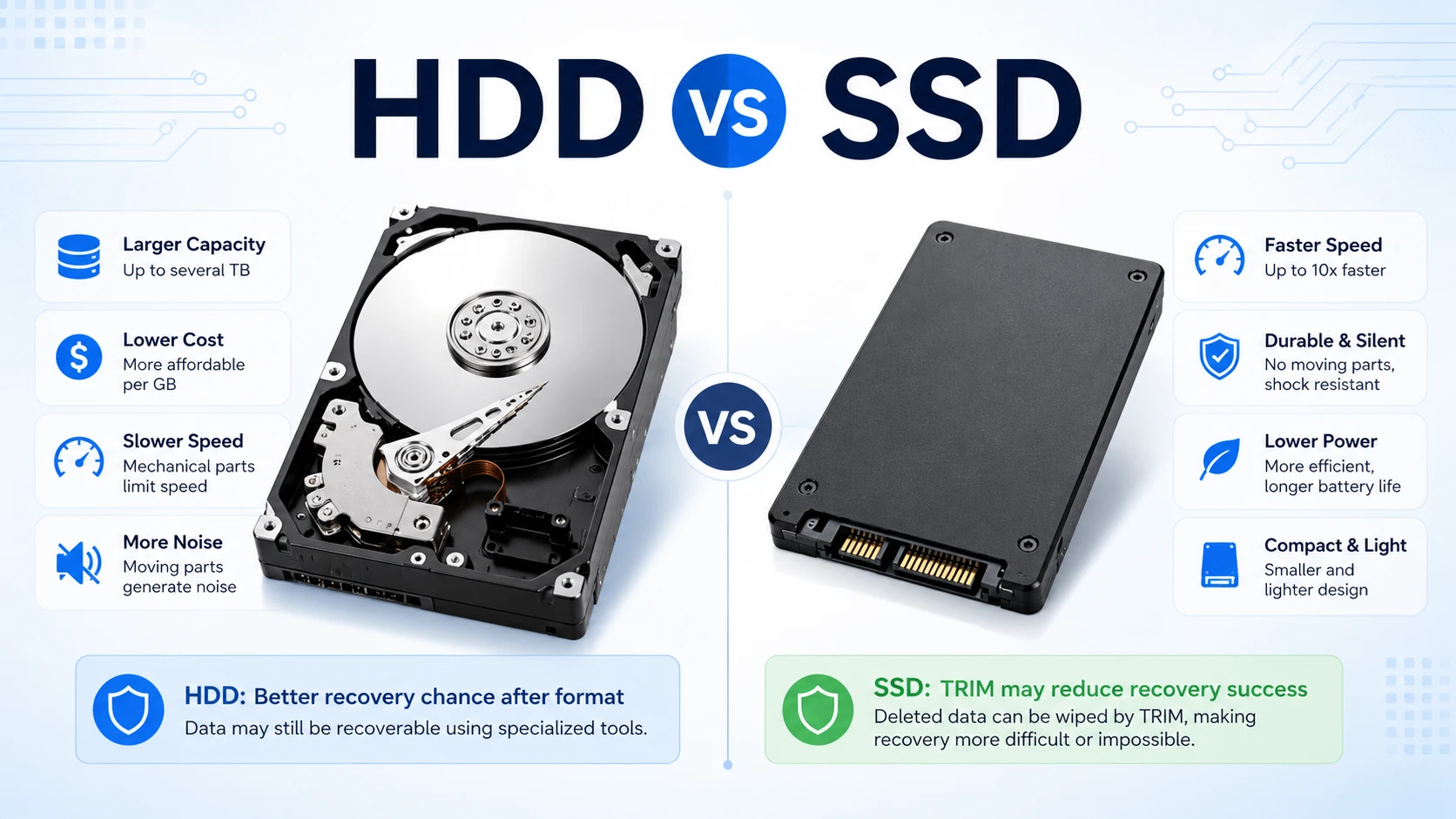
HDD vs. SSD
Festplatten behalten alte Daten oft so lange, bis sie durch einen neuen Schreibvorgang überschrieben werden. SSDs können ungenutzte Blöcke über TRIM löschen. Fahren Sie daher eine formatierte SSD zügig herunter.
Was Sie vor der Ubuntu-Festplattenwiederherstellung tun sollten
Bevor Sie mit dem Scannen beginnen, sichern Sie die verbleibenden Daten:
- Fahren Sie den Computer herunter oder trennen Sie die betroffene Festplatte.
- Installieren Sie Ubuntu nicht erneut auf dem formatierten Laufwerk.
- Kopieren, laden Sie keine Dateien herunter und erstellen Sie keine Dateien auf der Quell-CD.
- Vermeiden Sie das Laufen
fsckbevor wichtige Daten wiederhergestellt werden. - Ändern Sie weder die Größe der Partitionen, noch reparieren oder erstellen Sie neue Partitionen.
- Speichern Sie die wiederhergestellten Dateien auf einem anderen gesunden Laufwerk.
- Brechen Sie alle Windows-Aufforderungen zur Initialisierung oder Formatierung der Festplatte ab.
Hören Sie auf, wenn die Festplatte klickt oder wiederholt den Kontakt verliert. Wenn sie zwar weiterhin lesbar ist, aber E/A-Fehler meldet, erstellen Sie ein GNU-ddrescue-Image und scannen Sie stattdessen dieses Image.
Wählen Sie die beste Methode zur Wiederherstellung eines formatierten Laufwerks
Die Rechte Lösung zur Datenwiederherstellung von mit Linux formatierten Laufwerken Das hängt vom Zustand der Festplatte ab.
Situation | Empfohlene Vorgehensweise | Hauptbeschränkung |
Die ursprüngliche Partition ist verschwunden | TestDisk | Erfordert eine sorgfältige Auswahl der Menüpunkte |
Ordner werden nicht mehr angezeigt | FotoRec | Verliert in der Regel Namen und Ordner |
Die Festplatte meldet Lesefehler | ddrescue-Image | Erfordert ein weiteres großes Laufwerk |
Sie bevorzugen einen grafischen Arbeitsablauf | Magic Data Recovery | Erfordert Windows |
Die Festplatte weist physische Schäden auf | Professionelle Dienstleistung | Höhere Kosten |
TestDisk konzentriert sich auf Partitionen, PhotoRec sucht nach Dateisignaturen und Magic Data Recovery bietet Filter und Vorschauen.
Methode 1: Eine formatierte Ubuntu-Partition mit TestDisk wiederherstellen
TestDisk funktioniert gut, wenn Ubuntu die ursprüngliche Partition nicht mehr anzeigt oder den Speicherplatz als nicht zugewiesen meldet. Im besten Fall kann das Programm die verlorene Partition finden und deren Dateien anzeigen.
Starten Sie den Rechner von einer funktionierenden Ubuntu-Installation oder einem Live-USB-Stick. Schließen Sie anschließend ein weiteres Laufwerk für die wiederhergestellten Daten an. Führen Sie dann folgenden Befehl aus:
sudo apt update
sudo apt install testdisk
sudo testdisk
Folgen Sie diesen Schritten:
- Wählen Sie erstellen..
- Wählen Sie die betroffene physische Festplatte aus.
- Überprüfen Sie den Typ der Partitionstabelle.
- Wählen Sie Analyse und ausführen Schnelle Suche.
- Markieren Sie ein Ergebnis und drücken Sie
Pum Dateien aufzulisten. - Verwenden Sie Tiefergehende Suche falls erforderlich.
- Kopieren Sie wichtige Dateien auf ein anderes Laufwerk.
Am wichtigsten ist es, wichtige Dateien zu kopieren, bevor Änderungen an der Partition geschrieben werden.
Methode 2: Dateien von einem formatierten Linux-Laufwerk mit PhotoRec wiederherstellen
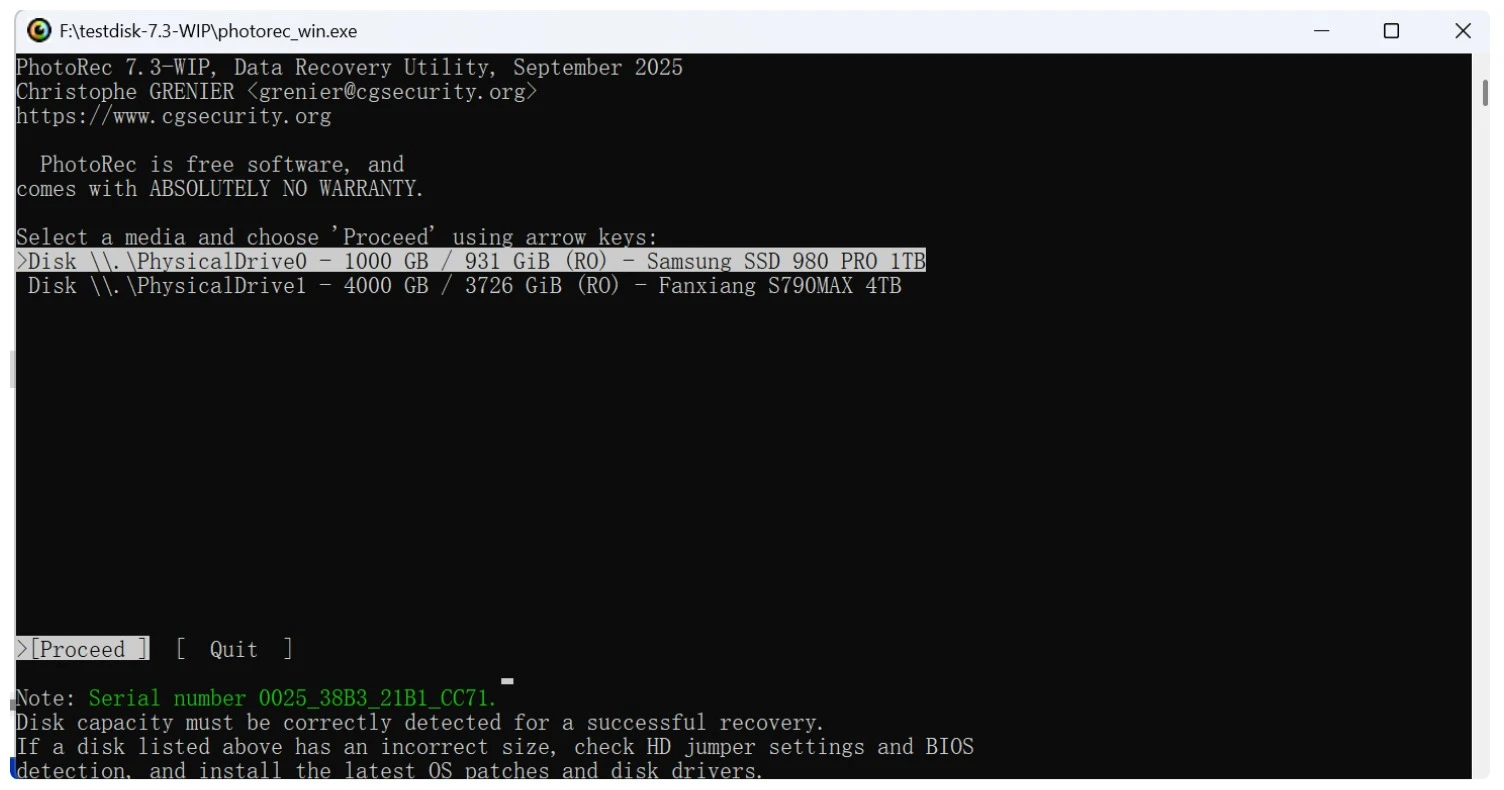
FotoRec durchsucht Speicherblöcke nach erkennbaren Dateisignaturen. Daher kann es Dokumente, Fotos, Videos und Archive auch dann finden, wenn das ursprüngliche Verzeichnis nicht mehr funktioniert.
Laufen:
sudo apt install testdisk
sudo photorec
Dann:
- Wählen Sie die betroffene Festplatte aus.
- Wählen Sie die entsprechende Partition oder das gesamte Gerät aus.
- Öffnen Sie Dateioptionen und wählen Sie die gewünschten Dateitypen aus.
- Wählen Sie Gesamt für eine neu formatierte Partition.
- Wählen Sie ein Ziel auf einem anderen Laufwerk aus.
- Starten Sie den Scan.
PhotoRec kann auch nach schweren logischen Beschädigungen noch Rohdaten wiederherstellen. Dabei gehen jedoch in der Regel die ursprünglichen Namen und Pfade verloren. Beschränken Sie den Scan daher auf die benötigten Dateitypen.
Methode 3: Ein formatiertes EXT4-Laufwerk mit Magic Data Recovery wiederherstellen
Befehlszeilen-Tools funktionieren zwar gut, doch Laufwerksbezeichnungen und Textmenüs können Gelegenheitsnutzer von Linux verwirren. Magic Data Recovery bietet eine schrittweise Anleitung EXT4-Datenwiederherstellung Arbeitsablauf.
Magic Data Recovery läuft unter Windows statt unter Ubuntu. Schließen Sie daher die betroffene Ubuntu-Festplatte, SSD oder EXT-Partition an einen einwandfrei funktionierenden Windows-Computer an. Falls Windows Sie auffordert, den Datenträger zu initialisieren oder zu formatieren, brechen Sie den Vorgang sofort ab.
Die Software kann angeschlossene EXT2-, EXT3- und EXT4-Speichermedien scannen. Dadurch kann sie den Benutzern helfen, Dateien von einem formatierten Ubuntu-Laufwerk wiederherstellen ohne die Partitionstabellen zu bearbeiten.
Warum Magic Data Recovery verwenden?
Magic Data Recovery löst mehrere praktische Probleme:
- Eine grafische Benutzeroberfläche ersetzt komplexe Textmenüs.
- Dateifilter grenzen umfangreiche Ergebnismengen ein.
- Mit Vorschau-Tools lässt sich der Inhalt von Dateien überprüfen.
- Die Unterstützung für EXT2, EXT3 und EXT4 deckt gängige Linux-Partitionen ab.
- Der erweiterte Scan-Modus kann Dateien auch nach einer Formatierung oder bei logischen Beschädigungen aufspüren.
Beispielsweise kann PhotoRec Hunderte von Bildern mit generischen Namen zurückgeben. Mit Magic Data Recovery können Sie die Ergebnisse filtern und in der Vorschau anzeigen, bevor Sie sie speichern.
Dennoch kann es überschriebene Sektoren nicht wiederherstellen und physische Schäden nicht beheben.
So verwenden Sie Magic Data Recovery
Schließen Sie die Ubuntu-Festplatte an einen einwandfrei funktionierenden Windows-Computer an. Bereiten Sie außerdem ein weiteres Laufwerk für die wiederhergestellten Dateien vor.
Schritt 1: Herunterladen und Installieren von Magic Data Recovery
Laden Sie Magic Data Recovery herunter und installieren Sie es auf dem Windows-Systemlaufwerk oder einem anderen fehlerfreien Speichermedium. Installieren Sie es nicht auf der formatierten Ubuntu-Festplatte, da neue Dateien wiederherstellbare Daten überschreiben könnten.
Unterstützt Windows 7/8/10/11 und Windows Server
Schritt 2: Wählen Sie das Ubuntu-Laufwerk aus, das gescannt werden soll
Starten Sie das Programm. Suchen Sie anschließend die physische Festplatte oder die EXT2-, EXT3- bzw. EXT4-Partition, auf der Ihre Ubuntu-Dateien zuvor gespeichert waren. Überprüfen Sie die Kapazität und die Geräteinformationen sorgfältig. Wählen Sie danach die richtige Festplatte aus und starten Sie den Scanvorgang.

Schritt 3: Das formatierte Ubuntu-Laufwerk scannen
Magic Data Recovery startet automatisch einen erweiterten Scan. Währenddessen werden die erkannten Dateien im Verlauf des Scans der Ergebnisliste hinzugefügt. Sie können sich die vorläufigen Ergebnisse ansehen. Lassen Sie den Vorgang jedoch nach Möglichkeit bis zum Ende laufen, da bei einem vollständigen Scan möglicherweise weitere Dateien gefunden werden.

Schritt 4: Vorschau der Dateien vor der Wiederherstellung
Filtern Sie die Ergebnisse anschließend nach Dateityp, Name, Größe oder Pfad. Zeigen Sie vor der Wiederherstellung eine Vorschau der unterstützten Dokumente, Fotos, Videos und anderer Dateien an. Dieser Schritt hilft Ihnen, beschädigte oder irrelevante Elemente zu vermeiden. Außerdem lässt sich ein umfangreiches Wiederherstellungsergebnis so leichter verwalten.

Schritt 5: Dateien an einem sicheren Ort wiederherstellen
Wählen Sie abschließend die gewünschten Dateien aus und klicken Sie auf die Schaltfläche „Wiederherstellen“. Speichern Sie sie auf dem Windows-Systemlaufwerk, einer anderen intakten Festplatte oder einem separaten Speichermedium. Stellen Sie Dateien niemals auf der formatierten Ubuntu-Festplatte wieder her. Andernfalls könnten Sie andere Daten überschreiben, die noch wiederherstellbar sind.

TestDisk vs. PhotoRec vs. Magic Data Recovery
Merkmal | TestDisk | FotoRec | Magic Data Recovery |
Läuft direkt unter Ubuntu | Ja | Ja | Nein |
Hauptzweck | Verlorene Partitionen | Raw-Datei-Recovery | Geführte Dateiwiederherstellung |
Grafischer Arbeitsablauf | Nein | Nein | Ja |
Namen und Ordner können beibehalten werden | Manchmal | Normalerweise nicht | Möglich, wenn Metadaten erhalten bleiben |
Dateivorschau | Einfacher Eintrag | Begrenzt | Ja |
Am besten für | Fehlende Partitionen | Schwerwiegende logische Beschädigung | Benutzer, die visuelle Anleitungen bevorzugen |
TestDisk eignet sich für fehlende Partitionen, PhotoRec für beschädigte Verzeichnisstrukturen und Magic Data Recovery bietet eine visuelle Schritt-für-Schritt-Anleitung.
Häufige Fehler bei der Wiederherstellung formatierter Laufwerke
Vermeiden Sie diese häufigen Fehler:
- Ubuntu neu installieren und alte Daten überschreiben.
- Laufen
fsckbevor wertvolle Dateien extrahiert werden. - Wiederhergestellte Dateien auf der Quellfestplatte speichern.
- Ein Laufwerk wird wiederholt auf Klickgeräusche oder E/A-Fehler überprüft.
- Wiederverwendung der Quelle vor der Überprüfung der wiederhergestellten Dateien.
Lassen Sie die Original-CD unverändert. Überprüfen Sie anschließend einige der wiederhergestellten Dateien, bevor Sie die Quelle erneut verwenden.
Fazit: Der sicherste Weg, ein formatiertes Ubuntu-Laufwerk wiederherzustellen
Der sicherste Wiederherstellungsprozess beginnt mit einer Regel: Alle Schreibvorgänge auf die betroffene Festplatte müssen gestoppt werden. Wählen Sie anschließend eine Methode, die dem jeweiligen Problem entspricht. TestDisk eignet sich gut für verlorene Partitionen, während PhotoRec Rohdateien wiederherstellen kann, wenn die ursprüngliche Ordnerstruktur nicht mehr vorhanden ist.
Magic Data Recovery verdient eine Empfehlung, da es EXT2-, EXT3- und EXT4-Scans mit Filtern, Vorschauen und einem geführten grafischen Arbeitsablauf kombiniert. Obwohl es Windows erfordert, verringert es die Komplexität der Terminalbedienung und hilft Anwendern, Dateien vor der Wiederherstellung zu überprüfen. Daher bietet es eine praktische Lösung für Anwender, die ein formatiertes Laufwerk wiederherstellen ohne komplexe Befehlszeilenvorgänge.
Unterstützt Windows 7/8/10/11 und Windows Server
Häufig gestellte Fragen
Kann Ubuntu ein formatiertes Laufwerk wiederherstellen?
Ja, Ubuntu kann nach einer Schnellformatierung möglicherweise Dateien wiederherstellen, sofern der ursprüngliche Inhalt nicht durch neue Daten überschrieben wurde. Mit TestDisk lässt sich nach einer verlorenen Partition suchen, während PhotoRec Dateien anhand ihrer Signatur identifizieren kann. Sie sollten die Festplatte jedoch zunächst nicht mehr verwenden und alle wiederhergestellten Dateien auf einem anderen Speichermedium speichern.
Kann TestDisk eine formatierte EXT4-Partition wiederherstellen?
TestDisk kann eine formatierte EXT4-Partition wiederherstellen, sofern noch genügend Informationen zur Partition und zum Dateisystem vorhanden sind. Führen Sie zunächst die „Schnellsuche“ durch und nutzen Sie anschließend bei Bedarf die „Erweiterte Suche“. Bevor Sie strukturelle Änderungen speichern, drücken Sie die Taste „P“, um die Dateien zu überprüfen und wertvolle Daten auf ein separates Laufwerk zu kopieren.
Kann PhotoRec Dateien nach einer Formatierung wiederherstellen?
Ja. PhotoRec durchsucht Speicherblöcke nach bekannten Dateisignaturen, sodass es Inhalte auch dann finden kann, wenn das ursprüngliche Verzeichnis nicht mehr vorhanden ist. Allerdings gehen bei wiederhergestellten Dateien häufig die Dateinamen und die Ordnerstruktur verloren. Wählen Sie daher vor Beginn des Suchvorgangs nur die Dateitypen aus, die Sie benötigen.
Kann ich nach der Neuinstallation von Ubuntu Dateien wiederherstellen?
Möglicherweise können Sie einige Dateien wiederherstellen, doch die Neuinstallation kann Teile der alten Daten überschreiben. Stellen Sie die Nutzung des Systems unverzüglich ein. Schließen Sie die Festplatte anschließend an einen anderen Computer an oder starten Sie den Computer von einem separaten Datenträger. Mit einer Wiederherstellungssoftware lassen sich nur Inhalte wiederherstellen, die bei der Installation nicht überschrieben wurden.
Läuft Magic Data Recovery unter Ubuntu?
Nr. Magic Data Recovery läuft unter Windows. Um das Programm mit einer Ubuntu-Festplatte zu verwenden, schließen Sie das Laufwerk an einen einwandfrei funktionierenden Windows-Computer an. Brechen Sie alle Aufforderungen zur Initialisierung oder Formatierung ab, scannen Sie die EXT-Partition und speichern Sie die wiederhergestellten Dateien auf einem anderen Speichermedium.
Kann Magic Data Recovery ein EXT4-Laufwerk scannen?
Ja, Magic Data Recovery kann über Windows die angeschlossenen Speichermedien EXT2, EXT3 und EXT4 scannen. Daher kann das Programm nach einer Formatierung oder bei einer Beschädigung des logischen Dateisystems Abhilfe schaffen. Allerdings muss Windows die physische Festplatte erkennen, und Sie müssen alle Aufforderungen zur Formatierung oder Initialisierung des Geräts ablehnen.
Kann ich eine formatierte SSD wiederherstellen?
Manchmal, allerdings kann die Datenwiederherstellung bei SSDs schwierig sein, da TRIM ungenutzte Blöcke löschen kann. Fahren Sie das Gerät umgehend herunter und vermeiden Sie es, es einzubinden oder darauf zu schreiben. Wenn die SSD weiterhin normal angezeigt wird, scannen Sie sie von einem anderen System aus. Kein Tool kann Blöcke wiederherstellen, die durch TRIM oder neue Daten gelöscht wurden.

Vasilii ist ein Datenrettungsspezialist mit rund 10 Jahren praktischer Erfahrung in diesem Bereich. Im Laufe seiner Karriere hat er Tausende von komplexen Fällen mit gelöschten Dateien, formatierten Laufwerken, verlorenen Partitionen und RAW-Dateisystemen erfolgreich gelöst. Sein Fachwissen umfasst sowohl manuelle Wiederherstellungsmethoden mit professionellen Tools wie Hex-Editoren als auch fortschrittliche automatische Lösungen mit Wiederherstellungssoftware. Vasilii hat es sich zur Aufgabe gemacht, zuverlässiges Wissen zur Datenwiederherstellung sowohl IT-Fachleuten als auch normalen Nutzern zugänglich zu machen und ihnen dabei zu helfen, ihre wertvollen digitalen Ressourcen zu schützen.