
So stellen Sie gelöschte Dateien in Tally ERP 9 wieder her
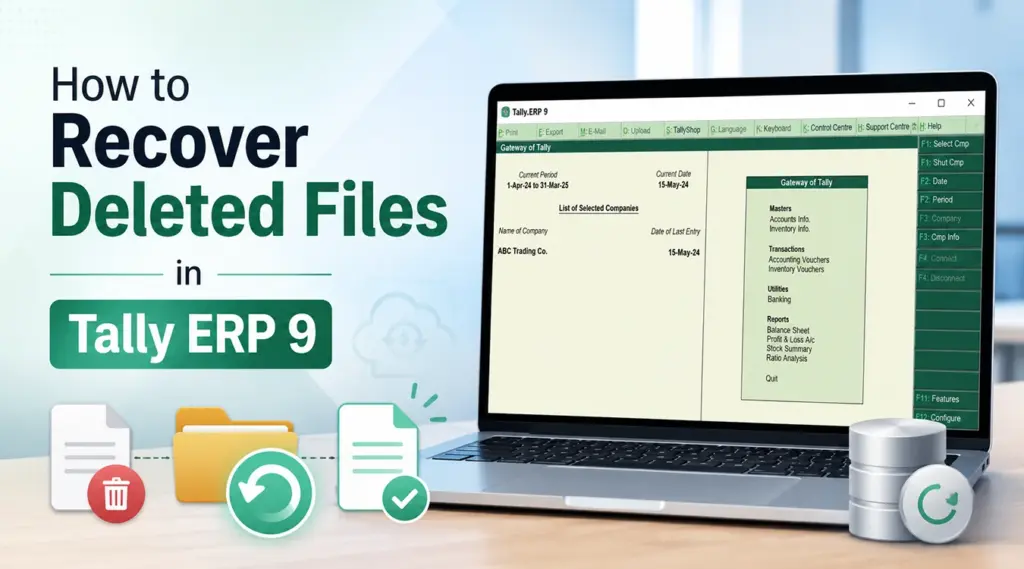
Falls Sie wissen möchten, So stellen Sie gelöschte Dateien in Tally ERP 9 wieder her, stellen Sie zunächst fest, was verschwunden ist. Ein fehlendes Unternehmen, eine Löschung per Alt+D, ein von Windows gelöschter Ordner, eine beschädigte Datenbank und ein gelöschter Beleg erfordern unterschiedliche Lösungen. Beginnen Sie mit den integrierten Optionen von Tally. Wenn die Originaldateien vom Laufwerk gelöscht wurden und keine Sicherungskopie mehr vorhanden ist, Magic Data Recovery könnte dir helfen die gelöschten Dateien wiederherstellen bevor sie von neuen Daten überschrieben werden.
Unterstützt Windows 7/8/10/11 und Windows Server
Inhaltsübersicht
Bevor Sie gelöschte Tally-Daten wiederherstellen
Für So stellen Sie gelöschte Dateien in Tally ERP 9 wieder her, vermeiden Sie es, das betroffene Laufwerk zu wechseln. Installieren Sie Tally dort nicht erneut, erstellen Sie keine Firma im selben Ordner und kopieren Sie keine großen Dateien auf diese Festplatte.
Ordnen Sie das Problem dem richtigen Lösungsweg zu:
Situation | Die beste erste Maßnahme |
Unternehmen fehlt in der Liste | Überprüfen Sie den Datenpfad von Tally |
Ordner unter Windows gelöscht | Papierkorb überprüfen |
Unternehmen mit Alt+D gelöscht | Ein Backup wiederherstellen |
Die Unternehmensdateien sind vorhanden, weisen jedoch Fehler auf | Zuerst sichern, dann neu schreiben |
Beleg oder Hauptbuchposten gelöscht | Eine ältere Sicherung wiederherstellen oder neu erstellen |
Dateien wurden gelöscht und es gibt keine Sicherungskopie | Das ursprüngliche Laufwerk scannen |
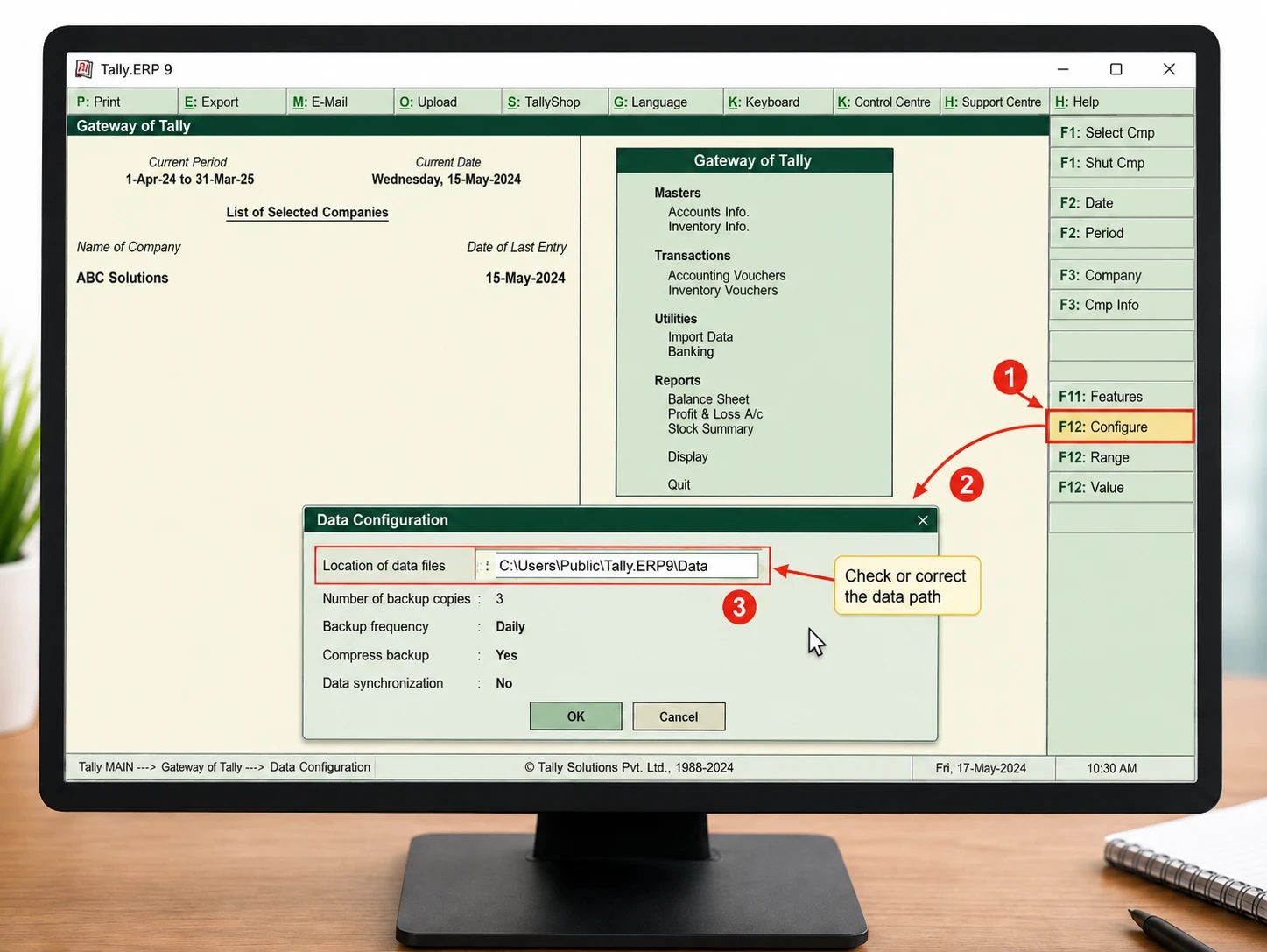
Zähllisten C:\Benutzer\Öffentlich\Tally.ERP9\Daten als Standard-Datenspeicherort, wobei die Benutzer diesen jedoch ändern können. Ein Unternehmen kann daher als gelöscht erscheinen, wenn Tally auf einen anderen Speicherort verweist.
Methode 1: Überprüfen Sie den Datenpfad in Tally.ERP 9
Eine sichere Antwort auf So stellen Sie gelöschte Dateien in Tally ERP 9 wieder her um zu überprüfen, ob die Dateien tatsächlich fehlen.
- Öffnen Sie Tally.ERP 9.
- Gehe zu Tally-Startseite > F12: Konfigurieren > Datenkonfiguration.
- Siehe Speicherort der Datendateien.
- Geben Sie den richtigen Ordner ein, falls sich Ihre Unternehmensdaten an einem anderen Ort befinden.
- Presse Strg+A und die Firmenliste erneut öffnen.
Mit Tally können Benutzer den Datenpfad des Unternehmens ändern. Falls der Ordner noch vorhanden ist, korrigieren Sie den Pfad vor der Wiederherstellung.
Methode 2: Den Windows-Papierkorb überprüfen
Wenn jemand den Tally-Firmenordner über den Datei-Explorer gelöscht hat, sollte man bei der Fehlerbehebung als Nächstes im Papierkorb nachsehen. So stellen Sie gelöschte Dateien in Tally ERP 9 wieder her.
Öffnen Sie den Papierkorb, suchen Sie den Ordner „Tally“ oder die zugehörigen Dateien und wählen Sie Wiederherstellen, öffnen Sie anschließend Tally erneut und überprüfen Sie den Datenpfad.
Diese Methode gilt jedoch nicht für ein Unternehmen, das in Tally gelöscht wurde mit Alt+D. Laut der offiziellen Dokumentation von Tally ist das Löschen eines Unternehmens auf diese Weise innerhalb der Anwendung unwiderruflich.
Methode 3: Wiederherstellung einer Tally.ERP 9-Sicherung
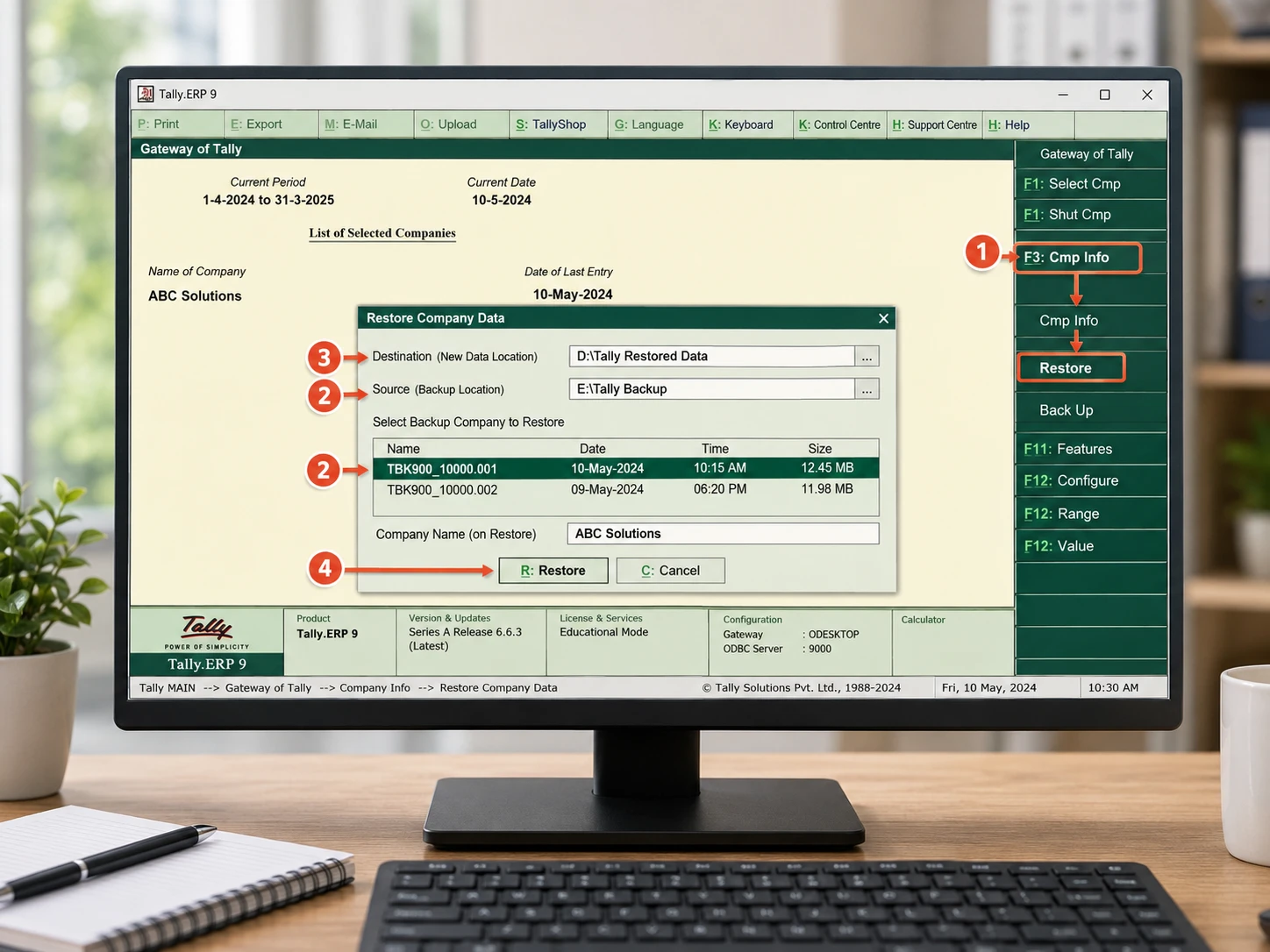
Wenn eine Sicherungskopie vorhanden ist, ist dies in der Regel die bevorzugte Methode für So stellen Sie gelöschte Dateien in Tally ERP 9 wieder her denn es stellt die Unternehmensdaten in einem Format wieder her, das Tally erwartet.
- Öffnen Sie Tally-Gateway.
- Gehe zu F3: Systeminformationen > Wiederherstellen.
- Satz Reiseziel in einen sicheren Ordner.
- Satz Quelle in den Ordner, der die Sicherungskopie enthält.
- Wählen Sie das gewünschte Unternehmen aus.
- Presse Strg+A wiederherzustellen.
Sicherungen von Tally.ERP 9 können Namen wie beispielsweise TBK900_10000.001, während ältere Versionen möglicherweise TBK900.001. Tally warnt davor, die Daten in den bestehenden Firmenordner wiederherzustellen, da dadurch aktuelle Daten überschrieben werden könnten.
Überprüfen Sie nach der Wiederherstellung das Datum des letzten Belegs und die wichtigsten Berichte. Eine Sicherung enthält nur die Daten, die zum Zeitpunkt ihrer Erstellung erfasst wurden.
Methode 4: Einen kopierten Tally-Datenordner wiederherstellen
Manche Unternehmen erstellen eine Sicherungskopie des gesamten Ordners „Data“, anstatt eine Tally-Sicherungsdatei zu verwenden. Dies kann ebenfalls Abhilfe schaffen So stellen Sie gelöschte Dateien in Tally ERP 9 wieder her wenn die Kopie unversehrt ist.
Lassen Sie die ursprüngliche Sicherungskopie unverändert. Arbeiten Sie mit einer Kopie und verweisen Sie Tally.ERP 9 dann über F12 > Datenkonfiguration. Tally unterstützt Backups im Ordnerformat für den gesamten Datenordner oder einzelne Unternehmensordner.
Methode 5: Beschädigte Daten überschreiben, anstatt gelöschte Dateien wiederherzustellen
Korruption ist etwas anderes als Löschen. Wenn der Unternehmensordner vorhanden ist, Tally jedoch beschädigte Dateien meldet, So stellen Sie gelöschte Dateien in Tally ERP 9 wieder her ist nicht das richtige Wiederherstellungsmodell.
Tally empfiehlt, vor dem Überschreiben eine Sicherungskopie der aktuellen Unternehmensdaten zu erstellen. Drücken Sie Strg+Alt+R Wählen Sie in „Gateway of Tally“ oder unter „Unternehmensinfo“ das Unternehmen aus und führen Sie die Neufassung durch.
Sollten Transaktionen nach dem Neuschreiben verloren gehen, empfiehlt Tally, eine frühere Sicherung wiederherzustellen und spätere Einträge manuell zu aktualisieren.
Was passiert, wenn Sie ein Hauptbuch oder einen Beleg löschen?
Dies ist eine wichtige Einschränkung in So stellen Sie gelöschte Dateien in Tally ERP 9 wieder her. Ein Hauptbuch oder ein Beleg ist ein logischer Datensatz innerhalb der Tally-Unternehmensdatenbank und kein eigenständiges Windows-Dokument.
Wenn Sie einen Datensatz in Tally gelöscht haben, stellen Sie eine ältere Sicherungskopie in einem separaten Ordner wieder her, vergleichen Sie die alten und aktuellen Daten und erstellen Sie die fehlenden Informationen neu. Software zur Dateiwiederherstellung kann einen einzelnen Beleg nicht zuverlässig als eigenständige Datei wiederherstellen. Dies ist dann relevant, wenn die eigentlichen Unternehmensdateien oder -ordner von der Festplatte gelöscht wurden.
Methode 6: Magic Data Recovery verwenden, wenn kein Backup vorhanden ist
Als die ursprünglichen Unternehmensdateien vom Speicherlaufwerk gelöscht wurden, Der Papierkorb ist leer, und es ist kein brauchbares Backup mehr vorhanden, So stellen Sie gelöschte Dateien in Tally ERP 9 wieder her wird zu einem Problem der Wiederherstellung auf Speicherebene.
Magic Data Recovery Es durchsucht das betroffene Laufwerk nach gelöschten Dateien, anstatt sich auf das Backup-System von Tally zu verlassen, und ist daher eine sinnvolle Ergänzung, wenn die integrierten Wiederherstellungsoptionen versagen.
Da ein Tally-Programm auf zugehörige Datendateien angewiesen ist, führt eine teilweise Wiederherstellung möglicherweise nicht zu einer brauchbaren Datenbank. Überschreiben und SSD TRIM kann zudem die Chancen auf eine Wiederherstellung verringern, während Software physische Schäden am Laufwerk nicht beheben kann.
Sollten die integrierten Wiederherstellungsoptionen nicht mehr funktionieren, können Sie Magic Data Recovery ausprobieren, bevor neue Daten die gelöschten Dateien überschreiben.
So verwenden Sie Magic Data Recovery für gelöschte Tally.ERP 9-Dateien
Dieser fünfstufige Arbeitsablauf unterstützt So stellen Sie gelöschte Dateien in Tally ERP 9 wieder her wenn der Datenverlust auf der Ebene des Windows-Speichers auftrat.
Schritt 1: Herunterladen und Installieren von Magic Data Recovery
Laden Sie Magic Data Recovery herunter, installieren Sie es jedoch nicht auf dem Laufwerk oder der Partition, auf der sich die gelöschten Tally-Daten befanden. Eine Installation der Software an dieser Stelle könnte wiederherstellbare Daten überschreiben.
Unterstützt Windows 7/8/10/11 und Windows Server
Schritt 2: Wählen Sie das Laufwerk aus, auf dem die Tally-Daten gespeichert wurden
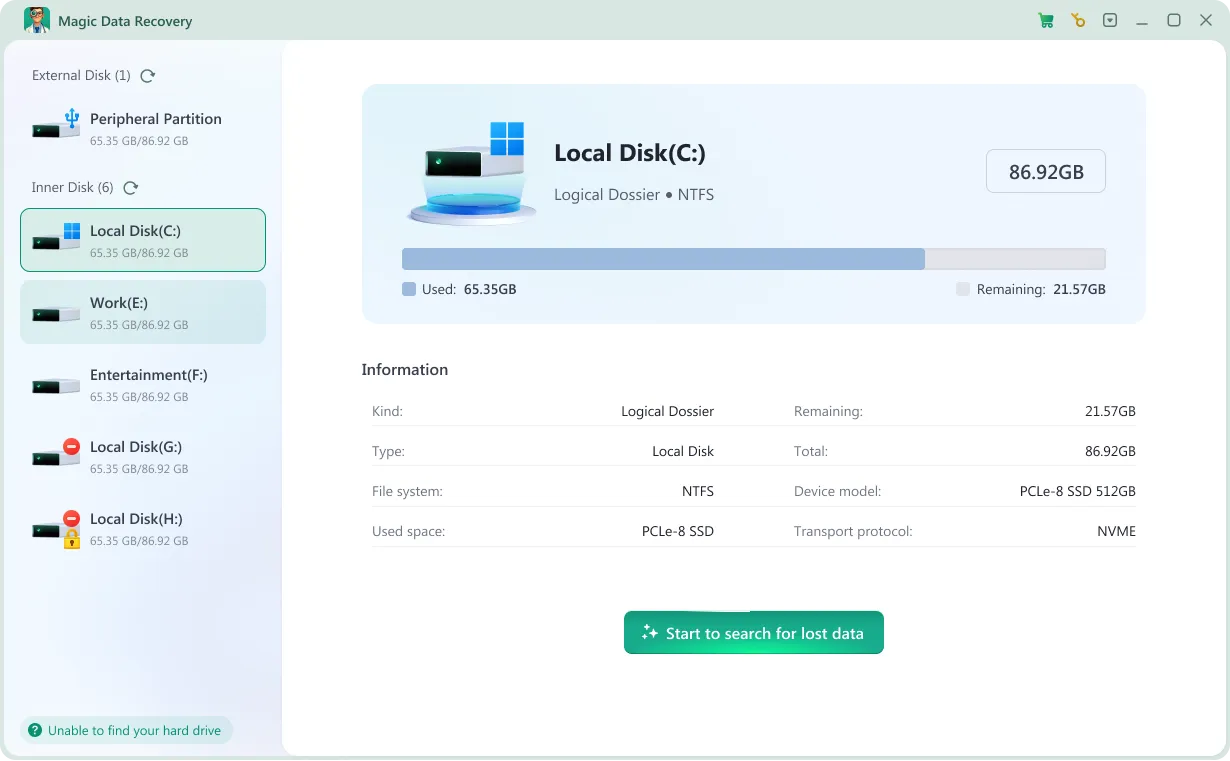
Starten Sie das Programm. Wählen Sie das Laufwerk aus, auf dem sich die Tally-Datei ursprünglich befand. Daten Ordner oder benutzerdefinierten Unternehmenspfad aus und starten Sie anschließend den Scan.
Schritt 3: Nach verlorenen oder gelöschten Tally-Dateien suchen
Lassen Sie den Scan weiterlaufen, während das Programm nach gelöschten Daten sucht. Konzentrieren Sie sich dabei auf den ursprünglichen Unternehmensstandort, Ordnernamen, Datumsangaben und zugehörige Tally-Dateien.

Schritt 4: Dateien an einem sicheren Ort wiederherstellen
Stellen Sie die ausgewählten Tally-Dateien oder den Ordner auf einem anderen Laufwerk wieder her. Speichern Sie sie nicht wieder am ursprünglichen Speicherort, an dem der Datenverlust aufgetreten ist. Behalten Sie anschließend die wiederhergestellte Kopie unverändert bei und testen Sie eine Kopie davon in Tally.ERP 9.

Einschränkungen bei der Wiederherstellung von Tally-Daten
Ein realistischer Leitfaden zu So stellen Sie gelöschte Dateien in Tally ERP 9 wieder her sollte diese Einschränkungen berücksichtigen:
- Überschreiben: Neue Daten können gelöschte Sektoren wiederverwenden.
- SSD-TRIM: TRIM kann die Wiederherstellbarkeit erheblich beeinträchtigen.
- Teilweise Erholung: Fehlende Datenbankkomponenten können dazu führen, dass Tally nicht geöffnet werden kann.
- Hardwarefehler: Bei klickenden oder nicht erkannten Festplatten ist möglicherweise eine professionelle Hardware-Wiederherstellung erforderlich.
- Korruption: Falls Dateien vorhanden sind, verwende zunächst „Tally-Sicherung“ und „Neuschreiben“.
Datenverlust in Tally.ERP 9 verhindern
Nach dem Lernen So stellen Sie gelöschte Dateien in Tally ERP 9 wieder her, optimieren Sie Ihre Sicherungsroutine. Tally unterstützt lokale, externe und Netzwerkspeicherorte für Sicherungen. Bewahren Sie mindestens eine Kopie auf einem anderen physischen Gerät auf, dokumentieren Sie den aktiven Datenpfad, bewahren Sie mehrere Sicherungsgenerationen auf und testen Sie die Wiederherstellung regelmäßig.
Schlussfolgerung
Der sicherste Ansatz für So stellen Sie gelöschte Dateien in Tally ERP 9 wieder her Zunächst muss das genaue Problem ermittelt werden. Überprüfen Sie den Datenpfad, suchen Sie in dem Papierkorb nach von Windows gelöschten Ordnern, stellen Sie Tally-Sicherungskopien oder kopierte Datenordner wieder her und führen Sie eine Neuschreibung nur bei Datenbeschädigungen durch.
Falls die ursprünglichen Unternehmensdateien vom Laufwerk gelöscht wurden und die integrierten Wiederherstellungsoptionen nicht mehr funktionieren, Magic Data Recovery kann auf Speicherebene Wiederherstellung gelöschter Dateien Option. Verwenden Sie das betroffene Laufwerk nicht mehr, stellen Sie die Dateien an anderer Stelle wieder her und beachten Sie, dass das Überschreiben, SSD-TRIM, unvollständige Datenbankdateien und physische Schäden das Ergebnis beeinträchtigen können.
Unterstützt Windows 7/8/10/11 und Windows Server
FAQs
Kann ich eine Firma wiederherstellen, die in Tally.ERP 9 mit Alt+D gelöscht wurde?
Laut der offiziellen Dokumentation von Tally ist das Löschen eines Unternehmens mit Alt+D in Tally.ERP 9 irreversibel. Daher ist die empfohlene Vorgehensweise zur Wiederherstellung die Wiederherstellung einer vor dem Löschen erstellten Sicherung. Falls keine Sicherung vorhanden ist, sollten Sie das betroffene Laufwerk nicht weiter verwenden und den Einsatz einer Dateiwiederherstellungssoftware in Betracht ziehen, um nach gelöschten Unternehmensdateien zu suchen, wobei jedoch eine vollständige Wiederherstellung der Datenbank nicht garantiert werden kann.
Wie kann man gelöschte Dateien in Tally ERP 9 ohne Sicherung wiederherstellen?
Falls Sie kein Backup haben, überprüfen Sie zunächst, ob der Tally-Datenpfad korrekt ist, und suchen Sie im Windows-Papierkorb nach manuell gelöschten Ordnern. Sollten die Unternehmensdateien tatsächlich verloren gegangen sein, stellen Sie alle Schreibvorgänge auf diesem Laufwerk ein und scannen Sie es mit einer Datenwiederherstellungssoftware. Stellen Sie die gefundenen Dateien auf einem anderen Laufwerk wieder her, da durch Überschreiben oder SSD-TRIM einige gelöschte Daten möglicherweise nicht mehr wiederherstellbar sind.
Wo werden die Unternehmensdatendateien von Tally.ERP 9 gespeichert?
Tally.ERP 9 speichert Unternehmensdaten standardmäßig unter „C:\Users\Public\Tally.ERP9\Data“, Sie können den Speicherort jedoch in der Datenkonfiguration ändern. Überprüfen Sie „Gateway of Tally“ > F12: Konfigurieren > Datenkonfiguration, bevor Sie davon ausgehen, dass eine Firma gelöscht wurde. In Server- oder angepassten Umgebungen können sich die Daten aktiver Firmen auf einem anderen Laufwerk oder an einem anderen Netzwerkpfad befinden.
Kann eine Software zur Dateiwiederherstellung ein gelöschtes Tally-Hauptbuch oder einen gelöschten Beleg wiederherstellen?
In der Regel nicht als einzelner, eigenständiger Datensatz. Ein Hauptbuch oder ein Beleg existiert als logischer Datensatz innerhalb der Tally-Unternehmensdatenbank und nicht als eigenständiges Windows-Dokument. Der sicherere Ansatz besteht darin, eine ältere Sicherungskopie in einem separaten Ordner wiederherzustellen, den fehlenden Datensatz zu finden und die erforderlichen Informationen neu zu erstellen oder zu übertragen, ohne die aktuellen Unternehmensdaten zu überschreiben.
Sollte ich Strg+Alt+R verwenden, um gelöschte Tally-Dateien wiederherzustellen?
Mit „Strg+Alt+R“ werden beschädigte Tally.ERP 9-Unternehmensdaten neu geschrieben; physisch vom Laufwerk gelöschte Dateien werden dadurch nicht wiederhergestellt. Wenn die Unternehmensdateien noch vorhanden sind, Tally jedoch eine Beschädigung meldet, sichern Sie diese vor dem Neuschreiben. Wenn der Unternehmensordner selbst nicht mehr vorhanden ist, nutzen Sie stattdessen den Papierkorb, eine vorhandene Sicherung, einen kopierten Datenordner oder eine Software zur Dateiwiederherstellung.
Hat SSD-TRIM Auswirkungen darauf, wie gelöschte Dateien in Tally ERP 9 wiederhergestellt werden können?
Ja. Wenn Tally-Unternehmensdateien von einer SSD gelöscht wurden, kann TRIM dafür sorgen, dass das Laufwerk Blöcke löscht, die Windows nicht mehr verwendet. Infolgedessen findet die Wiederherstellungssoftware möglicherweise weniger brauchbare Dateien. Verwenden Sie die SSD nicht mehr, installieren Sie keine Wiederherstellungssoftware darauf und speichern Sie die wiederhergestellten Daten auf einem anderen Laufwerk, um ein weiteres Überschreiben zu vermeiden.
Wie lässt sich ein Datenverlust in Tally.ERP 9 am besten verhindern?
Erstellen Sie regelmäßig Tally-Sicherungen und bewahren Sie mindestens eine Kopie auf einem anderen physischen Gerät oder an einem anderen Netzwerkstandort auf. Dokumentieren Sie außerdem den Datenpfad des Unternehmens, beschränken Sie die Zugriffsrechte, um versehentliches Löschen zu vermeiden, und testen Sie die Wiederherstellung regelmäßig. Bewahren Sie bei wichtigen Buchhaltungsdaten mehrere Sicherungsgenerationen auf, damit eine beschädigte oder veraltete Sicherung nicht Ihre einzige Wiederherstellungsmöglichkeit darstellt.

Vasilii ist ein Datenrettungsspezialist mit rund 10 Jahren praktischer Erfahrung in diesem Bereich. Im Laufe seiner Karriere hat er Tausende von komplexen Fällen mit gelöschten Dateien, formatierten Laufwerken, verlorenen Partitionen und RAW-Dateisystemen erfolgreich gelöst. Sein Fachwissen umfasst sowohl manuelle Wiederherstellungsmethoden mit professionellen Tools wie Hex-Editoren als auch fortschrittliche automatische Lösungen mit Wiederherstellungssoftware. Vasilii hat es sich zur Aufgabe gemacht, zuverlässiges Wissen zur Datenwiederherstellung sowohl IT-Fachleuten als auch normalen Nutzern zugänglich zu machen und ihnen dabei zu helfen, ihre wertvollen digitalen Ressourcen zu schützen.